
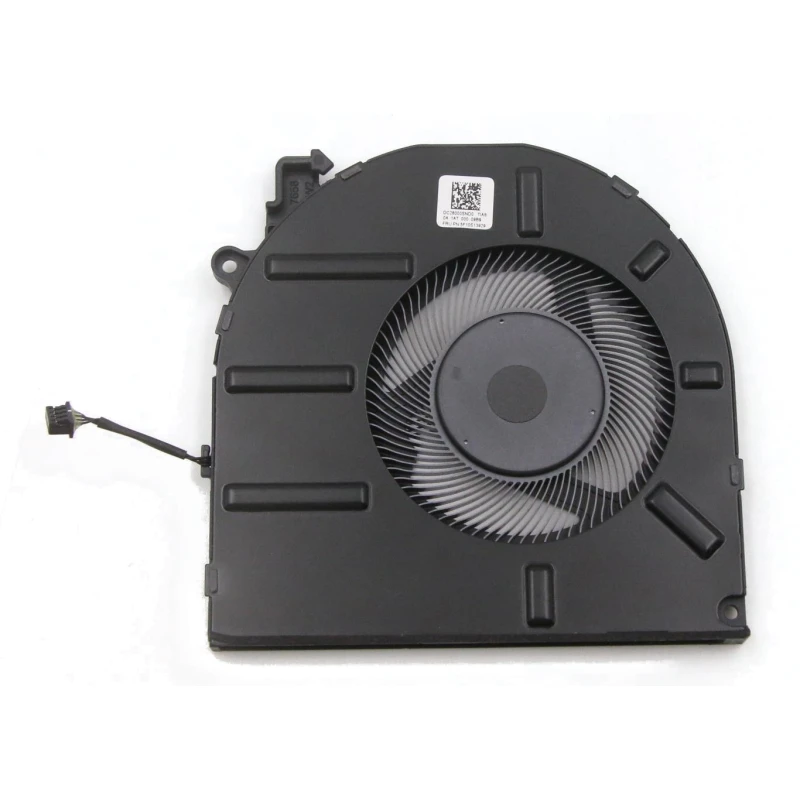
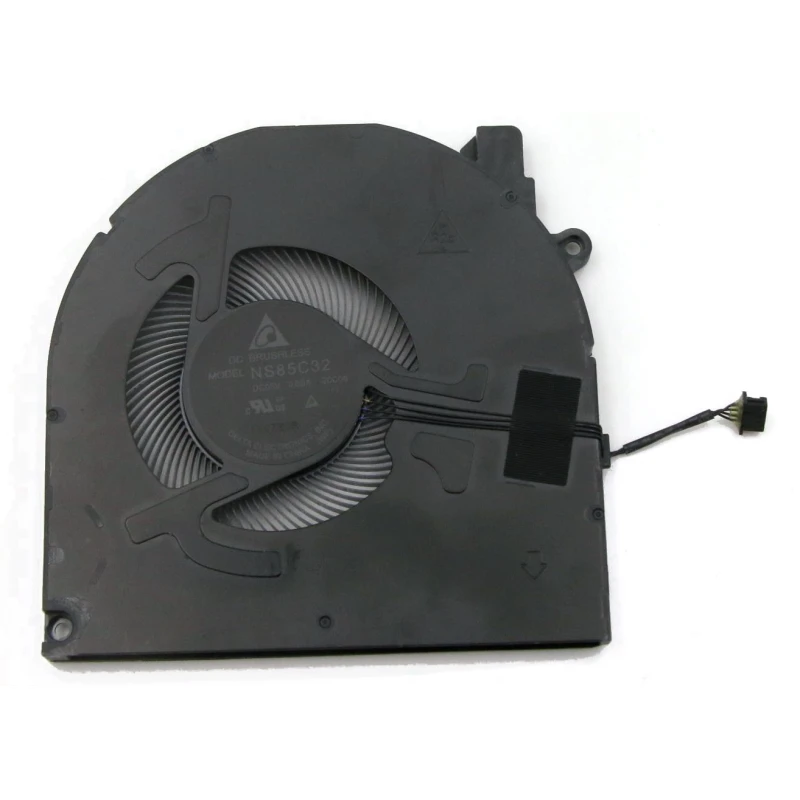
Watch official Lenovo videos for installation, disassembly, and repair guidance.
Open Lenovo Installation Guide File / Videos
Complete specifications for reference:
5F10S13929
DC28000GARO
DC28000SND0 TIA8
NS85C32 20C08
5F10S13930
DC28000SNV0AVC1
BAPD0806R5HY001
5F10S14083
5F10S13938
5F10S13939
Lenovo ThinkBook 14 G2 ARE Type 20VF
Lenovo ThinkBook 14 G2 ITL Type 20VD
Lenovo ThinkBook 14 G3 ACL Type 21A2
Lenovo ThinkBook 14 G3 ITL Type 21A3
Lenovo ThinkBook 14 G4 IAP Type 21DH
Lenovo ThinkBook 14 G5 IRL Type 21JC
Lenovo ThinkBook 14s Yoga ITL Type 20WE
Lenovo ThinkBook 14s Yoga G2 IAP Type 21DM
Lenovo ThinkBook 14s Yoga G3 IRU Type 21JG
Fan for Lenovo ThinkBook 14 G2 G3 G4 G5 / 14s Yoga G2 G3 original – kipas pendingin pengganti berkualitas untuk laptop , dirancang untuk mempertahankan performa termal optimal.
Spesifikasi utama:
Kompatibilitas: Pengganti langsung untuk . Pastikan posisi lubang sekrup dan dimensi kipas sesuai dengan sasis Anda.
Tips pemasangan: Bersihkan permukaan CPU/GPU dan oleskan pasta termal baru jika unit baru menyertakan heatsink. Kencangkan sekrup secara merata.
Garansi & Dukungan: Semua produk disertai kebijakan retur 7 hari dan dukungan teknis gratis. Jika Anda memiliki pertanyaan kompatibilitas, hubungi tim kami di info@pcspare.com.
SKU: LT-10023772 | Terakhir diperbarui: 2026-10-24 14:01:23
Cara memverifikasi: Buka laptop Anda dan perhatikan posisi kipas – kipas CPU biasanya berada di dekat bagian tengah/atas motherboard, sedangkan kipas GPU berada di dekat chip grafis (sering di sisi kanan). Periksa nomor part pada kipas asli Anda – nomor tersebut sering menunjukkan penandaan CPU atau GPU (misalnya, "CPU_FAN" atau "GPU_FAN").
Jika Anda tidak yakin, kirimkan foto kipas asli Anda kepada kami dan kami dapat mengonfirmasi tipenya untuk Anda.
Jika ada spesifikasi yang tidak ditampilkan, silakan merujuk pada gambar produk atau hubungi dukungan kami.
Praktik terbaik: Letakkan kipas asli Anda di samping foto produk dan bandingkan setiap detail – lokasi lubang sekrup, posisi klip, dan bentuk rumah kipas. Jika Anda tidak yakin, ukur kipas asli Anda dengan penggaris dan kirimkan dimensinya kepada kami.
Penting: Saat memindahkan heatsink, bersihkan pasta termal dari permukaan heatsink maupun CPU/GPU, dan aplikasikan pasta termal baru sebelum merakit kembali.
Jika Anda tidak yakin, kirimkan foto rakitan asli Anda kepada kami – kami dapat mengonfirmasi apakah kipas ini kompatibel dengan heatsink Anda.
Tips ahli: Beberapa produsen laptop menggunakan beberapa pemasok kipas – Dell, HP, dan Lenovo sering menggunakan PN kipas yang berbeda untuk model yang sama. Jika kipas asli Anda memiliki PN berbeda, kipas tersebut mungkin tetap berfungsi sebagai pengganti. Jika ragu, kirimkan foto stiker PN kipas asli Anda beserta model laptop Anda, dan kami akan mengonfirmasi kompatibilitasnya.
Untuk mengakses kipas, Anda perlu melepas penutup bawah (D Cover) dan terkadang rakitan heatsink (jika kipas terpasang padanya). Beberapa model mengharuskan pelepasan motherboard untuk mengakses kipas dari bagian bawah.
Selalu rujuk buku petunjuk servis laptop Anda untuk instruksi pembongkaran yang spesifik per model.
Langkah koneksi:
Penting: Jika Anda mengganti kipas 4-pin dengan kipas 3-pin (atau sebaliknya), sistem mungkin tetap berfungsi tetapi kontrol kecepatannya dapat berbeda. Motherboard biasanya akan menjalankan kipas 3-pin pada kecepatan penuh jika mengharapkan sinyal PWM.
Jika konektor Anda memiliki jumlah pin yang sama tetapi bentuk steker terlihat berbeda, beberapa produsen menggunakan konektor proprietary – dalam kasus yang jarang, Anda mungkin perlu mengganti pin atau menggunakan adaptor.
Catatan: Penggantian kipas melibatkan penanganan pasta termal dan komponen yang rentan. Ikuti langkah-langkah berikut dengan saksama:
Kesalahan umum yang harus dihindari:
Jika Anda tidak nyaman mengaplikasikan pasta termal, kami menyarankan pemasangan oleh profesional.
Tindakan pencegahan kritis:
Pemecahan masalah setelah pemasangan:
Jika masalah berlanjut: Pengontrol kipas pada motherboard mungkin bermasalah, atau kipas baru mungkin cacat – hubungi dukungan kami dengan detailnya dan kami akan membantu mendiagnosis.
Cara memeriksa RPM kipas:
Rentang RPM normal (nilai tipikal):
Bagaimana jika RPM di luar rentang?
Penting: Pembacaan RPM bersifat perkiraan – model kipas yang berbeda memiliki rentang kecepatan yang berbeda. Yang utama adalah kipas merespons perubahan beban dan menjaga suhu sistem tetap terkendali.
Jika RPM kipas baru Anda jauh berbeda dari yang asli, periksa apakah konfigurasi pin (2/3/4-pin) sesuai dengan header motherboard.

