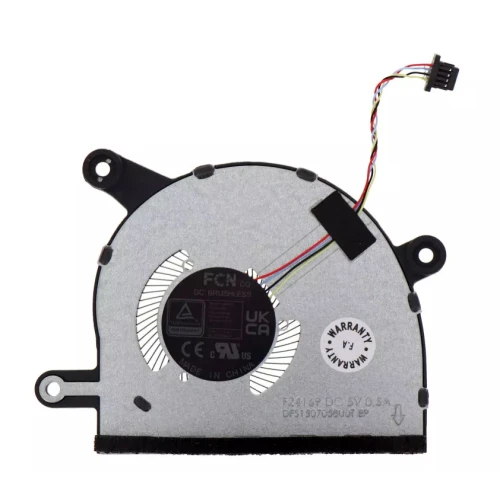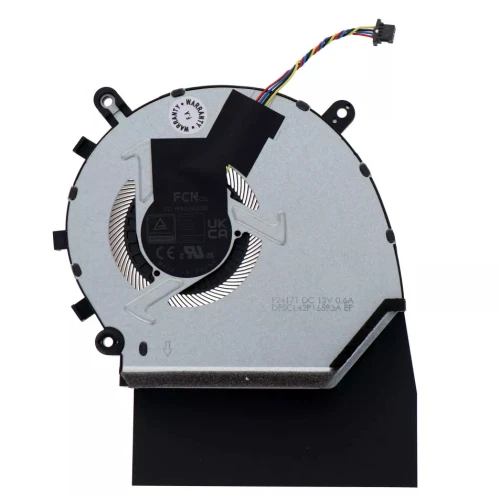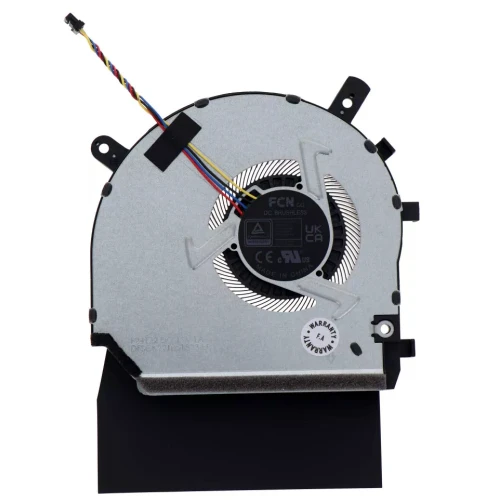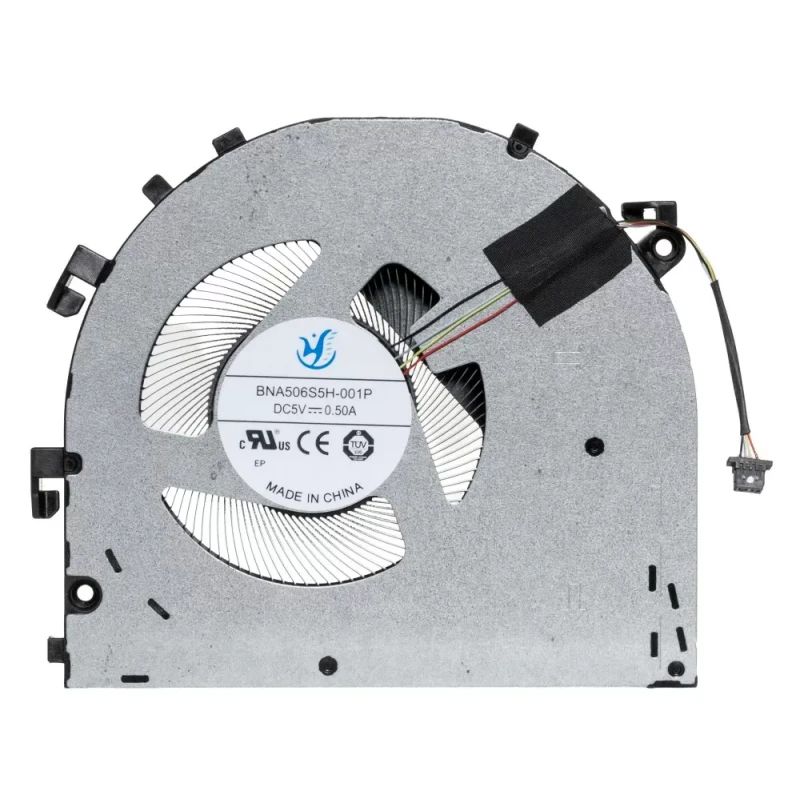
Watch official Lenovo videos for installation, disassembly, and repair guidance.
Open Lenovo Installation Guide File / Videos
Complete specifications for reference:
BN9507S5H-001P
5F10S14203
5F10S14204
5F10S14427
5F10S14392
5F10S14393
5F10S14408
IdeaPad Slim 5 14AGP11
83S1
IdeaPad Slim 5 16AGP11
83S2
IdeaPad Slim 5 14AHP11
83S3
IdeaPad Slim 5 16AHP11
83S4
IdeaPad Slim 5 14IPH11
83S5
IdeaPad Slim 5 16IPH11
83S6
IdeaPad Slim 5 14IRH10
83HR
IdeaPad Slim 5 16IRH10
83HS
IdeaPad Slim 5 14ARP10
83HT
IdeaPad Slim 5 16ARP10
83HU
IdeaPad Slim 5 14AHP10
83HV
IdeaPad Slim 5 16AHP10
83HW
IdeaPad Slim 5 14AKP10
83HX
IdeaPad Slim 5 16AKP10
83HY
IdeaPad Slim 5 14IRH10R
83J0
IdeaPad Slim 5 16IRH10R
83J1
IdeaPad Slim 5 14IAH10
83NC
IdeaPad Slim 5 16IAH10
83ND
IdeaPad Slim 5 14IMH10
83V6
IdeaPad Slim 5 16IMH10
83V7
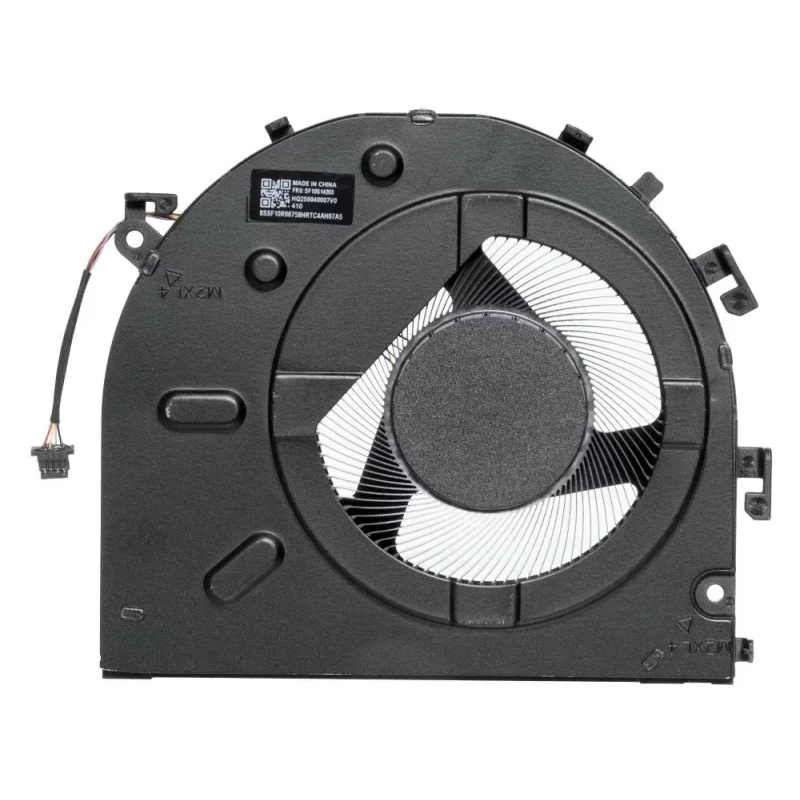
CPU FAN for Lenovo ideapad Slim 5 14IRH10R 83J0 original – kipas pendingin pengganti berkualitas untuk laptop , dirancang untuk mempertahankan performa termal optimal.
Spesifikasi utama:
Kompatibilitas: Pengganti langsung untuk . Pastikan posisi lubang sekrup dan dimensi kipas sesuai dengan sasis Anda.
Tips pemasangan: Bersihkan permukaan CPU/GPU dan oleskan pasta termal baru jika unit baru menyertakan heatsink. Kencangkan sekrup secara merata.
Garansi & Dukungan: Semua produk disertai kebijakan retur 7 hari dan dukungan teknis gratis. Jika Anda memiliki pertanyaan kompatibilitas, hubungi tim kami di info@pcspare.com.
SKU: LT-10031099 | Terakhir diperbarui: 2026-10-27 08:14:05
Cara memverifikasi: Buka laptop Anda dan perhatikan posisi kipas – kipas CPU biasanya berada di dekat bagian tengah/atas motherboard, sedangkan kipas GPU berada di dekat chip grafis (sering di sisi kanan). Periksa nomor part pada kipas asli Anda – nomor tersebut sering menunjukkan penandaan CPU atau GPU (misalnya, "CPU_FAN" atau "GPU_FAN").
Jika Anda tidak yakin, kirimkan foto kipas asli Anda kepada kami dan kami dapat mengonfirmasi tipenya untuk Anda.
Jika ada spesifikasi yang tidak ditampilkan, silakan merujuk pada gambar produk atau hubungi dukungan kami.
Praktik terbaik: Letakkan kipas asli Anda di samping foto produk dan bandingkan setiap detail – lokasi lubang sekrup, posisi klip, dan bentuk rumah kipas. Jika Anda tidak yakin, ukur kipas asli Anda dengan penggaris dan kirimkan dimensinya kepada kami.
Penting: Saat memindahkan heatsink, bersihkan pasta termal dari permukaan heatsink maupun CPU/GPU, dan aplikasikan pasta termal baru sebelum merakit kembali.
Jika Anda tidak yakin, kirimkan foto rakitan asli Anda kepada kami – kami dapat mengonfirmasi apakah kipas ini kompatibel dengan heatsink Anda.
Tips ahli: Beberapa produsen laptop menggunakan beberapa pemasok kipas – Dell, HP, dan Lenovo sering menggunakan PN kipas yang berbeda untuk model yang sama. Jika kipas asli Anda memiliki PN berbeda, kipas tersebut mungkin tetap berfungsi sebagai pengganti. Jika ragu, kirimkan foto stiker PN kipas asli Anda beserta model laptop Anda, dan kami akan mengonfirmasi kompatibilitasnya.
Untuk mengakses kipas, Anda perlu melepas penutup bawah (D Cover) dan terkadang rakitan heatsink (jika kipas terpasang padanya). Beberapa model mengharuskan pelepasan motherboard untuk mengakses kipas dari bagian bawah.
Selalu rujuk buku petunjuk servis laptop Anda untuk instruksi pembongkaran yang spesifik per model.
Langkah koneksi:
Penting: Jika Anda mengganti kipas 4-pin dengan kipas 3-pin (atau sebaliknya), sistem mungkin tetap berfungsi tetapi kontrol kecepatannya dapat berbeda. Motherboard biasanya akan menjalankan kipas 3-pin pada kecepatan penuh jika mengharapkan sinyal PWM.
Jika konektor Anda memiliki jumlah pin yang sama tetapi bentuk steker terlihat berbeda, beberapa produsen menggunakan konektor proprietary – dalam kasus yang jarang, Anda mungkin perlu mengganti pin atau menggunakan adaptor.
Catatan: Penggantian kipas melibatkan penanganan pasta termal dan komponen yang rentan. Ikuti langkah-langkah berikut dengan saksama:
Kesalahan umum yang harus dihindari:
Jika Anda tidak nyaman mengaplikasikan pasta termal, kami menyarankan pemasangan oleh profesional.
Tindakan pencegahan kritis:
Pemecahan masalah setelah pemasangan:
Jika masalah berlanjut: Pengontrol kipas pada motherboard mungkin bermasalah, atau kipas baru mungkin cacat – hubungi dukungan kami dengan detailnya dan kami akan membantu mendiagnosis.
Cara memeriksa RPM kipas:
Rentang RPM normal (nilai tipikal):
Bagaimana jika RPM di luar rentang?
Penting: Pembacaan RPM bersifat perkiraan – model kipas yang berbeda memiliki rentang kecepatan yang berbeda. Yang utama adalah kipas merespons perubahan beban dan menjaga suhu sistem tetap terkendali.
Jika RPM kipas baru Anda jauh berbeda dari yang asli, periksa apakah konfigurasi pin (2/3/4-pin) sesuai dengan header motherboard.