Pertanyaan yang Sering Diajukan & Solusi
Apa tata letak keyboard ini?
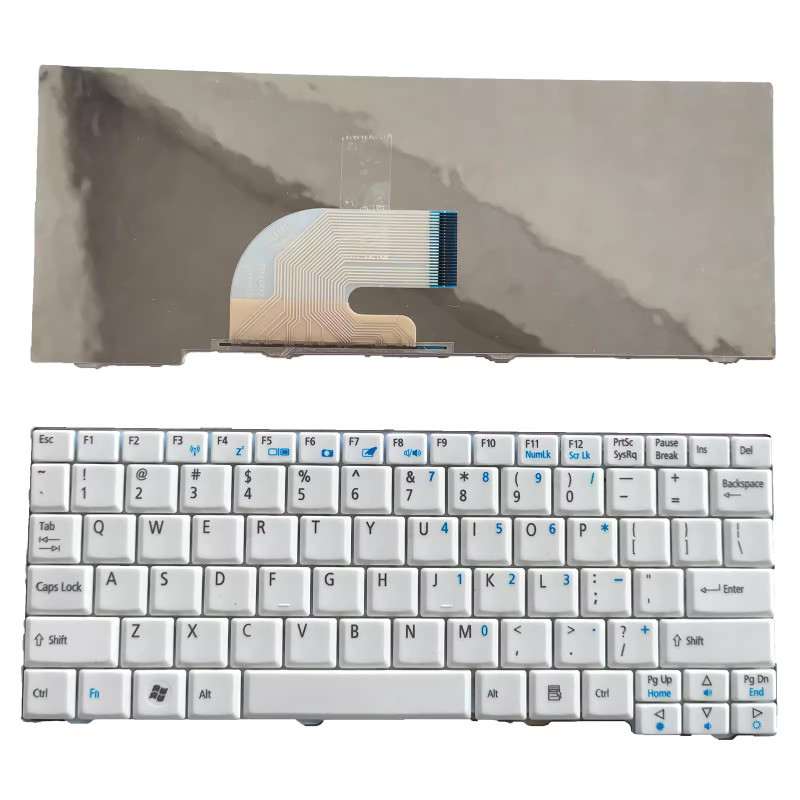
Tata letak keyboard ini adalah
US.
Jenis tata letak yang umum: - US (Amerika Serikat): QWERTY standar, tombol Enter horizontal lebar, tombol Shift kiri panjang, tombol backslash berada di atas Enter.
- UK (Inggris): QWERTY, tombol Enter vertikal tinggi, tombol Shift kiri lebih pendek, tombol backslash berada di dekat Shift kiri.
- DE (Jerman): tata letak QWERTZ, dengan tombol umlaut (ä, ö, ü).
- FR (Prancis/AZERTY): tata letak AZERTY dengan karakter khas Prancis.
- JP (Jepang): QWERTY dengan tombol tambahan untuk input bahasa Jepang (termasuk tombol alih Kana).
- ES (Spanyol): QWERTY dengan tombol ñ dan tombol aksen khusus.
Penting: Tata letak tidak dapat dipertukarkan – posisi tombol, bentuk tombol Enter, dan ukuran tombol modifier berbeda-beda. Memasang keyboard US pada laptop UK akan menyebabkan sebagian tombol tidak sesuai dengan keycap, dan sistem operasi dapat memetakan tombol secara keliru (meskipun Anda dapat mengubah tata letak keyboard melalui perangkat lunak).
Cara memverifikasi: Periksa keyboard asli Anda – amati bentuk tombol Enter (horizontal lebar atau vertikal tinggi) dan posisi tombol backslash. Jika ragu, kirimkan foto keyboard asli Anda kepada kami dan kami akan mengonfirmasi tata letaknya.
Apakah keyboard ini mendukung lampu latar?
Tidak, keyboard ini tanpa lampu latar (tidak mendukung lampu latar). Keyboard ini dapat berfungsi pada
laptop dengan lampu latar maupun tanpa lampu latar – tombol akan berfungsi normal. Namun, jika laptop Anda semula memiliki keyboard dengan lampu latar dan Anda memasang versi tanpa lampu latar ini,
lampu latar tidak akan berfungsi (keyboard tidak memiliki lapisan LED).
Jika Anda memerlukan lampu latar, silakan pilih versi dengan lampu latar di toko kami.
Jenis konektor apa yang digunakan keyboard ini, dan bagaimana cara memasangnya dengan benar?
Keyboard ini menggunakan antarmuka
N/A (jenis yang umum meliputi ZIF, FPC, atau kabel ribbon dengan pitch 0,5mm atau 0,4mm).
Kritis – orientasi konektor: - Saat menghubungkan kabel ribbon ke motherboard, pastikan pin kontak logam menghadap ke arah yang benar (biasanya ke bawah atau ke atas tergantung jenis pengunci ZIF).
- Perhatikan kabel asli Anda sebelum melepasnya dan catat orientasinya – atau ambil foto sebagai referensi.
- Membalik kabel (memasangnya dalam posisi terbalik) dapat merusak konektor atau menyebabkan keyboard tidak berfungsi – dalam beberapa kasus dapat menyebabkan korsleting pada motherboard.
- Selalu dorong kabel sepenuhnya ke dalam soket hingga berhenti, lalu kencangkan pengunci (lipat ke bawah) sebelum menyalakan perangkat.
- Kabel harus dalam kondisi lurus – tidak terpuntir atau terlipat di dekat konektor.
Jika kabel memiliki strip penguat (bagian plastik yang lebih tebal pada ujungnya), pastikan strip tersebut berada pada posisi yang benar – biasanya bagian ini menandakan kedalaman dan orientasi pemasangan.
Jika Anda ragu mengenai orientasi yang benar, video dan foto pemasangan kami dapat membantu Anda – atau hubungi tim dukungan kami untuk memperoleh bantuan.
Apakah ada perbedaan fisik yang perlu saya periksa sebelum membeli?
Ya – mohon verifikasi atribut fisik berikut untuk memastikan pemasangan yang tepat:
- Rangka (penopang logam/plastik):
- Beberapa keyboard dilengkapi rangka penguat logam yang disekrup ke casing.
- Keyboard lainnya tanpa rangka dan ditahan oleh klip atau perekat.
- Periksa apakah keyboard asli Anda memiliki rangka – jika tidak, Anda mungkin perlu memindahkan rangka yang ada. Deskripsi produk kami menunjukkan memiliki rangka: N/A – bandingkan dengan keyboard asli Anda.
- Bentuk tombol Enter:
- Tata letak US: tombol Enter horizontal lebar (sering disebut "ANSI Enter").
- Tata letak UK / EU: tombol Enter vertikal tinggi (sering disebut "ISO Enter").
- Keduanya tidak dapat dipertukarkan – casing memiliki lubang sesuai bentuk masing-masing.
- Profil keycap: Beberapa keyboard memiliki kelengkungan keycap yang berbeda – meskipun jarang, sebagian laptop kelas atas menggunakan bentuk tombol khusus (misalnya Lenovo ThinkPad memiliki keycap cekung yang khas).
- Warna / hasil akhir: Keyboard ini berwarna Black – pastikan sesuai dengan tampilan laptop Anda. Beberapa model tersedia dalam warna silver atau putih.
- Posisi lubang sekrup: Titik pemasangan (lubang sekrup atau klip) harus selaras dengan casing Anda – bandingkan bagian belakang keyboard asli Anda dengan foto produk kami.
- Integrasi touchpad: Beberapa keyboard merupakan bagian dari unit palmrest yang lebih besar – ini bukan keyboard terpisah. Pastikan Anda membeli jenis part yang benar.
Pemeriksaan nomor part (PN): PN pada bagian belakang keyboard mungkin berbeda dari PN asli Anda, tetapi kami menjamin kompatibilitas penuh jika model dan tata letak sesuai. Jika Anda ragu, kirimkan foto bagian belakang keyboard asli Anda (yang memperlihatkan stiker PN) dan kami akan mengonfirmasinya.
Apakah keyboard ini kompatibel dengan laptop saya?
Keyboard ini dirancang untuk model yang sesuai dengan
ASPIRE 531F 531H D150 D250 P531 ZG5 KAV60 white.
Untuk memverifikasi kompatibilitas, mohon periksa hal-hal berikut: - Nomor model laptop: Nomor model lengkap laptop Anda (misalnya "Dell Latitude 3540", "HP EliteBook 840 G5", "Lenovo ThinkPad T480") harus sesuai dengan daftar produk kami.
- Tata letak: Pastikan jenis tata letak (US, UK, DE, JP, dan sebagainya) sesuai dengan keyboard asli Anda.
- Jenis konektor: Konektor kabel (pitch dan jumlah pin) harus sesuai dengan header motherboard.
- Jenis rangka: Pastikan keyboard menyertakan jenis rangka yang dibutuhkan laptop Anda (rangka logam atau tanpa rangka).
- Dukungan lampu latar: Jika Anda memerlukan lampu latar, pastikan keyboard memiliki lampu latar dan motherboard Anda memiliki konektor lampu latar.
Catatan penting mengenai varian model: Beberapa model laptop memiliki varian keyboard yang berbeda tergantung wilayah dan konfigurasi (misalnya sebagian memiliki lampu latar, sebagian tidak; sebagian memiliki pembaca sidik jari, sebagian tidak). Selalu periksa fitur keyboard asli Anda sebelum memesan.
Jika Anda ragu, hubungi tim dukungan kami dengan nomor model laptop Anda yang tepat beserta foto keyboard asli Anda – kami akan mengonfirmasi kompatibilitasnya untuk Anda.
Di mana letak fisik keyboard, dan bagaimana cara keyboard tersebut terpasang?
Keyboard terletak pada
casing bagian atas (C Cover / Palmrest) laptop – ini merupakan permukaan input utama yang Anda gunakan untuk mengetik.
Cara keyboard terpasang (dua metode yang umum): - Metode 1 – Dari atas (sisi keyboard):
- Keyboard dimasukkan dari bagian atas C Cover.
- Keyboard ditahan oleh klip dan/atau sekrup yang diakses dari bagian bawah palmrest.
- Untuk melepasnya, keyboard harus diungkit dari sisi atas – sering menggunakan spudger untuk melepaskan klip.
- Ini merupakan metode yang paling umum pada laptop modern.
- Metode 2 – Dari bawah (sisi D Cover):
- Keyboard dikencangkan dengan sekrup dari bagian bawah motherboard (Anda perlu melepas penutup bawah untuk mengaksesnya).
- Keyboard akan terlepas dari bagian atas setelah sekrup dilepas.
- Metode ini umum pada laptop lama atau kelas bisnis (misalnya ThinkPad generasi lama).
Keyboard terhubung ke motherboard melalui kabel ribbon yang melewati celah pada C Cover dan masuk ke konektor ZIF pada motherboard (biasanya diberi label KEYBOARD, KBD, atau J_KB).
Akses: Untuk mengganti keyboard, Anda mungkin perlu melepas penutup bawah (D Cover) atau bezel di sekeliling keyboard – tergantung model. Beberapa laptop mengharuskan pelepasan seluruh palmrest (C Cover).
Selalu baca panduan servis laptop Anda untuk mengetahui metode pelepasan yang tepat – memaksa keyboard dapat merusak klip atau C Cover.
Bagaimana cara mengidentifikasi konektor keyboard pada motherboard dan menghubungkan kabelnya?
Kabel keyboard terhubung ke header khusus pada motherboard. Header ini biasanya terletak di dekat
tepi motherboard (paling dekat dengan area keyboard). Penandaan silkscreen yang umum meliputi:
- KEYBOARD / KBD
- J_KB / J_KEYB
- KB1 / KBC (Keyboard Controller)
- EKB (Embedded Keyboard)
Prosedur penyambungan:
- Identifikasi konektor ZIF (Zero Insertion Force) pada motherboard – biasanya memiliki penutup pengunci kecil berwarna cokelat atau hitam.
- Buka penutup pengunci ke atas (dengan hati-hati, menggunakan kuku atau spudger).
- Masukkan kabel ribbon keyboard ke dalam slot – pastikan pin kontak logam menghadap ke arah yang benar (biasanya membelakangi penutup atau menghadap penutup – periksa orientasi kabel asli Anda).
- Dorong kabel masuk sepenuhnya – kabel tidak boleh tersisa longgar.
- Tekan penutup pengunci ke bawah untuk mengencangkan kabel – Anda akan merasakan bunyi klik.
Jika keyboard memiliki kabel lampu latar terpisah:
- Kabel ini terhubung ke konektor terpisah pada motherboard – biasanya diberi label KB_BL, J_BL, atau BACKLIGHT.
- Konektornya sering berupa konektor 2-pin – hubungkan dengan polaritas yang benar (kabel merah biasanya positif).
- Tidak semua laptop memiliki konektor ini – jika laptop Anda tidak memilikinya, lampu latar tidak akan berfungsi.
Jangan memaksa kabel – jika tidak masuk dengan mudah, periksa orientasinya. Pin yang bengkok pada header motherboard sulit diperbaiki.
Bagaimana cara mengganti keyboard langkah demi langkah?
Catatan: Metode penggantian keyboard berbeda-beda menurut model laptop. Langkah-langkah di bawah ini bersifat umum – lihat panduan servis laptop Anda untuk instruksi khusus model.
Langkah 1: Persiapan
- Matikan laptop, lepaskan adaptor AC, dan keluarkan baterai (jika dapat dilepas).
- Tekan tombol daya selama 5 detik untuk mengosongkan daya sisa.
- Bekerjalah pada permukaan yang bersih dan lembut.
- Siapkan spudger plastik dan obeng Phillips kecil.
- Ambil foto keyboard dan jalur kabel sebelum Anda mulai.
Langkah 2: Lepaskan keyboard lama
Untuk keyboard dengan pemasangan dari atas (paling umum):
- Lepaskan penutup bawah (D Cover) dan temukan sekrup yang menahan keyboard (biasanya ditandai dengan ikon keyboard pada motherboard atau penutup bawah).
- Lepaskan sekrup tersebut – keyboard kini seharusnya sudah lepas dari bagian bawah.
- Dari sisi atas, ungkit keyboard dengan hati-hati menggunakan spudger plastik – mulailah dari tepi atas (dekat layar) dan lanjutkan di sekeliling klip.
- Angkat keyboard sedikit dan lepaskan kabel ribbon dari motherboard (buka pengunci ZIF, lalu tarik kabel keluar).
- Jika terdapat kabel lampu latar terpisah, lepaskan juga.
Untuk keyboard dengan pemasangan dari bawah:
- Lepaskan penutup bawah (D Cover).
- Lepaskan semua sekrup yang menahan keyboard dari bagian bawah (biasanya terlihat jelas).
- Dorong keyboard ke atas dari bagian bawah – keyboard akan terlepas dari sisi atas.
- Lepaskan kabel ribbon dan kabel lampu latar dari motherboard.
Langkah 3: Pindahkan komponen (jika diperlukan)
- Jika keyboard baru Anda tidak menyertakan rangka logam tetapi keyboard asli Anda memilikinya, pindahkan rangka dari keyboard lama ke keyboard baru.
- Pastikan rangka terpasang dengan benar dan semua lubang sekrup sejajar.
Langkah 4: Pasang keyboard baru
- Hubungkan kabel ribbon ke motherboard terlebih dahulu (sebelum menempatkan keyboard pada posisinya) – cara ini lebih mudah dan menghindari tarikan pada kabel di kemudian hari.
- Pastikan kabel terpasang sepenuhnya dan pengunci ZIF terkunci.
- Jika terdapat kabel lampu latar, hubungkan ke header lampu latar.
- Letakkan keyboard ke dalam casing – sejajarkan klip atau lubang sekrup.
- Tekan keyboard ke bawah dengan kuat agar semua klip terkait (Anda akan mendengar bunyi klik).
- Kencangkan keyboard dari bagian bawah (jika menggunakan sekrup) – jangan terlalu kencang.
Langkah 5: Uji sebelum perakitan penuh
- Hubungkan kembali baterai untuk sementara, lalu nyalakan laptop.
- Uji setiap tombol – gunakan situs web penguji keyboard atau Notepad untuk memeriksa semua tombol (termasuk tombol Fn, tombol panah, dan karakter khusus).
- Jika memiliki lampu latar, uji fungsi lampu latar (Fn + tombol kecerahan).
- Jika semuanya berfungsi, matikan laptop dan lepaskan baterai.
Langkah 6: Pasang kembali
- Pasang kembali penutup bawah (D Cover) dan semua sekrup.
- Pasang kembali baterai dan adaptor AC.
Kesalahan umum yang harus dihindari:
- Lupa menghubungkan kabel sebelum menempatkan keyboard sepenuhnya – Anda mungkin harus melepasnya kembali.
- Memasang kabel ribbon dalam posisi terbalik – selalu catat orientasi aslinya.
- Menggunakan tenaga berlebihan saat mengungkit keyboard – hal ini dapat merusak klip atau memecahkan C Cover.
- Kehilangan sekrup kecil – gunakan wadah magnetik agar sekrup tetap tertata.
Jika Anda ragu pada langkah mana pun, tonton video pemasangan kami atau baca panduan servis laptop Anda.
Tindakan pencegahan apa yang perlu saya lakukan, dan bagaimana jika beberapa tombol tidak berfungsi setelah pemasangan?
Tindakan pencegahan penting:
- Selalu lepaskan baterai sebelum menangani kabel keyboard – pengontrol keyboard dapat rusak akibat listrik statis atau daya sisa.
- Tangani kabel ribbon dengan hati-hati – kabel ini rapuh. Jangan menekuknya secara tajam atau menariknya.
- Jangan menyentuh kontak emas pada kabel ribbon – sidik jari atau minyak dapat menyebabkan kontak yang buruk.
- Gunakan sekrup yang benar – sekrup keyboard biasanya lebih pendek daripada sekrup lainnya. Menggunakan sekrup yang lebih panjang dapat menembus membran keyboard atau merusak casing.
- Hindari menumpahkan cairan – tumpahan dapat merusak membran keyboard.
- Periksa jalur kabel – pastikan kabel tidak terjepit oleh casing atau komponen lain.
Pemecahan masalah setelah pemasangan:
- Tidak ada tombol yang berfungsi sama sekali:
- Kabel ribbon mungkin longgar atau terbalik – pasang kembali dengan hati-hati, pastikan kontak logam menghadap ke arah yang benar.
- Periksa apakah pengunci ZIF terkunci sepenuhnya – jika tidak, kabel tidak akan melakukan kontak dengan benar.
- Periksa kabel dari kemungkinan kerusakan (robek atau kontak bengkok).
- Jika kabel rusak, Anda mungkin perlu menggantinya.
- Beberapa tombol tertentu tidak berfungsi:
- Periksa adanya kotoran atau debu di bawah keycap – bersihkan dengan udara bertekanan.
- Jika tombol yang sama pada beberapa baris tidak berfungsi, sirkuit membran mungkin rusak – hal ini dapat merupakan cacat produksi.
- Uji keyboard pada laptop lain (jika kompatibel) untuk memastikan sumber masalahnya.
- Tombol terasa lengket atau sulit ditekan:
- Mungkin terdapat kotoran di bawah tombol – lepaskan keycap dengan hati-hati (jika dapat dilepas) dan bersihkan bagian bawahnya.
- Jika keyboard masih baru, beberapa tombol mungkin terasa lebih kaku pada awalnya – tombol akan melunak seiring pemakaian.
- Keyboard mengetik karakter yang salah:
- Sistem operasi Anda diatur ke tata letak yang berbeda – buka Pengaturan → Waktu & Bahasa → Bahasa & Wilayah, lalu pilih tata letak keyboard yang benar (US, UK, DE, dan sebagainya).
- Jika tata letak sudah benar tetapi karakter yang diketik tetap salah, penandaan fisik keyboard mungkin tidak sesuai – bandingkan tanda pada keycap dengan tata letak yang Anda harapkan.
- Lampu latar tidak berfungsi (untuk keyboard dengan lampu latar):
- Pastikan kabel lampu latar terhubung (jika terpisah).
- Periksa BIOS – beberapa laptop memiliki pengaturan untuk mengaktifkan atau menonaktifkan lampu latar.
- Periksa Fn + tombol kecerahan – sering kali Fn + F10 atau Fn + spasi.
- Jika laptop Anda semula tidak memiliki lampu latar, motherboard mungkin tidak memiliki konektor lampu latar – keyboard akan berfungsi, tetapi lampu latar tidak.
- Keyboard melentur atau bergeser saat mengetik:
- Beberapa sekrup mungkin longgar – periksa kembali semua sekrup keyboard.
- Jika keyboard dipasang dengan klip, pastikan semua klip terkait sepenuhnya – tekan dengan kuat di sekeliling tepinya.
Jika masalah berlanjut: Hubungi tim dukungan kami dengan detail tombol mana yang tidak berfungsi beserta foto pemasangan keyboard Anda – kami akan membantu mendiagnosis apakah keyboard cacat atau tidak kompatibel.
Apakah saya perlu memasang driver atau mengubah pengaturan untuk keyboard baru?
Untuk sebagian besar laptop, pemasangan driver tidak diperlukan – keyboard merupakan perangkat HID (Human Interface Device) standar dan dikenali secara otomatis oleh Windows, macOS, dan Linux.
Namun, terdapat beberapa pengecualian:
- Tombol fungsi khusus: Beberapa laptop (misalnya Dell, HP, Lenovo) memiliki tombol fungsi khusus (kecerahan, volume, mode pesawat) yang memerlukan driver keyboard dari produsen atau perangkat lunak utilitas (misalnya Lenovo Hotkey Features, Dell Power Manager, HP System Control). Jika tombol tersebut tidak berfungsi, unduh dan pasang driver terbaru dari halaman dukungan produsen.
- Pembaruan BIOS: Beberapa keyboard yang lebih baru memerlukan pembaruan BIOS untuk kompatibilitas penuh – terutama jika Anda mengganti keyboard tanpa lampu latar dengan keyboard dengan lampu latar (atau sebaliknya).
- Tata letak keyboard: Jika tata letak fisik (US atau UK) berbeda dari pengaturan sistem operasi Anda, Anda mungkin perlu mengubah bahasa input pada pengaturan sistem operasi.
- Pemetaan tombol Fn: Beberapa laptop memiliki tombol Fn yang dapat dikunci atau dibuka melalui BIOS atau perangkat lunak – periksa dokumentasi laptop Anda jika perilaku tombol Fn tampak berbeda.
Langkah demi langkah untuk pengguna Windows:
- Setelah pemasangan, jalankan Windows dan periksa apakah semua tombol berfungsi.
- Jika tombol khusus (volume, kecerahan) tidak berfungsi, buka situs web dukungan produsen dan unduh driver keyboard atau utilitas sistem.
- Pasang driver lalu mulai ulang laptop.
- Jika tata letak keyboard salah, buka Pengaturan → Waktu & Bahasa → Bahasa & Wilayah → Bahasa Pilihan → Opsi → Tambahkan keyboard, lalu pilih tata letak yang benar.
Jika Anda menggunakan Linux atau macOS, keyboard seharusnya berfungsi secara plug-and-play – Anda mungkin hanya perlu menyesuaikan pengaturan tata letak pada preferensi sistem.