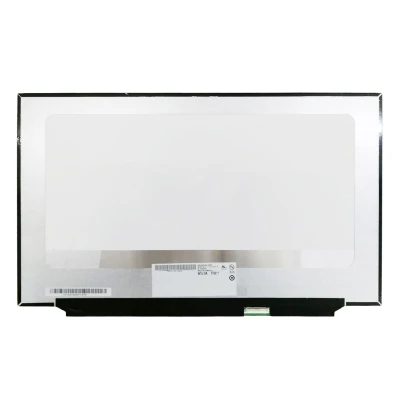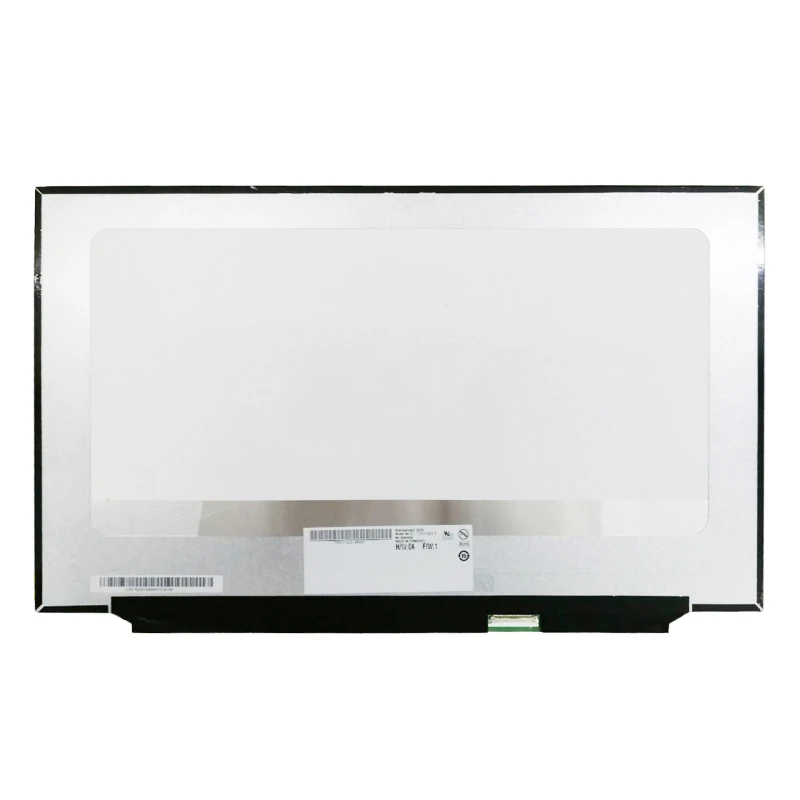
NV173FHM- NX4 LCD screen panel

ID: PCS-8276 Type: WLED display Size: 17.3 Model/PN: NV173FHM-NX4 Refresh Rate: 144HZ Resolution: 1920(RGB)×1080, 16:9, FHD Interface: EDP 40 pin Connector width: 25mm Pin pitch: 0.5mm Condition: Grade A+
Availability: In Stock
‌EUR € 45,00
Bulk Quote
Shipping Estimate ship from China Click to detect
DDP - Delivered Duty Paid (Remote not included) / DDU - Delivered Duty Unpaid
Calculate Shipping
  • Guaranteed to fit your LCD képernyő / LCD screen display NV173FHM-NX4
  • Free step-by-step repair guide File
  • Tracked shipping & easy returns

Complete specifications for reference:
MSI Cyborg 17 B13W Acer Nitro 5 AN517-41 Series AN517-42 Series AN517-51 Series AN517-52 Series AN517-53 Series AN517-54 Series AN517-55 Series Acer Predator Helios 300 / 700 PH317-53 Series PH317-54 Series PH317-55 Series PH317-56 Series PH717-71 Series PH717-72 Series ASUS TUF Gaming A17 FA706 Series FA706I FA706IC FA706IE FA706IH FA706IHR FA706II FA706IU FA706Q FA706QE FA706QM FA706QR FA707 Series FA707R FA707RC FA707RE FA707RM FA707RR FA707RW FA707X FA707XI FA707XU ASUS TUF Gaming F17 / FX FX705 Series FX705G FX705GE FX705GM FX706 Series FX706H FX706HC FX706HCB FX706HE FX706HF FX706HM FX706I FX706II FX706IU FX706L FX706LI FX707 Series FX707V FX707VU FX707VV FX707Z FX707ZC FX707ZC4 FX707ZE FX707ZM FX707ZR FX707ZU FX707ZV FX765GM Series FX766 Series FX766H FX766HC FX766HCB FX766L FX766LI ASUS ROG Strix / Scar / Zephyrus G703 Series G703G G703GX G703GXR G712 Series G712L G712LU G712LV G712LW G712LWS G713 Series G713I G713IC G713IE G713IH G713IM G713IR G713P G713PI G713PU G713PV G713Q G713QC G713QE G713QM G713QR G713R G713RC G715 Series G715G G715GV G715GW G731 Series G731G G731GU G731GV G731GW G732 Series G732L G732LV G732LW GL704 Series GL704G GL704GM GL704GV GL704GW GL731 Series GL731G GL731GU GL731GV GL731GW GX701 Series GX701G GX701GV GX701GVR GX701GW GX701GWR GX701GX GX701GXR GX701L GX701LV GX701LW GX701LWS GX701LX GX701LXS GX735 Series GX735G GX735GV GX735GVR GX735GW GX735GWR GX735GX GX735GXR GX735L GX735LW GX735LWS GX735LX GX735LXS GZ700 Series GZ700G GZ700GX GZ755 Series GZ755G GZ755GX GZ755GXR GZ775 Series GZ775G GZ775GX ASUS PX Series PX705 Series PX705G PX705GM PX707 Series PX707Z PX707ZM PX712 Series PX712L PX712LU PX713 Series PX713Q PX713QE PX713QM PX731 Series PX731G PX731GU PX731GV PX731GW ASUS TUF705 / TUF706 / TUF707 / TUF766 TUF705 Series TUF705G TUF705GE TUF705GM TUF706 Series TUF706H TUF706HC TUF706HCB TUF706HCNT TUF706HE TUF706HM TUF706I TUF706IC TUF706ICB TUF706IE TUF706IH TUF706IHNT TUF706IHR TUF706II TUF706IU TUF706L TUF706LI TUF706Q TUF706QE TUF707 Series TUF707R TUF707RC TUF707RE TUF707RR TUF707Z TUF707ZC TUF707ZM TUF707ZV4 TUF756 Series TUF756G TUF756GM TUF765 Series TUF765G TUF765GE TUF765GM TUF766 Series TUF766H TUF766HC TUF766HCB TUF766HE TUF766HEB TUF766HM TUF766I TUF766IH TUF766II TUF766IU TUF766L TUF766LI TUF766Q TUF766QM TUF766QR Gigabyte AORUS 17G KD 17G KD-72ES325SH 17G KD-72ES325SD 17G YD 17G YD-73ES345SH 17 YE5 17 YE5-74ES544SH 17X YD 17X YD-94ES367SP 17G XD 17G XD-73ES345SH HP Omen 17-CB 17-CB Series CBxxx Series CB000 Series CB0001ns CB0003ns CB0004ns CB0005ns CB0006ns CB0007ns CB0008ns CB0009ns CB0010ns CB0011ns CB0012ns CB0013ns CB0014ns CB0015ns CB0016ns CB0017ns CB0018ns CB0019ns CB0020ns CB0021ns CB0022ns CB0023ns CB0024ns CB0026ns Lenovo Legion 5-17 5-17ACH6 Series 5-17ACH6 (82K0) Series 5-17ACH6H Series 5-17ACH6H (82JY) Series 5-17ARH05H Series 5-17ARH05H (82GN) Series 5-17IMH05 Series 5-17IMH05 (82B3) Series 5-17IMH05H Series 5-17IMH05H (81Y8) Series 5-17ITH6 Series 5-17ITH6 (82JN) Series 5-17ITH6H Series 5-17ITH6H (82JM) Series Lenovo Legion Y540-17 Y540-17IRH Series Y540-17IRH (80Q4) Series Y540-17IRH (81Q400ERSP) Y540-17IRH (81Q4005ESP) Y540-17IRH (81Q4005FSP) Y540-17IRH (81Q4005GSP) Y540-17IRH (81T3) Series Y540-17IRH (81T30032SP) Y540-17IRH (81T30033SP) Y540-17IRH (81T30037SP) Y540-17IRH (81T30038SP) MSI Alpha / Bravo / Creator Alpha 17 B5EE Series Alpha 17 B5EEK Series Bravo 17 A4DDK Series Bravo 17 A4DDK-002XES Bravo 17 A4DDR Series Bravo 17 A4DDR-009 MS-17FK Creator 17 A10SE Series Creator 17 A10SF Series Creator 17 A10SFS Series Creator 17 A10SGS Series Creator 17M A9SD Series Creator 17M A9SE Series MSI Raider / Katana / Pulse / Titan GE75 Series GE75 8RE Raider Series GE75-8RE Raider Series GE75 8RF Raider Series GE75-8RF Raider Series GE75 8SE Raider Series GE75-8SE Raider Series GE75 8SF Raider Series GE75-8SF Raider Series GE75 8SG Raider Series GE75-8SG Raider Series GE75 9SE Raider Series GE75-9SF Raider Series GE75 9SG Raider Series GE75 9SX Raider Series GF75 Series MS-17F1 MS-17F2 MS-17F3 MS-17F4 GF76 Series GF76 11UC Series Katana GF76 11UC-080ES GF76 11UD Series Katana GF76 11UD-079XES Katana GF76 11UD-628XES GF76 11UE Series Katana GF76 11UE-056XES Katana GF76 11UE-057XES GF76 11UG Series GF76 12UC Series Katana GF76 12UC-037ES GF76 12UD Series Katana GF76 12UD-035ES Katana GF76 12UD-036XES GF76 12UE Series Katana GF76 12UE-058XES GL75 Series GL75 9SDK-Series GL75 9SDK-268XES GL75 9SEK Series GL75 9SEK-074XES GL75 10SDK Series GL75 10SDK-041XES GL75 10SEK Series GL75 10SEK-039ES GL75 10SEK-261XES GL75 10SEK-276ES GL75 10SFK Series GL75 10SFK-060XES GL76 Series GL76 11UEK Series Pulse GL76 11UEK-038XES Pulse GL76 11UEK-053ES Pulse GL76 11UEK-055XES GP75 Series GP75 9SD Series GP75-9SD Series GP75 9SE Series GP75-9SE Series GP75 9SF Series GP75-9SF Series GT75 8SG Titan Series GT75-8SG Titan Series GT75 10SF Titan Series GT75-10SF Titan Series Prestige P75 Series P75 9SD Creator Series P75-9SD Creator Series P75 9SE Creator Series P75-9SE Creator Series P75 9SF Creator Series

Termékleírás

NV173FHM- NX4 LCD screen panel – kiváló minőségű LCD panel laptopokhoz, éles képet és pontos színvisszaadást biztosítva.

Fő specifikációk:

  • Képernyőméret: 17.3 – átlósan mérve; ellenőrizze, hogy illeszkedik a keret kivágásához.
  • Resolution: 1920(RGB)×1080, 16:9, FHD – győződjön meg róla, hogy a GPU támogatja ezt a felbontást (pl. a 4K eDP 40 tüskét igényel).
  • Refresh Rate: 144HZ – a magasabb frissítési frekvenciák (≥120Hz) kompatibilis kábelt és GPU-t igényelnek.
  • Interface: EDP 40 pin, Width: 1.0 inch (25mm), Pitch: 0.5mm – csatlakozótípus és tüskeszám (pl. eDP 30 tüske 0,5 mm).
  • Érintőképernyő: No – ha Igen, az alaplapnak és a kábelnek támogatnia kell az érintő digitalizálót.
  • Condition: Grade A+ – a panel állapota.
  • Modell/PN: NV173FHM-NX4 – hasonlítsa össze az eredeti képernyő cikkszámával.

Kompatibilitás: Garantáltan illeszkedik ehhez: . Telepítés előtt ellenőrizze újra a csatlakozó szélességét és osztását.

Telepítési tipp: A képernyőt a széleinél fogja, ne érintse meg az üveget, és óvatosan vezesse át a kábelt a zsanéron, hogy ne csípődjön be.

Garancia és támogatás: Minden termékhez 7 napos visszaküldési lehetőség és ingyenes műszaki támogatás jár. Ha kompatibilitási kérdése van, forduljon csapatunkhoz: info@pcspare.com.

SKU: LT-8276  |  Utolsó frissítés: 2026-10-21 07:25:47

Belső szerkezeti ábra Keresse meg és tekintse meg az alkatrész belső szerkezetét
Betöltés...

LCD panel — Rétegszerkezet

Felső polarizátor TFT üveg Folyadékkristály CF üveg Alsó polarizátor Fényvezető lemez LED FPC Meghajtó ③ Üveg ② Folyadék ① Háttérvilágítás ④ Polarizátor Hogyan működik Háttérvilágítás → a folyadékkristály elforgatja a fényt → a kép a képernyőn kialakul. Interfész: eDP (modern) / LVDS (régebbi) — egyeznie kell. Ellenőrizze a csatlakozó szélességét és a tüskeosztást — a nem illeszkedő kábelek nem passzolnak.

Gyakran ismételt kérdések és megoldások

Mi a kijelző felbontása és frissítési frekvenciája?

Felbontás: 1920(RGB)×1080, 16:9, FHD | Frissítési frekvencia: 144HZ.

Fontos szempontok:
  • Az Ön notebookjának grafikus chipjének (GPU) támogatnia kell ezt a felbontást és frissítési frekvenciát. Például a 4K (3840x2160) felbontáshoz DisplayPort 1.2 vagy újabb verziójú GPU szükséges, és az LCD videó kábelnek elegendő sávszélességgel kell rendelkeznie (jellemzően 40 pólusú eDP).
  • Ha az eredeti kijelző 1366x768 felbontású volt, és Ön 1920x1080-as panelt szerel be, a rendszer működhet, de a BIOS/EDID csak akkor tudja felismerni az új felbontást, ha az támogatott – egyes régebbi notebookok az eredeti felbontásra vannak zárolva.
  • A magas frissítési frekvenciák (például 144Hz) kompatibilis kábelt és grafikus kimenetet igényelnek – győződjön meg arról, hogy a notebook támogatja ezt.

Ha nagyobb felbontásra vált, javasoljuk, hogy ellenőrizze a notebook szervizkönyvét vagy az online fórumokat az igazolt kompatibilitás érdekében.

Milyen interfészt használ ez a kijelző, és mik a csatlakozó részletei?


Gyakori interfésztípusok referenciaként:
  • eDP 30 tűs, keskeny: szélesség 0,67 hüvelyk (17 mm), tüskeosztás 0,4 mm – gyakori az ultravékony notebookokban.
  • eDP 30 tűs, szabványos: szélesség 0,75 hüvelyk (19 mm), tüskeosztás 0,5 mm – gyakori a szabványos 14″–15,6″ modellekben.
  • eDP 40 tűs, keskeny: szélesség 0,79 hüvelyk (20 mm) vagy 0,83 hüvelyk (21 mm), tüskeosztás 0,4 mm – 4K és magas frissítésű panelekhez.
  • eDP 40 tűs, szabványos: szélesség 1,0 hüvelyk (25 mm), tüskeosztás 0,5 mm – nagyobb játéknotebookokban használatos.
  • LVDS 40 tűs: szélesség 1,0 hüvelyk (25 mm), tüskeosztás 0,5 mm – régebbi interfész, korlátozott sávszélességgel.

Hogyan ellenőrizze: Vizsgálja meg az eredeti kijelző csatlakozóját – keressen nyomtatott jelöléseket (például „30P 0.4mm”), vagy mérje meg vonalzóval. Hasonlítsa össze a termékfotóinkkal.

Ha bizonytalan, küldjön nekünk egy tiszta fotót az eredeti kijelző csatlakozójáról – mi összepárosítjuk Önnek.

Mekkora a kijelző fizikai mérete?

Kijelző mérete: 17.3 (átlósan mérve).

Fontos: Már 0,1 hüvelyk eltérés is okozhatja, hogy a panel nem illeszkedik a keretbe, vagy a rögzítőfuratok nem állnak egy vonalba. Mindig mérje meg az aktuális kijelző aktív területét (a látható részt) és külső méreteit (a rögzítőfülekkel együtt).

Ezenkívül ellenőrizze a képarányt – a legtöbb modern notebook 16:9 arányt használ, de néhány 16:10 (amely kissé magasabb). A 16:10-es kijelző 16:9-es keretben fizikailag nem illeszkedik, és fordítva.

Hogyan mérjen: Vegye ki a kijelzőt a notebookból, és mérje meg az aktív terület átlóját (saroktól sarokig). Mérje meg a teljes panel szélességét és magasságát is (a fém kerettel együtt). Hasonlítsa össze ezeket az adatokat a termékspecifikációnkkal.

Érintőképernyős ez a kijelző?

Érintés támogatása: Nem. Ez egy szabványos (nem érintős) panel.

Minden olyan notebookban működik, amely nem érintős kijelzőt fogad. Ha a notebook eredetileg érintőképernyős volt, ennek a nem érintős panelnek a beszerelése az érintési funkció elvesztését eredményezi (de a kép megjelenítése továbbra is működik). Elképzelhető, hogy nem érintős LCD videó kábelt is használnia kell.

Milyen kategóriájú/állapotú ez a kijelző?

Kategória: Grade A+.

Az LCD kategóriák értelmezése:
  • A+ kategória (új): Gyári új, hibátlan panel, nulla hibás pixel, egyenletes fényerő – a legjobb minőség.
  • A kategória (új, kompatibilis): Új, de kisebb kozmetikai eltérések lehetnek (például kissé eltérő háttérvilágítás-egyenletesség) – ritkán észrevehető.
  • B kategória (használt/felújított): Néhány (<5) hibás pixel vagy kisebb karcolás lehet, amely nem befolyásolja a működést – költséghatékony javításokhoz megfelelő.

Minden képernyőt a termékoldalon feltüntetett kategóriában szállítunk. Minden képernyőt működés szempontjából tesztelünk – nincs csík, nincs villogás, és a háttérvilágítás működik.

Ha meghatározott kategóriára van szüksége, kérjük, ellenőrizze a termékleírást, vagy rendelés előtt lépjen kapcsolatba velünk.

Van ezen a kijelzőn hibás pixel vagy hiba?

Minden LCD kijelzőnket szállítás előtt szigorúan teszteljük. Garantáljuk, hogy szállításkor mentesek a hibás pixelektől, fényes foltoktól és csíkoktól.

Mi a teendő, ha beszerelés után hibát észlel:
  • Ellenőrizze, hogy a problémát nem laza kábel okozza-e – ültesse vissza az LCD videó kábelt mindkét végén.
  • Tesztelje a kijelzőt egy másik kompatibilis notebookban (ha lehetséges), hogy behatárolja a hibát.
  • Ha a hiba egyértelműen a panelen van (például hibás pixelek csoportja vagy látható karcolás), 7 napon belül lépjen kapcsolatba ügyfélszolgálatunkkal fotókkal – intézzük a cserét vagy a visszatérítést.

Garanciánk csak gyártási hibákra vonatkozik – a beszerelés során okozott fizikai sérülésekre nem.

Hol található fizikailag a kijelző, és hogyan rögzítik?

Az LCD kijelző a notebook kijelzőfedelében (A fedél + B fedél) található. Rögzítése a következőképpen történik:
  • Az A fedélhez (felső fedél): A kijelzőt általában 4–8 kis csavarral rögzítik az A fedélhez a szélek mentén. Egyes modelleknél ragasztószalagot vagy fémkeretet használnak csavarok helyett.
  • A B fedél (keret) mögött: A keret a kijelző elülső részét takarja – először el kell távolítani, hogy hozzáférjen a kijelzőhöz.
  • Az LCD videó kábel a kijelző hátuljától (vagy alsó szélétől) csatlakozik az alaplaphoz, a pánton keresztül vezetve.
  • A kijelzőnek háttérvilágítás-kábele is van (néha a fő kábellel egybeépítve), amely a LED háttérvilágítást látja el árammal.

A kijelzőhöz való hozzáféréshez el kell távolítani a keretet – egyes modelleknél a teljes kijelzőegységet (fedelet) is le kell venni az alapról a kábelek sérülésének elkerülése érdekében.

Hogyan csatlakoztassa az LCD videó kábelt a kijelzőhöz és az alaplaphoz?

A csatlakoztatás két végét érinti:
  • Kijelző oldala: A kábel az LCD panel hátulján (vagy alsó szélén) lévő csatlakozóba illeszkedik. Ez jellemzően ZIF (Zero Insertion Force) csatlakozó. A csatlakoztatás menete:
    • Hajtsa fel a kijelző csatlakozóján lévő kis rögzítőfület.
    • Tolja be a kábelt úgy, hogy az arany érintkezők felfelé (a rögzítőfül felé) nézzenek – a kábel egyik szélén gyakran kék vagy piros csík jelzi az 1. tüskét.
    • Nyomja le határozottan a rögzítőfület a rögzítéshez.
  • Alaplap oldala: A kábel az alaplapon lévő csatlakozóba illeszkedik, amelyet általában LCD, LVDS, eDP vagy J_LCD felirattal jelölnek. Az eljárás ugyanaz – emelje fel a ZIF fület, helyesen tolja be a kábelt, majd rögzítse.

Kritikus: A kábelt teljesen be kell tolni – ha nem ül be teljesen, részleges kép vagy semmilyen kép nem jelenik meg. Ne erőltesse a kábelt; ha nem megy könnyen be, ellenőrizze a tájolást.

Az LCD videó kábel csatlakoztatása vagy leválasztása előtt mindig válassza le az akkumulátort a rövidzárlat elkerülése érdekében.

Hogyan cserélje ki az LCD kijelzőt lépésről lépésre?

Megjegyzés: Ez kényes művelet – járjon el óvatosan. Ha nem érzi magabiztosnak, fontolja meg szakszerviz igénybevételét.

  1. Előkészítés: Kapcsolja ki a notebookot, válassza le az AC adaptert, és vegye ki az akkumulátort (ha eltávolítható). Tiszta, puha felületen dolgozzon.
  2. Távolítsa el a keretet (B fedél):
    • Műanyag feszítőeszközzel vagy pengetővel óvatosan feszítse le a keretet – a belső éltől (a kijelző közeléből) kezdve haladjon körbe.
    • Egyes kereteket ragasztó rögzít – enyhe melegítéssel (hajszárító) lágyítsa a ragasztót.
    • Ügyeljen arra, hogy ne hajlítsa vagy repessze meg a keretet – gyakran vékony és törékeny.
  3. Válassza le a régi kijelzőt:
    • Keresse meg az LCD videó kábel csatlakozóját a kijelző hátulján (vagy az alján). Oldja ki a ZIF fület, és óvatosan húzza ki a kábelt.
    • Ha külön háttérvilágítás-kábel van, azt is válassza le.
    • Csavarja ki a kijelzőt az A fedélhez rögzítő csavarokat (általában 4–6 darab).
    • Óvatosan emelje ki a kijelzőt – kerülje a hajlítását.
  4. Szerelje be az új kijelzőt:
    • Helyezze az új kijelzőt ugyanabba a pozícióba – állítsa egy vonalba a csavarhelyeket.
    • Helyezze be és egyenletesen húzza meg a rögzítőcsavarokat – ne húzza túl.
    • Csatlakoztassa az LCD videó kábelt – tolja be teljesen a ZIF csatlakozóba, és rögzítse a fület. Győződjön meg arról, hogy a kábel nem csavarodott vagy csípődött be.
    • Ha a kijelzőn külön háttérvilágítás-kábel van, azt is csatlakoztassa.
  5. Rögzítse vissza a keretet:
    • Nyomja vissza a helyére a keretet – az egyik saroktól kezdve haladjon körbe, ügyelve arra, hogy minden kapocs bepattanjon.
    • Ha ragasztót használtak, tegyen fel új ragasztószalagot, vagy használja az eredeti ragasztót (ha még tapad).
  6. Tesztelje a teljes összeszerelés előtt:
    • Csatlakoztassa újra az akkumulátort, és kapcsolja be a notebookot – ellenőrizze a megfelelő képmegjelenítést (nincs csík, villogás vagy hibás pixel).
    • Tesztelje a fényerő beállítását, érintőképernyő esetén pedig az érintési funkciót.
  7. Ha minden működik, kapcsolja ki a gépet, válassza le az akkumulátort, és szerelje vissza a maradék fedeleket.

Gyakori hibák, amelyeket el kell kerülni:

  • Elfelejti csatlakoztatni a kábelt a kijelző felszerelése előtt – újra kell kezdenie a lépéseket.
  • Becsípi az LCD videó kábelt a pánt területén – vezesse óvatosan, pontosan az eredetivel azonos módon.
  • Túl hosszú csavarokat használ – ezek károsíthatják a kijelzőt vagy az A fedelet.
  • Nem távolít el minden régi ragasztót – ettől a keret egyenetlenül illeszkedhet.

Nézze meg telepítési videónkat, vagy tekintse át a notebook szervizkönyvét a modellspecifikus részletekért.

Milyen óvintézkedéseket tegyen, és mi a teendő, ha a kijelző a beszerelés után nem működik?

Kritikus óvintézkedések:

  • Mindig válassza le az akkumulátort, mielőtt bármilyen kijelzőhöz vagy kábelhez nyúl – az LCD háttérvilágítás magas feszültséget (akár 40V) hordozhat, és károsíthatja az invertert vagy a GPU-t.
  • A kijelzőt a széleinél fogja meg – ne érintse meg az üvegfelületet vagy a kábel arany érintkezőit.
  • Soha ne hajlítsa vagy csavarja a kijelzőt – az üveg könnyen elrepedhet.
  • Használjon ESD-védelmet – viseljen antisztatikus csuklópántot, vagy érintsen meg egy földelt fémtárgyat, mielőtt az alkatrészekhez nyúl.
  • Ne húzza túl a csavarokat – a kijelző keretei kényesek; az enyhe meghúzás elegendő.
  • Tartsa tisztán a kijelzőt – a belső felületre került por vagy ujjlenyomat látható lesz, amikor a háttérvilágítás bekapcsol.

Hibaelhárítás – mi a teendő, ha a kijelző a beszerelés után nem működik?

  • Nincs kép (fekete képernyő):
    • Ellenőrizze, hogy az LCD videó kábel teljesen be van-e tolva és rögzítve mind a kijelző, mind az alaplap oldalán.
    • Győződjön meg arról, hogy a notebook be van kapcsolva (figyeljen a ventilátor hangjára, vagy nézze meg, világít-e a Caps Lock jelzőfény).
    • Tesztelje külső monitorral, hogy a notebook ad-e ki képet – ha a külső monitor működik, a hiba a kijelzőben vagy a kábelben van.
    • Vizsgálja meg a kábelt sérülés szempontjából – egy becsípett kábel megszakíthatja a belső vezetősávokat.
  • A háttérvilágítás működik, de nincs kép (üres fehér/szürke képernyő):
    • Ez általában azt jelzi, hogy a videojel-vezetékek nincsenek csatlakoztatva – ültesse vissza a kábelt, és ellenőrizze, nincs-e elgörbült tüske a csatlakozón.
    • Ellenőrizze, hogy a kijelző kompatibilis-e a notebook interfészével (például eDP vagy LVDS).
  • Villogás vagy szakadozó kép:
    • Ellenőrizze a kábel vezetését – előfordulhat, hogy a pánt területén becsípődött.
    • Győződjön meg arról, hogy a kábel nincs feszesen megfeszítve – maradjon egy kis lazaság.
  • Csíkok, képhibák vagy torz színek:
    • Ültesse vissza a kábelt – a gyenge csatlakozás néha jelszajt okoz.
    • Ha a csíkok megmaradnak, a kijelző hibás lehet – forduljon az ügyfélszolgálathoz.
  • Az érintés nem működik (érintőképernyők esetén):
    • Ellenőrizze, hogy a digitalizáló kábele (ha külön van) csatlakoztatva van-e.
    • Telepítse a megfelelő érintőmeghajtót – egyes notebookokhoz az új panelhez külön meghajtó szükséges.
    • Ellenőrizze a BIOS beállításait – egyes notebookokon külön be- és kikapcsolható az érintés.
  • A fényerő beállítása nem működik:
    • Győződjön meg arról, hogy a háttérvilágítás kábele (ha külön van) csatlakoztatva van-e.
    • Ellenőrizze, hogy a notebook fényerőgombjai működnek-e – ha nem, próbálja újratelepíteni a grafikus meghajtót.
  • A képernyő túl sötét vagy a háttérvilágítás egyenetlen:
    • Ez háttérvilágítási probléma lehet – győződjön meg arról, hogy a csatlakozó teljesen be van ültetve.
    • Ha a kijelző más típusú, a fényerőszintek eltérően értelmezhetők – állítsa be az operációs rendszerben.

Ha mindent kipróbált, és a probléma továbbra is fennáll: forduljon ügyfélszolgálatunkhoz a képernyőhiba fotóival és a notebook típusával – segítünk a diagnózisban, és szükség esetén cserét intézünk.