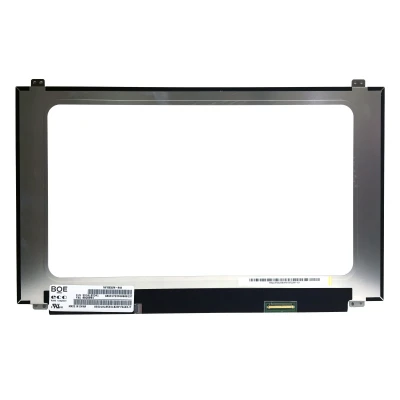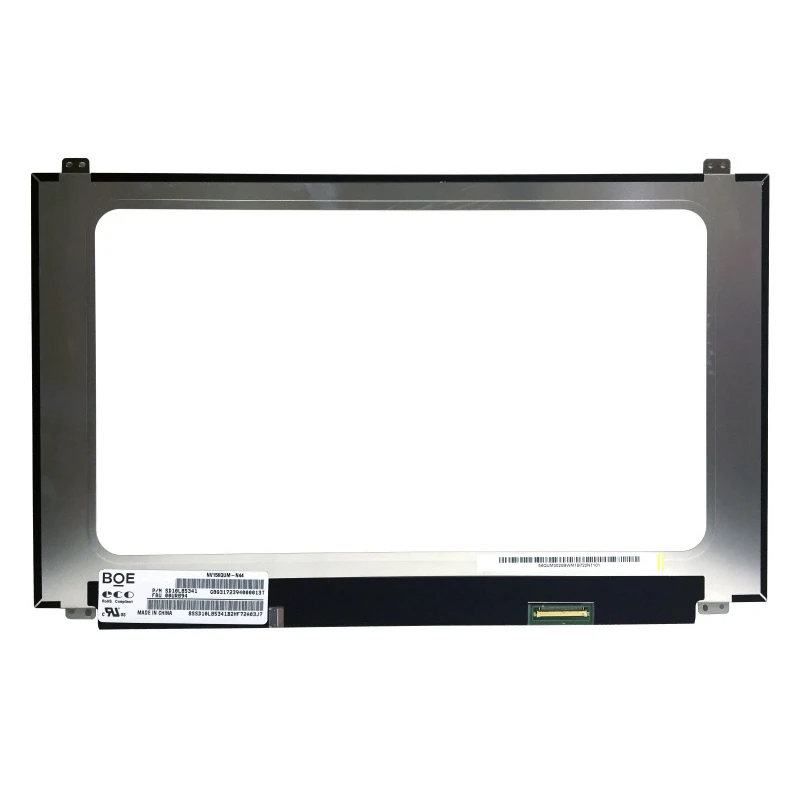
LP156UD1- SPB1 4K kijelző LCD screen panel

ID: PCS-9583 Type: WLED display Size: 15.6 Model/PN: LP156UD1-SPB1 Refresh Rate: 60HZ Resolution: 3840(RGB)×2160, UHD, 16:9 Interface: EDP 40 pin Connector width: 25mm Pin pitch: 0.5mm Condition: Grade A+
Availability: In Stock
‌EUR € 63,00
Bulk Quote
Shipping Estimate ship from China Click to detect
DDP - Delivered Duty Paid (Remote not included) / DDU - Delivered Duty Unpaid
Calculate Shipping
  • Guaranteed to fit your LCD képernyő / LCD screen display LP156UD1-SPB1
  • Free step-by-step repair guide File
  • Tracked shipping & easy returns

Complete specifications for reference:
Asus A501 Series Asus A501U Asus A501UB Asus A501UW Asus A501UX Asus A540 Series Asus A540L Asus A540LA Asus A555 Series Asus A555L Asus A555LB Asus A555U Asus A555UB Asus BX510 Series Asus BX510U Asus BX510UW Asus BX510UX Asus DX992 Series Asus DX992L Asus DX992LB Asus DX992U Asus DX992UB Asus F540 Series Asus F540L Asus F540LA Asus F554 Series Asus F554L Asus F554LB Asus F554U Asus F554UB Asus F555 Series Asus F555L Asus F555LB Asus F555U Asus F555UB Asus FX53 Series Asus FX53V Asus FX53VE Asus FX53VW Asus FX60 Series Asus FX60V Asus FX60VM Asus FX502 Series Asus FX502V Asus FX502VM Asus FX502VS Asus FX502VT Asus FX502VY Asus FX552 Series Asus FX552V Asus FX552VE Asus FX553 Series Asus FX553V Asus FX553VE Asus FX553VW Asus FX570 Series Asus FX570U Asus FX570UD Asus G58 Series Asus G58V Asus G58VW Asus G501 Series Asus G501J Asus G501JW Asus G501V Asus G501VW Asus G502 Series Asus G502V Asus G502VM Asus G502VMK Asus G502VS Asus G502VSK Asus G502VT Asus G502VY Asus G551 Series Asus G551V Asus G551VW Asus G553 Series Asus G553V Asus G553VE Asus G553VW Asus GL502 Series Asus GL502V Asus GL502VM Asus GL502VMK Asus GL502VS Asus GL502VSK Asus GL502VT Asus GL502VY Asus GL551 Series Asus GL551V Asus GL551VW Asus GL553 Series Asus GL553V Asus GL553VE Asus GL553VW Asus K555 Series Asus K555L Asus K555LB Asus K501 Series Asus K501U Asus K501UB Asus K501UW Asus K501UX Asus K540 Series Asus K540L Asus K540LA Asus K555 Series Asus K555U Asus K555UB Asus K570 Series Asus K570U Asus K570UD Asus M580 Series Asus M580G Asus M580GD Asus M580V Asus M580VD Asus MX580 Series Asus MX580V Asus MX580VD Asus N501 Series Asus N501J Asus N501JW Asus N501V Asus N501VW Asus N550 Series Asus N550J Asus N550JX Asus N551 Series Asus N551V Asus N551VW Asus VivoBook Pro N552 Series Asus VivoBook Pro N552V Asus VivoBook Pro N552VW Asus VivoBook Pro N552VX Asus VivoBook Pro N580 Series Asus VivoBook Pro N580G Asus VivoBook Pro N580GD Asus VivoBook Pro N580V Asus VivoBook Pro N580VD Asus VivoBook Pro N580VN Asus NX580 Series Asus NX580G Asus NX580GD Asus NX580V Asus NX580VD Asus NX580VN Asus Q504 Series Asus Q504U Asus Q504UX Asus Q534 Series Asus Q534U Asus Q534UX Asus Q534UXK Asus Q550 Series Asus Q550J Asus Q550JX Asus R511 Series Asus R511L Asus R511LB Asus R511U Asus R511UB Asus R516 Series Asus R516U Asus R516UB Asus R516UW Asus R516UX Asus R540 Series Asus R540L Asus R540LA Asus R552 Series Asus R552J Asus R552JX Asus R555 Series Asus R555V Asus R555VW Asus R556 Series Asus R556L Asus R556LB Asus R556U Asus R556UB Asus R570 Series Asus R570U Asus R570UD Asus U510 Series Asus U510U Asus U510UX Asus ZenBook Pro UX501 Series Asus ZenBook Pro UX501J Asus ZenBook Pro UX501JW Asus ZenBook Pro UX501V Asus ZenBook Pro UX501VW Asus ZenBook Pro UX502 Series Asus ZenBook Pro UX502V Asus ZenBook Pro UX502VD Asus ZenBook Pro UX510 Series Asus ZenBook Pro UX510U Asus ZenBook Pro UX510UW Asus ZenBook Pro UX510UWK Asus ZenBook Pro UX510UX Asus ZenBook Pro UX510UXK Asus UX560 Series Asus UX560U Asus UX560UX Asus UX560UXK Asus V502 Series Asus V502U Asus V502UB Asus VM590 Series Asus VM590U Asus VM590UB Asus X540 Series Asus X540L Asus X540LA Asus X554 Series Asus X554L Asus X554LB Asus X554U Asus X554UB Asus X555 Series Asus X555L Asus X555LB Asus X555U Asus X555UB Asus X570 Series Asus X570U Asus X570UD Asus X580 Series Asus X580G Asus X580GD Asus X580V Asus X580VD Asus X580VN Asus ZX53 Series Asus ZX53V Asus ZX53VW Dell Inspiron 15 7000 Series Dell Inspiron 7548 Dell Inspiron 15 7548 Dell Inspiron 15-7548 Dell Inspiron P41F Dell Inspiron P41F001 Lenovo Y50-70 Series Lenovo Y50-70 20349 MSI GE62VR Series MSI GE62VR 6RF Apache PRO MSI GE62VR-6RF Apache PRO MSI GE62VR 7RF Apache PRO MSI GE62VR-7RF Apache PRO MSI GE63 Series MSI GE63 Raider RGB 8RF MSI GE63-Raider-RGB-8RF MSI GE63VR Series MSI GE63VR 7RE MSI GE63VR-7RE MSI GE63VR 7RF Series MSI GE63VR-7RF Series MSI GE63VR 7RF-226ES MSI GE63VR 7RF Series Raider MSI GE63VR-7RF Series Raider MSI GF62VR Series MSI GF62VR 7RF MSI GF62VR-7RF MSI GL63 Series MSI GL63 9SD MSI GL63-9SD MSI GP62MVR Series MSI GP62MVR 7RFX Leopard PRO MSI GP62MVR-7RFX Leopard PRO MSI GS60 Series MSI GS60 6QC Ghost MSI GS60-6QC Ghost MSI GS60 6QE Ghost Pro 4K MSI GS60-6QE Ghost Pro 4K MSI GS63 Series MSI GS63 6RF Stealth Pro MSI GS63-6RF Stealth Pro MSI GS63 7RF Stealth Pro MSI GS63-7RF Stealth Pro MSI GS63 Stealth 8RE MSI GS63-Stealth 8RE MSI GT63 Series MSI GT63 Titan 8RF MSI GT63-Titan-8RF MSI GT63 Titan 8RG MSI GT63-Titan-8RG MSI GT63 Titan 8SF MSI GT63-Titan-8SF MSI GT63 Titan 8SG MSI GT63-Titan-8SG MSI GT63 Titan 9SF MSI GT63-Titan-9SF MSI GT63 Titan 9SG MSI GT63-Titan-9SG MSI GT63 Titan 10SF MSI GT63-Titan-10SF MSI GS63VR Series MSI GS63VR 7RG Stealth Pro MSI GS63VR-7RG Stealth Pro MSI GT62VR Series MSI GT62VR 6RD Dominator MSI GT62VR-6RD Dominator MSI GT62VR 6RE Dominator PRO MSI GT62VR-6RE Dominator PRO MSI GT62VR 7RD Dominator MSI GT62VR-7RD Dominator MSI GT62VR 7RE Dominator PRO MSI GT62VR-7RE Dominator PRO MSI WE62 Series MSI WE62 7RJ MSI WE62-7RJ MSI WE63 Series MSI WE63 8SI MSI WE63-8SI MSI WE63 8SJ MSI WE63-8SJ MSI WS60 Series MSI WS60 6QI MSI WS60-6QI MSI WS60 6QJ MSI WS60-6QJ MSI WS60 7RJ MSI WS60-7RJ MSI WS63 Series MSI WS63 7RK-2 MSI WS63-7RK-2 MSI WS63 7RK-4 MSI WS63-7RK-4 MSI WS63 7RK-6 MSI WS63-7RK-6 MSI WS63 8SJ MSI WS63-8SJ MSI WS63 8SK MSI WS63-8SK MSI WS63 8SL MSI WS63-8SL MSI WS63 8SL (vPro) MSI WS63-8SL (vPro) MSI WS63VR Series MSI WS63VR 7RL MSI WS63VR-7RL Asus 90NB0FL1-R7A011 Asus 13N1-29A0141 Asus GOLD Asus X580NV Asus X580BP

Termékleírás

LP156UD1- SPB1 4K kijelző LCD screen panel – kiváló minőségű LCD panel laptopokhoz, éles képet és pontos színvisszaadást biztosítva.

Fő specifikációk:

  • Képernyőméret: 15.6 – átlósan mérve; ellenőrizze, hogy illeszkedik a keret kivágásához.
  • Resolution: 3840(RGB)×2160, UHD, 16:9 – győződjön meg róla, hogy a GPU támogatja ezt a felbontást (pl. a 4K eDP 40 tüskét igényel).
  • Refresh Rate: 60HZ – a magasabb frissítési frekvenciák (≥120Hz) kompatibilis kábelt és GPU-t igényelnek.
  • Interface: EDP 40 pin, Width: 1.0 inch (25mm), Pitch: 0.5mm – csatlakozótípus és tüskeszám (pl. eDP 30 tüske 0,5 mm).
  • Érintőképernyő: No – ha Igen, az alaplapnak és a kábelnek támogatnia kell az érintő digitalizálót.
  • Condition: Grade A+ – a panel állapota.
  • Modell/PN: LP156UD1-SPB1 – hasonlítsa össze az eredeti képernyő cikkszámával.

Kompatibilitás: Garantáltan illeszkedik ehhez: . Telepítés előtt ellenőrizze újra a csatlakozó szélességét és osztását.

Telepítési tipp: A képernyőt a széleinél fogja, ne érintse meg az üveget, és óvatosan vezesse át a kábelt a zsanéron, hogy ne csípődjön be.

Garancia és támogatás: Minden termékhez 7 napos visszaküldési lehetőség és ingyenes műszaki támogatás jár. Ha kompatibilitási kérdése van, forduljon csapatunkhoz: info@pcspare.com.

SKU: LT-9583  |  Utolsó frissítés: 2026-10-21 07:25:50

Belső szerkezeti ábra Keresse meg és tekintse meg az alkatrész belső szerkezetét
Betöltés...

LCD panel — Rétegszerkezet

Felső polarizátor TFT üveg Folyadékkristály CF üveg Alsó polarizátor Fényvezető lemez LED FPC Meghajtó ③ Üveg ② Folyadék ① Háttérvilágítás ④ Polarizátor Hogyan működik Háttérvilágítás → a folyadékkristály elforgatja a fényt → a kép a képernyőn kialakul. Interfész: eDP (modern) / LVDS (régebbi) — egyeznie kell. Ellenőrizze a csatlakozó szélességét és a tüskeosztást — a nem illeszkedő kábelek nem passzolnak.

Gyakran ismételt kérdések és megoldások

Mi a kijelző felbontása és frissítési frekvenciája?

Felbontás: 3840(RGB)×2160, UHD, 16:9 | Frissítési frekvencia: 60HZ.

Fontos szempontok:
  • Az Ön notebookjának grafikus chipjének (GPU) támogatnia kell ezt a felbontást és frissítési frekvenciát. Például a 4K (3840x2160) felbontáshoz DisplayPort 1.2 vagy újabb verziójú GPU szükséges, és az LCD videó kábelnek elegendő sávszélességgel kell rendelkeznie (jellemzően 40 pólusú eDP).
  • Ha az eredeti kijelző 1366x768 felbontású volt, és Ön 1920x1080-as panelt szerel be, a rendszer működhet, de a BIOS/EDID csak akkor tudja felismerni az új felbontást, ha az támogatott – egyes régebbi notebookok az eredeti felbontásra vannak zárolva.
  • A magas frissítési frekvenciák (például 144Hz) kompatibilis kábelt és grafikus kimenetet igényelnek – győződjön meg arról, hogy a notebook támogatja ezt.

Ha nagyobb felbontásra vált, javasoljuk, hogy ellenőrizze a notebook szervizkönyvét vagy az online fórumokat az igazolt kompatibilitás érdekében.

Milyen interfészt használ ez a kijelző, és mik a csatlakozó részletei?


Gyakori interfésztípusok referenciaként:
  • eDP 30 tűs, keskeny: szélesség 0,67 hüvelyk (17 mm), tüskeosztás 0,4 mm – gyakori az ultravékony notebookokban.
  • eDP 30 tűs, szabványos: szélesség 0,75 hüvelyk (19 mm), tüskeosztás 0,5 mm – gyakori a szabványos 14″–15,6″ modellekben.
  • eDP 40 tűs, keskeny: szélesség 0,79 hüvelyk (20 mm) vagy 0,83 hüvelyk (21 mm), tüskeosztás 0,4 mm – 4K és magas frissítésű panelekhez.
  • eDP 40 tűs, szabványos: szélesség 1,0 hüvelyk (25 mm), tüskeosztás 0,5 mm – nagyobb játéknotebookokban használatos.
  • LVDS 40 tűs: szélesség 1,0 hüvelyk (25 mm), tüskeosztás 0,5 mm – régebbi interfész, korlátozott sávszélességgel.

Hogyan ellenőrizze: Vizsgálja meg az eredeti kijelző csatlakozóját – keressen nyomtatott jelöléseket (például „30P 0.4mm”), vagy mérje meg vonalzóval. Hasonlítsa össze a termékfotóinkkal.

Ha bizonytalan, küldjön nekünk egy tiszta fotót az eredeti kijelző csatlakozójáról – mi összepárosítjuk Önnek.

Mekkora a kijelző fizikai mérete?

Kijelző mérete: 15.6 (átlósan mérve).

Fontos: Már 0,1 hüvelyk eltérés is okozhatja, hogy a panel nem illeszkedik a keretbe, vagy a rögzítőfuratok nem állnak egy vonalba. Mindig mérje meg az aktuális kijelző aktív területét (a látható részt) és külső méreteit (a rögzítőfülekkel együtt).

Ezenkívül ellenőrizze a képarányt – a legtöbb modern notebook 16:9 arányt használ, de néhány 16:10 (amely kissé magasabb). A 16:10-es kijelző 16:9-es keretben fizikailag nem illeszkedik, és fordítva.

Hogyan mérjen: Vegye ki a kijelzőt a notebookból, és mérje meg az aktív terület átlóját (saroktól sarokig). Mérje meg a teljes panel szélességét és magasságát is (a fém kerettel együtt). Hasonlítsa össze ezeket az adatokat a termékspecifikációnkkal.

Érintőképernyős ez a kijelző?

Érintés támogatása: Nem. Ez egy szabványos (nem érintős) panel.

Minden olyan notebookban működik, amely nem érintős kijelzőt fogad. Ha a notebook eredetileg érintőképernyős volt, ennek a nem érintős panelnek a beszerelése az érintési funkció elvesztését eredményezi (de a kép megjelenítése továbbra is működik). Elképzelhető, hogy nem érintős LCD videó kábelt is használnia kell.

Milyen kategóriájú/állapotú ez a kijelző?

Kategória: Grade A+.

Az LCD kategóriák értelmezése:
  • A+ kategória (új): Gyári új, hibátlan panel, nulla hibás pixel, egyenletes fényerő – a legjobb minőség.
  • A kategória (új, kompatibilis): Új, de kisebb kozmetikai eltérések lehetnek (például kissé eltérő háttérvilágítás-egyenletesség) – ritkán észrevehető.
  • B kategória (használt/felújított): Néhány (<5) hibás pixel vagy kisebb karcolás lehet, amely nem befolyásolja a működést – költséghatékony javításokhoz megfelelő.

Minden képernyőt a termékoldalon feltüntetett kategóriában szállítunk. Minden képernyőt működés szempontjából tesztelünk – nincs csík, nincs villogás, és a háttérvilágítás működik.

Ha meghatározott kategóriára van szüksége, kérjük, ellenőrizze a termékleírást, vagy rendelés előtt lépjen kapcsolatba velünk.

Van ezen a kijelzőn hibás pixel vagy hiba?

Minden LCD kijelzőnket szállítás előtt szigorúan teszteljük. Garantáljuk, hogy szállításkor mentesek a hibás pixelektől, fényes foltoktól és csíkoktól.

Mi a teendő, ha beszerelés után hibát észlel:
  • Ellenőrizze, hogy a problémát nem laza kábel okozza-e – ültesse vissza az LCD videó kábelt mindkét végén.
  • Tesztelje a kijelzőt egy másik kompatibilis notebookban (ha lehetséges), hogy behatárolja a hibát.
  • Ha a hiba egyértelműen a panelen van (például hibás pixelek csoportja vagy látható karcolás), 7 napon belül lépjen kapcsolatba ügyfélszolgálatunkkal fotókkal – intézzük a cserét vagy a visszatérítést.

Garanciánk csak gyártási hibákra vonatkozik – a beszerelés során okozott fizikai sérülésekre nem.

Hol található fizikailag a kijelző, és hogyan rögzítik?

Az LCD kijelző a notebook kijelzőfedelében (A fedél + B fedél) található. Rögzítése a következőképpen történik:
  • Az A fedélhez (felső fedél): A kijelzőt általában 4–8 kis csavarral rögzítik az A fedélhez a szélek mentén. Egyes modelleknél ragasztószalagot vagy fémkeretet használnak csavarok helyett.
  • A B fedél (keret) mögött: A keret a kijelző elülső részét takarja – először el kell távolítani, hogy hozzáférjen a kijelzőhöz.
  • Az LCD videó kábel a kijelző hátuljától (vagy alsó szélétől) csatlakozik az alaplaphoz, a pánton keresztül vezetve.
  • A kijelzőnek háttérvilágítás-kábele is van (néha a fő kábellel egybeépítve), amely a LED háttérvilágítást látja el árammal.

A kijelzőhöz való hozzáféréshez el kell távolítani a keretet – egyes modelleknél a teljes kijelzőegységet (fedelet) is le kell venni az alapról a kábelek sérülésének elkerülése érdekében.

Hogyan csatlakoztassa az LCD videó kábelt a kijelzőhöz és az alaplaphoz?

A csatlakoztatás két végét érinti:
  • Kijelző oldala: A kábel az LCD panel hátulján (vagy alsó szélén) lévő csatlakozóba illeszkedik. Ez jellemzően ZIF (Zero Insertion Force) csatlakozó. A csatlakoztatás menete:
    • Hajtsa fel a kijelző csatlakozóján lévő kis rögzítőfület.
    • Tolja be a kábelt úgy, hogy az arany érintkezők felfelé (a rögzítőfül felé) nézzenek – a kábel egyik szélén gyakran kék vagy piros csík jelzi az 1. tüskét.
    • Nyomja le határozottan a rögzítőfület a rögzítéshez.
  • Alaplap oldala: A kábel az alaplapon lévő csatlakozóba illeszkedik, amelyet általában LCD, LVDS, eDP vagy J_LCD felirattal jelölnek. Az eljárás ugyanaz – emelje fel a ZIF fület, helyesen tolja be a kábelt, majd rögzítse.

Kritikus: A kábelt teljesen be kell tolni – ha nem ül be teljesen, részleges kép vagy semmilyen kép nem jelenik meg. Ne erőltesse a kábelt; ha nem megy könnyen be, ellenőrizze a tájolást.

Az LCD videó kábel csatlakoztatása vagy leválasztása előtt mindig válassza le az akkumulátort a rövidzárlat elkerülése érdekében.

Hogyan cserélje ki az LCD kijelzőt lépésről lépésre?

Megjegyzés: Ez kényes művelet – járjon el óvatosan. Ha nem érzi magabiztosnak, fontolja meg szakszerviz igénybevételét.

  1. Előkészítés: Kapcsolja ki a notebookot, válassza le az AC adaptert, és vegye ki az akkumulátort (ha eltávolítható). Tiszta, puha felületen dolgozzon.
  2. Távolítsa el a keretet (B fedél):
    • Műanyag feszítőeszközzel vagy pengetővel óvatosan feszítse le a keretet – a belső éltől (a kijelző közeléből) kezdve haladjon körbe.
    • Egyes kereteket ragasztó rögzít – enyhe melegítéssel (hajszárító) lágyítsa a ragasztót.
    • Ügyeljen arra, hogy ne hajlítsa vagy repessze meg a keretet – gyakran vékony és törékeny.
  3. Válassza le a régi kijelzőt:
    • Keresse meg az LCD videó kábel csatlakozóját a kijelző hátulján (vagy az alján). Oldja ki a ZIF fület, és óvatosan húzza ki a kábelt.
    • Ha külön háttérvilágítás-kábel van, azt is válassza le.
    • Csavarja ki a kijelzőt az A fedélhez rögzítő csavarokat (általában 4–6 darab).
    • Óvatosan emelje ki a kijelzőt – kerülje a hajlítását.
  4. Szerelje be az új kijelzőt:
    • Helyezze az új kijelzőt ugyanabba a pozícióba – állítsa egy vonalba a csavarhelyeket.
    • Helyezze be és egyenletesen húzza meg a rögzítőcsavarokat – ne húzza túl.
    • Csatlakoztassa az LCD videó kábelt – tolja be teljesen a ZIF csatlakozóba, és rögzítse a fület. Győződjön meg arról, hogy a kábel nem csavarodott vagy csípődött be.
    • Ha a kijelzőn külön háttérvilágítás-kábel van, azt is csatlakoztassa.
  5. Rögzítse vissza a keretet:
    • Nyomja vissza a helyére a keretet – az egyik saroktól kezdve haladjon körbe, ügyelve arra, hogy minden kapocs bepattanjon.
    • Ha ragasztót használtak, tegyen fel új ragasztószalagot, vagy használja az eredeti ragasztót (ha még tapad).
  6. Tesztelje a teljes összeszerelés előtt:
    • Csatlakoztassa újra az akkumulátort, és kapcsolja be a notebookot – ellenőrizze a megfelelő képmegjelenítést (nincs csík, villogás vagy hibás pixel).
    • Tesztelje a fényerő beállítását, érintőképernyő esetén pedig az érintési funkciót.
  7. Ha minden működik, kapcsolja ki a gépet, válassza le az akkumulátort, és szerelje vissza a maradék fedeleket.

Gyakori hibák, amelyeket el kell kerülni:

  • Elfelejti csatlakoztatni a kábelt a kijelző felszerelése előtt – újra kell kezdenie a lépéseket.
  • Becsípi az LCD videó kábelt a pánt területén – vezesse óvatosan, pontosan az eredetivel azonos módon.
  • Túl hosszú csavarokat használ – ezek károsíthatják a kijelzőt vagy az A fedelet.
  • Nem távolít el minden régi ragasztót – ettől a keret egyenetlenül illeszkedhet.

Nézze meg telepítési videónkat, vagy tekintse át a notebook szervizkönyvét a modellspecifikus részletekért.

Milyen óvintézkedéseket tegyen, és mi a teendő, ha a kijelző a beszerelés után nem működik?

Kritikus óvintézkedések:

  • Mindig válassza le az akkumulátort, mielőtt bármilyen kijelzőhöz vagy kábelhez nyúl – az LCD háttérvilágítás magas feszültséget (akár 40V) hordozhat, és károsíthatja az invertert vagy a GPU-t.
  • A kijelzőt a széleinél fogja meg – ne érintse meg az üvegfelületet vagy a kábel arany érintkezőit.
  • Soha ne hajlítsa vagy csavarja a kijelzőt – az üveg könnyen elrepedhet.
  • Használjon ESD-védelmet – viseljen antisztatikus csuklópántot, vagy érintsen meg egy földelt fémtárgyat, mielőtt az alkatrészekhez nyúl.
  • Ne húzza túl a csavarokat – a kijelző keretei kényesek; az enyhe meghúzás elegendő.
  • Tartsa tisztán a kijelzőt – a belső felületre került por vagy ujjlenyomat látható lesz, amikor a háttérvilágítás bekapcsol.

Hibaelhárítás – mi a teendő, ha a kijelző a beszerelés után nem működik?

  • Nincs kép (fekete képernyő):
    • Ellenőrizze, hogy az LCD videó kábel teljesen be van-e tolva és rögzítve mind a kijelző, mind az alaplap oldalán.
    • Győződjön meg arról, hogy a notebook be van kapcsolva (figyeljen a ventilátor hangjára, vagy nézze meg, világít-e a Caps Lock jelzőfény).
    • Tesztelje külső monitorral, hogy a notebook ad-e ki képet – ha a külső monitor működik, a hiba a kijelzőben vagy a kábelben van.
    • Vizsgálja meg a kábelt sérülés szempontjából – egy becsípett kábel megszakíthatja a belső vezetősávokat.
  • A háttérvilágítás működik, de nincs kép (üres fehér/szürke képernyő):
    • Ez általában azt jelzi, hogy a videojel-vezetékek nincsenek csatlakoztatva – ültesse vissza a kábelt, és ellenőrizze, nincs-e elgörbült tüske a csatlakozón.
    • Ellenőrizze, hogy a kijelző kompatibilis-e a notebook interfészével (például eDP vagy LVDS).
  • Villogás vagy szakadozó kép:
    • Ellenőrizze a kábel vezetését – előfordulhat, hogy a pánt területén becsípődött.
    • Győződjön meg arról, hogy a kábel nincs feszesen megfeszítve – maradjon egy kis lazaság.
  • Csíkok, képhibák vagy torz színek:
    • Ültesse vissza a kábelt – a gyenge csatlakozás néha jelszajt okoz.
    • Ha a csíkok megmaradnak, a kijelző hibás lehet – forduljon az ügyfélszolgálathoz.
  • Az érintés nem működik (érintőképernyők esetén):
    • Ellenőrizze, hogy a digitalizáló kábele (ha külön van) csatlakoztatva van-e.
    • Telepítse a megfelelő érintőmeghajtót – egyes notebookokhoz az új panelhez külön meghajtó szükséges.
    • Ellenőrizze a BIOS beállításait – egyes notebookokon külön be- és kikapcsolható az érintés.
  • A fényerő beállítása nem működik:
    • Győződjön meg arról, hogy a háttérvilágítás kábele (ha külön van) csatlakoztatva van-e.
    • Ellenőrizze, hogy a notebook fényerőgombjai működnek-e – ha nem, próbálja újratelepíteni a grafikus meghajtót.
  • A képernyő túl sötét vagy a háttérvilágítás egyenetlen:
    • Ez háttérvilágítási probléma lehet – győződjön meg arról, hogy a csatlakozó teljesen be van ültetve.
    • Ha a kijelző más típusú, a fényerőszintek eltérően értelmezhetők – állítsa be az operációs rendszerben.

Ha mindent kipróbált, és a probléma továbbra is fennáll: forduljon ügyfélszolgálatunkhoz a képernyőhiba fotóival és a notebook típusával – segítünk a diagnózisban, és szükség esetén cserét intézünk.

Legújabb termékek

CLEVO N130ZU CPU ventilátor eredeti
PCS
CLEVO N131ZU CPU ventilátor eredeti
PCS