HP Installation Guide Video

Watch official HP videos for installation, disassembly, and repair guidance.

Open HP Installation Guide File / Videos

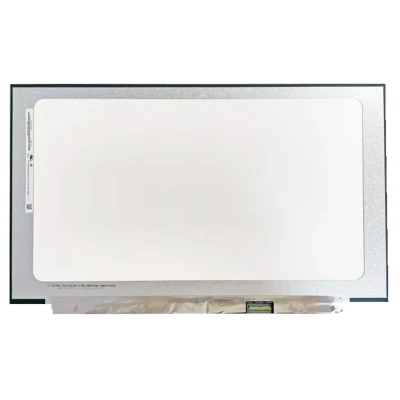
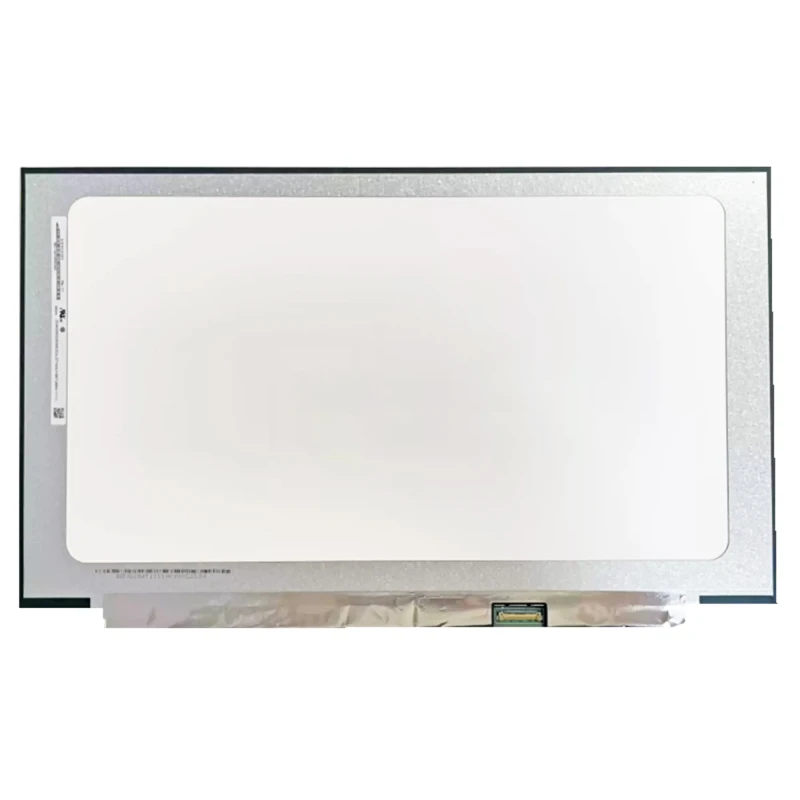
HP Victus 16- D 16T- D LCD képernyőkijelző panel érintés nélkül LCD screen panel

ID: PCS-10027008 Type: WLED display Size: 16.1 Model/PN: 1920(RGB)×1080, FHD 30PIN Refresh Rate: 60HZ Resolution: 1920(RGB)×1080, 16:9, FHD Interface: EDP 30 pin Connector width: 19mm Pin pitch: 0.5mm Condition: New Grade A+
Availability: In Stock
‌EUR € 45,00
Bulk Quote
Shipping Estimate ship from China Click to detect
DDP - Delivered Duty Paid (Remote not included) / DDU - Delivered Duty Unpaid
Calculate Shipping
  • Guaranteed to fit your LCD képernyő / LCD screen display 1920(RGB)×1080, FHD 30PIN
  • Free step-by-step repair guide File
  • Tracked shipping & easy returns

Complete specifications for reference:
HP Victus 16-D0013DX HP 16-D0023DX 699C3LA 16-d0521la 470P0LA VICTUS 16-d0000TX 483X3PA VICTUS 16-d0001TX 48V01PA VICTUS 16-d0003TX 48V01PAR VICTUS 16-d0003TX 48V02PA VICTUS 16-d0004TX 483X6PA VICTUS 16-d0008TX 483X9PA VICTUS 16-d0011TX 483Y1PA VICTUS 16-d0013TX 483Y3PA VICTUS 16-d0015TX 483Y5PA VICTUS 16-d0017TX 483Y7PA VICTUS 16-d0019TX 483Y8PA VICTUS 16-d0020TX 483Z2PA VICTUS 16-d0024TX 484T8PA VICTUS 16-d0025TX 484A7PA VICTUS 16-d0028TX 484B2PA VICTUS 16-d0032TX 484B3PA VICTUS 16-d0033TX 484B5PA VICTUS 16-d0035TX 484B6PA VICTUS 16-d0036TX 484B7PA VICTUS 16-d0037TX 484C0PA VICTUS 16-d0040TX 484C3PA VICTUS 16-d0043TX 484C4PA VICTUS 16-d0044TX 484C6PA VICTUS 16-d0046TX 484C7PA VICTUS 16-d0048TX 484H7PA VICTUS 16-d0049TX 484C9PA VICTUS 16-d0051TX 484D1PA VICTUS 16-d0052TX 484D2PA VICTUS 16-d0054TX 484D4PA VICTUS 16-d0058TX 484D7PA VICTUS 16-d0061TX 484D8PA VICTUS 16-d0062TX 484F0PA VICTUS 16-d0065TX 484F1PA VICTUS 16-d0066TX 484F4PA VICTUS 16-d0069TX 484F5PA VICTUS 16-d0070TX 484F9PA VICTUS 16-d0074TX 484G0PA VICTUS 16-d0075TX 484L0PA VICTUS 16-d0077TX 484L4PA VICTUS 16-d0082TX 484L5PA VICTUS 16-d0083TX 484L6PA VICTUS 16-d0084TX 484L8PA VICTUS 16-d0086TX 484M1PA VICTUS 16-d0089TX 484M2PA VICTUS 16-d0090TX 484M4PA VICTUS 16-d0092TX 484M6PA VICTUS 16-d0094TX 484M8PA VICTUS 16-d0096TX 484M9PA VICTUS 16-d0097TX 484N1PA VICTUS 16-d0099TX 484N3PA VICTUS 16-d0101TX 484N4PA VICTUS 16-d0102TX 484N7PA VICTUS 16-d0104TX 493X7PA VICTUS 16-d0119TX 51M50PA VICTUS 16-d0251TX 51M51PA VICTUS 16-d0252TX 4M1C2PA VICTUS 16-d0300TX 4M1C2PAR VICTUS 16-d0300TX 6W934PA VICTUS 16-d1126TX 6W935PA VICTUS 16-d1127TX 6W936PA VICTUS 16-d1129TX 6W926PA VICTUS 16-d1136TX 3F8A4UA VICTUS BY HP LAPTOP 16-D0013DX 4U097UA VICTUS BY HP LAPTOP 16-D0023DX 4U097UAR VICTUS BY HP LAPTOP 16-D0023DX 470N8LA Victus by HP Laptop 16-d0500la 470N9LA Victus by HP Laptop 16-d0501la 62C01LA Victus by HP Laptop 16-d0503la 62C02LA Victus by HP Laptop 16-d0504la 62C03LA Victus by HP Laptop 16-d0505la 62C04LA Victus by HP Laptop 16-d0506la 62C13LA Victus by HP Laptop 16-d0509la 62C27LA Victus by HP Laptop 16-d0511la CHILE 62C28LA Victus by HP Laptop 16-d0512la 62C37LA Victus by HP Laptop 16-d0515la CHILE 62C38LA Victus by HP Laptop 16-d0516la LA MERCO 62Y50LA Victus by HP Laptop 16-d0523la 6B413LA Victus by HP Laptop 16-d0524la 6B414LA Victus by HP Laptop 16-d0526la

VICTUS 16-d0111TX 487D7PA
VICTUS 16-d0112TX 49W69PA
VICTUS 16-d0125TX 49W71PA
VICTUS 16-d0127TX 49W72PA
VICTUS 16-d0128TX 49Y08PA
VICTUS 16-d0134TX 4A4T1PA
VICTUS 16-d0140TX 4A4T2PA
VICTUS 16-d0141TX 4A4T3PA
VICTUS 16-d0142TX 4A4T4PA
VICTUS 16-d0143TX 4Z558PA
VICTUS 16-d0243TX 549H2PA
VICTUS 16-d0248TX 549H3PA
VICTUS 16-d0249TX 52B10PA
VICTUS 16-d0260TX 52B11PA
VICTUS 16-d0261TX 52B15PA
VICTUS 16-d0262TX 52B21PA
VICTUS 16-d0263TX 494N4PA
VICTUS 16-d0665TX 494H9PA
VICTUS 16-d0666TX 64Z99PA
VICTUS 16-d1000TX 650A0PA
VICTUS 16-d1001TX 650A1PA
VICTUS 16-d1002TX 650Q8PA
VICTUS 16-d1003TX 650Q9PA
VICTUS 16-d1004TX 64Y99PA
VICTUS 16-d1005TX 650R0PA
VICTUS 16-d1007TX 650A2PA
VICTUS 16-d1009TX 650A3PA
VICTUS 16-d1010TX 650A4PA
VICTUS 16-d1011TX 650R2PA
VICTUS 16-d1012TX 650R3PA
VICTUS 16-d1013TX 64Z00PA
VICTUS 16-d1014TX 650R4PA
VICTUS 16-d1016TX 650A5PA
VICTUS 16-d1018TX 650A6PA
VICTUS 16-d1019TX 650R6PA
VICTUS 16-d1020TX 650R7PA
VICTUS 16-d1021TX 668M7PA
VICTUS 16-d1027TX 668M9PA
VICTUS 16-d1029TX 668N0PA
VICTUS 16-d1030TX 668N1PA
VICTUS 16-d1031TX 668N2PA
VICTUS 16-d1032TX 6Z938PA
VICTUS 16-d1152TX 6Z948PA
VICTUS 16-d1153TX 6Z939PA
VICTUS 16-d1154TX 6Z940PA
VICTUS 16-d1155TX 6Z941PA
VICTUS 16-d1157TX 6Z949PA
VICTUS 16-d1158TX 6Z942PA
VICTUS 16-d1159TX 6Z944PA
VICTUS 16-d1160TX 6Z945PA
VICTUS 16-d1161TX 6Z947PA
VICTUS 16-d1163TX 6Z950PA
VICTUS 16-d1164TX 6Z951PA
VICTUS 16-d1165TX 6Z952PA
VICTUS 16-d1166TX 2V8T7AV
VICTUS BY HP 16T-D000 LAPTOP 2V8T9AV
VICTUS BY HP 16T-D000 LAPTOP 2V8U1AV
VICTUS BY HP 16T-D000 LAPTOP 2V8U3AV
VICTUS BY HP 16T-D000 LAPTOP 2Y3M2AV
VICTUS BY HP 16T-D000 LAPTOP 2Y3M3AV
VICTUS BY HP 16T-D000 LAPTOP 3S9N1AV
VICTUS BY HP 16T-D000 LAPTOP 43M64UA
VICTUS BY HP LAPTOP 16-D0020NR 43M64UAR
VICTUS BY HP LAPTOP 16-D0020NR
HP Victus 16-d0000
HP Victus 16-d1000
HP Victus 16-d0000
HP Laptop 16-d0502la 476M5LA
HP Victus 16-D0013DX 492H4PA

Termékleírás

HP Victus 16- D 16T- D LCD képernyőkijelző panel érintés nélkül LCD screen panel – kiváló minőségű LCD panel laptopokhoz, éles képet és pontos színvisszaadást biztosítva.

Fő specifikációk:

  • Képernyőméret: 16.1 – átlósan mérve; ellenőrizze, hogy illeszkedik a keret kivágásához.
  • Resolution: 1920(RGB)×1080, 16:9, FHD – győződjön meg róla, hogy a GPU támogatja ezt a felbontást (pl. a 4K eDP 40 tüskét igényel).
  • Refresh Rate: 60HZ – a magasabb frissítési frekvenciák (≥120Hz) kompatibilis kábelt és GPU-t igényelnek.
  • Interface: EDP 30 pin, Width: 0.75 inch (19mm), Pitch: 0.5mm – csatlakozótípus és tüskeszám (pl. eDP 30 tüske 0,5 mm).
  • Érintőképernyő: No – ha Igen, az alaplapnak és a kábelnek támogatnia kell az érintő digitalizálót.
  • Condition: New Grade A+ – a panel állapota.
  • Modell/PN: 1920(RGB)×1080, FHD 30PIN – hasonlítsa össze az eredeti képernyő cikkszámával.

Kompatibilitás: Garantáltan illeszkedik ehhez: . Telepítés előtt ellenőrizze újra a csatlakozó szélességét és osztását.

Telepítési tipp: A képernyőt a széleinél fogja, ne érintse meg az üveget, és óvatosan vezesse át a kábelt a zsanéron, hogy ne csípődjön be.

Garancia és támogatás: Minden termékhez 7 napos visszaküldési lehetőség és ingyenes műszaki támogatás jár. Ha kompatibilitási kérdése van, forduljon csapatunkhoz: info@pcspare.com.

SKU: LT-10027008  |  Utolsó frissítés: 2026-10-21 07:26:53

Belső szerkezeti ábra Keresse meg és tekintse meg az alkatrész belső szerkezetét
Betöltés...

LCD panel — Rétegszerkezet

Felső polarizátor TFT üveg Folyadékkristály CF üveg Alsó polarizátor Fényvezető lemez LED FPC Meghajtó ③ Üveg ② Folyadék ① Háttérvilágítás ④ Polarizátor Hogyan működik Háttérvilágítás → a folyadékkristály elforgatja a fényt → a kép a képernyőn kialakul. Interfész: eDP (modern) / LVDS (régebbi) — egyeznie kell. Ellenőrizze a csatlakozó szélességét és a tüskeosztást — a nem illeszkedő kábelek nem passzolnak.

Gyakran ismételt kérdések és megoldások

Mi a kijelző felbontása és frissítési frekvenciája?

Felbontás: 1920(RGB)×1080, 16:9, FHD | Frissítési frekvencia: 60HZ.

Fontos szempontok:
  • Az Ön notebookjának grafikus chipjének (GPU) támogatnia kell ezt a felbontást és frissítési frekvenciát. Például a 4K (3840x2160) felbontáshoz DisplayPort 1.2 vagy újabb verziójú GPU szükséges, és az LCD videó kábelnek elegendő sávszélességgel kell rendelkeznie (jellemzően 40 pólusú eDP).
  • Ha az eredeti kijelző 1366x768 felbontású volt, és Ön 1920x1080-as panelt szerel be, a rendszer működhet, de a BIOS/EDID csak akkor tudja felismerni az új felbontást, ha az támogatott – egyes régebbi notebookok az eredeti felbontásra vannak zárolva.
  • A magas frissítési frekvenciák (például 144Hz) kompatibilis kábelt és grafikus kimenetet igényelnek – győződjön meg arról, hogy a notebook támogatja ezt.

Ha nagyobb felbontásra vált, javasoljuk, hogy ellenőrizze a notebook szervizkönyvét vagy az online fórumokat az igazolt kompatibilitás érdekében.

Milyen interfészt használ ez a kijelző, és mik a csatlakozó részletei?


Gyakori interfésztípusok referenciaként:
  • eDP 30 tűs, keskeny: szélesség 0,67 hüvelyk (17 mm), tüskeosztás 0,4 mm – gyakori az ultravékony notebookokban.
  • eDP 30 tűs, szabványos: szélesség 0,75 hüvelyk (19 mm), tüskeosztás 0,5 mm – gyakori a szabványos 14″–15,6″ modellekben.
  • eDP 40 tűs, keskeny: szélesség 0,79 hüvelyk (20 mm) vagy 0,83 hüvelyk (21 mm), tüskeosztás 0,4 mm – 4K és magas frissítésű panelekhez.
  • eDP 40 tűs, szabványos: szélesség 1,0 hüvelyk (25 mm), tüskeosztás 0,5 mm – nagyobb játéknotebookokban használatos.
  • LVDS 40 tűs: szélesség 1,0 hüvelyk (25 mm), tüskeosztás 0,5 mm – régebbi interfész, korlátozott sávszélességgel.

Hogyan ellenőrizze: Vizsgálja meg az eredeti kijelző csatlakozóját – keressen nyomtatott jelöléseket (például „30P 0.4mm”), vagy mérje meg vonalzóval. Hasonlítsa össze a termékfotóinkkal.

Ha bizonytalan, küldjön nekünk egy tiszta fotót az eredeti kijelző csatlakozójáról – mi összepárosítjuk Önnek.

Mekkora a kijelző fizikai mérete?

Kijelző mérete: 16.1 (átlósan mérve).

Fontos: Már 0,1 hüvelyk eltérés is okozhatja, hogy a panel nem illeszkedik a keretbe, vagy a rögzítőfuratok nem állnak egy vonalba. Mindig mérje meg az aktuális kijelző aktív területét (a látható részt) és külső méreteit (a rögzítőfülekkel együtt).

Ezenkívül ellenőrizze a képarányt – a legtöbb modern notebook 16:9 arányt használ, de néhány 16:10 (amely kissé magasabb). A 16:10-es kijelző 16:9-es keretben fizikailag nem illeszkedik, és fordítva.

Hogyan mérjen: Vegye ki a kijelzőt a notebookból, és mérje meg az aktív terület átlóját (saroktól sarokig). Mérje meg a teljes panel szélességét és magasságát is (a fém kerettel együtt). Hasonlítsa össze ezeket az adatokat a termékspecifikációnkkal.

Érintőképernyős ez a kijelző?

Érintés támogatása: Nem. Ez egy szabványos (nem érintős) panel.

Minden olyan notebookban működik, amely nem érintős kijelzőt fogad. Ha a notebook eredetileg érintőképernyős volt, ennek a nem érintős panelnek a beszerelése az érintési funkció elvesztését eredményezi (de a kép megjelenítése továbbra is működik). Elképzelhető, hogy nem érintős LCD videó kábelt is használnia kell.

Milyen kategóriájú/állapotú ez a kijelző?

Kategória: New Grade A+.

Az LCD kategóriák értelmezése:
  • A+ kategória (új): Gyári új, hibátlan panel, nulla hibás pixel, egyenletes fényerő – a legjobb minőség.
  • A kategória (új, kompatibilis): Új, de kisebb kozmetikai eltérések lehetnek (például kissé eltérő háttérvilágítás-egyenletesség) – ritkán észrevehető.
  • B kategória (használt/felújított): Néhány (<5) hibás pixel vagy kisebb karcolás lehet, amely nem befolyásolja a működést – költséghatékony javításokhoz megfelelő.

Minden képernyőt a termékoldalon feltüntetett kategóriában szállítunk. Minden képernyőt működés szempontjából tesztelünk – nincs csík, nincs villogás, és a háttérvilágítás működik.

Ha meghatározott kategóriára van szüksége, kérjük, ellenőrizze a termékleírást, vagy rendelés előtt lépjen kapcsolatba velünk.

Van ezen a kijelzőn hibás pixel vagy hiba?

Minden LCD kijelzőnket szállítás előtt szigorúan teszteljük. Garantáljuk, hogy szállításkor mentesek a hibás pixelektől, fényes foltoktól és csíkoktól.

Mi a teendő, ha beszerelés után hibát észlel:
  • Ellenőrizze, hogy a problémát nem laza kábel okozza-e – ültesse vissza az LCD videó kábelt mindkét végén.
  • Tesztelje a kijelzőt egy másik kompatibilis notebookban (ha lehetséges), hogy behatárolja a hibát.
  • Ha a hiba egyértelműen a panelen van (például hibás pixelek csoportja vagy látható karcolás), 7 napon belül lépjen kapcsolatba ügyfélszolgálatunkkal fotókkal – intézzük a cserét vagy a visszatérítést.

Garanciánk csak gyártási hibákra vonatkozik – a beszerelés során okozott fizikai sérülésekre nem.

Hol található fizikailag a kijelző, és hogyan rögzítik?

Az LCD kijelző a notebook kijelzőfedelében (A fedél + B fedél) található. Rögzítése a következőképpen történik:
  • Az A fedélhez (felső fedél): A kijelzőt általában 4–8 kis csavarral rögzítik az A fedélhez a szélek mentén. Egyes modelleknél ragasztószalagot vagy fémkeretet használnak csavarok helyett.
  • A B fedél (keret) mögött: A keret a kijelző elülső részét takarja – először el kell távolítani, hogy hozzáférjen a kijelzőhöz.
  • Az LCD videó kábel a kijelző hátuljától (vagy alsó szélétől) csatlakozik az alaplaphoz, a pánton keresztül vezetve.
  • A kijelzőnek háttérvilágítás-kábele is van (néha a fő kábellel egybeépítve), amely a LED háttérvilágítást látja el árammal.

A kijelzőhöz való hozzáféréshez el kell távolítani a keretet – egyes modelleknél a teljes kijelzőegységet (fedelet) is le kell venni az alapról a kábelek sérülésének elkerülése érdekében.

Hogyan csatlakoztassa az LCD videó kábelt a kijelzőhöz és az alaplaphoz?

A csatlakoztatás két végét érinti:
  • Kijelző oldala: A kábel az LCD panel hátulján (vagy alsó szélén) lévő csatlakozóba illeszkedik. Ez jellemzően ZIF (Zero Insertion Force) csatlakozó. A csatlakoztatás menete:
    • Hajtsa fel a kijelző csatlakozóján lévő kis rögzítőfület.
    • Tolja be a kábelt úgy, hogy az arany érintkezők felfelé (a rögzítőfül felé) nézzenek – a kábel egyik szélén gyakran kék vagy piros csík jelzi az 1. tüskét.
    • Nyomja le határozottan a rögzítőfület a rögzítéshez.
  • Alaplap oldala: A kábel az alaplapon lévő csatlakozóba illeszkedik, amelyet általában LCD, LVDS, eDP vagy J_LCD felirattal jelölnek. Az eljárás ugyanaz – emelje fel a ZIF fület, helyesen tolja be a kábelt, majd rögzítse.

Kritikus: A kábelt teljesen be kell tolni – ha nem ül be teljesen, részleges kép vagy semmilyen kép nem jelenik meg. Ne erőltesse a kábelt; ha nem megy könnyen be, ellenőrizze a tájolást.

Az LCD videó kábel csatlakoztatása vagy leválasztása előtt mindig válassza le az akkumulátort a rövidzárlat elkerülése érdekében.

Hogyan cserélje ki az LCD kijelzőt lépésről lépésre?

Megjegyzés: Ez kényes művelet – járjon el óvatosan. Ha nem érzi magabiztosnak, fontolja meg szakszerviz igénybevételét.

  1. Előkészítés: Kapcsolja ki a notebookot, válassza le az AC adaptert, és vegye ki az akkumulátort (ha eltávolítható). Tiszta, puha felületen dolgozzon.
  2. Távolítsa el a keretet (B fedél):
    • Műanyag feszítőeszközzel vagy pengetővel óvatosan feszítse le a keretet – a belső éltől (a kijelző közeléből) kezdve haladjon körbe.
    • Egyes kereteket ragasztó rögzít – enyhe melegítéssel (hajszárító) lágyítsa a ragasztót.
    • Ügyeljen arra, hogy ne hajlítsa vagy repessze meg a keretet – gyakran vékony és törékeny.
  3. Válassza le a régi kijelzőt:
    • Keresse meg az LCD videó kábel csatlakozóját a kijelző hátulján (vagy az alján). Oldja ki a ZIF fület, és óvatosan húzza ki a kábelt.
    • Ha külön háttérvilágítás-kábel van, azt is válassza le.
    • Csavarja ki a kijelzőt az A fedélhez rögzítő csavarokat (általában 4–6 darab).
    • Óvatosan emelje ki a kijelzőt – kerülje a hajlítását.
  4. Szerelje be az új kijelzőt:
    • Helyezze az új kijelzőt ugyanabba a pozícióba – állítsa egy vonalba a csavarhelyeket.
    • Helyezze be és egyenletesen húzza meg a rögzítőcsavarokat – ne húzza túl.
    • Csatlakoztassa az LCD videó kábelt – tolja be teljesen a ZIF csatlakozóba, és rögzítse a fület. Győződjön meg arról, hogy a kábel nem csavarodott vagy csípődött be.
    • Ha a kijelzőn külön háttérvilágítás-kábel van, azt is csatlakoztassa.
  5. Rögzítse vissza a keretet:
    • Nyomja vissza a helyére a keretet – az egyik saroktól kezdve haladjon körbe, ügyelve arra, hogy minden kapocs bepattanjon.
    • Ha ragasztót használtak, tegyen fel új ragasztószalagot, vagy használja az eredeti ragasztót (ha még tapad).
  6. Tesztelje a teljes összeszerelés előtt:
    • Csatlakoztassa újra az akkumulátort, és kapcsolja be a notebookot – ellenőrizze a megfelelő képmegjelenítést (nincs csík, villogás vagy hibás pixel).
    • Tesztelje a fényerő beállítását, érintőképernyő esetén pedig az érintési funkciót.
  7. Ha minden működik, kapcsolja ki a gépet, válassza le az akkumulátort, és szerelje vissza a maradék fedeleket.

Gyakori hibák, amelyeket el kell kerülni:

  • Elfelejti csatlakoztatni a kábelt a kijelző felszerelése előtt – újra kell kezdenie a lépéseket.
  • Becsípi az LCD videó kábelt a pánt területén – vezesse óvatosan, pontosan az eredetivel azonos módon.
  • Túl hosszú csavarokat használ – ezek károsíthatják a kijelzőt vagy az A fedelet.
  • Nem távolít el minden régi ragasztót – ettől a keret egyenetlenül illeszkedhet.

Nézze meg telepítési videónkat, vagy tekintse át a notebook szervizkönyvét a modellspecifikus részletekért.

Milyen óvintézkedéseket tegyen, és mi a teendő, ha a kijelző a beszerelés után nem működik?

Kritikus óvintézkedések:

  • Mindig válassza le az akkumulátort, mielőtt bármilyen kijelzőhöz vagy kábelhez nyúl – az LCD háttérvilágítás magas feszültséget (akár 40V) hordozhat, és károsíthatja az invertert vagy a GPU-t.
  • A kijelzőt a széleinél fogja meg – ne érintse meg az üvegfelületet vagy a kábel arany érintkezőit.
  • Soha ne hajlítsa vagy csavarja a kijelzőt – az üveg könnyen elrepedhet.
  • Használjon ESD-védelmet – viseljen antisztatikus csuklópántot, vagy érintsen meg egy földelt fémtárgyat, mielőtt az alkatrészekhez nyúl.
  • Ne húzza túl a csavarokat – a kijelző keretei kényesek; az enyhe meghúzás elegendő.
  • Tartsa tisztán a kijelzőt – a belső felületre került por vagy ujjlenyomat látható lesz, amikor a háttérvilágítás bekapcsol.

Hibaelhárítás – mi a teendő, ha a kijelző a beszerelés után nem működik?

  • Nincs kép (fekete képernyő):
    • Ellenőrizze, hogy az LCD videó kábel teljesen be van-e tolva és rögzítve mind a kijelző, mind az alaplap oldalán.
    • Győződjön meg arról, hogy a notebook be van kapcsolva (figyeljen a ventilátor hangjára, vagy nézze meg, világít-e a Caps Lock jelzőfény).
    • Tesztelje külső monitorral, hogy a notebook ad-e ki képet – ha a külső monitor működik, a hiba a kijelzőben vagy a kábelben van.
    • Vizsgálja meg a kábelt sérülés szempontjából – egy becsípett kábel megszakíthatja a belső vezetősávokat.
  • A háttérvilágítás működik, de nincs kép (üres fehér/szürke képernyő):
    • Ez általában azt jelzi, hogy a videojel-vezetékek nincsenek csatlakoztatva – ültesse vissza a kábelt, és ellenőrizze, nincs-e elgörbült tüske a csatlakozón.
    • Ellenőrizze, hogy a kijelző kompatibilis-e a notebook interfészével (például eDP vagy LVDS).
  • Villogás vagy szakadozó kép:
    • Ellenőrizze a kábel vezetését – előfordulhat, hogy a pánt területén becsípődött.
    • Győződjön meg arról, hogy a kábel nincs feszesen megfeszítve – maradjon egy kis lazaság.
  • Csíkok, képhibák vagy torz színek:
    • Ültesse vissza a kábelt – a gyenge csatlakozás néha jelszajt okoz.
    • Ha a csíkok megmaradnak, a kijelző hibás lehet – forduljon az ügyfélszolgálathoz.
  • Az érintés nem működik (érintőképernyők esetén):
    • Ellenőrizze, hogy a digitalizáló kábele (ha külön van) csatlakoztatva van-e.
    • Telepítse a megfelelő érintőmeghajtót – egyes notebookokhoz az új panelhez külön meghajtó szükséges.
    • Ellenőrizze a BIOS beállításait – egyes notebookokon külön be- és kikapcsolható az érintés.
  • A fényerő beállítása nem működik:
    • Győződjön meg arról, hogy a háttérvilágítás kábele (ha külön van) csatlakoztatva van-e.
    • Ellenőrizze, hogy a notebook fényerőgombjai működnek-e – ha nem, próbálja újratelepíteni a grafikus meghajtót.
  • A képernyő túl sötét vagy a háttérvilágítás egyenetlen:
    • Ez háttérvilágítási probléma lehet – győződjön meg arról, hogy a csatlakozó teljesen be van ültetve.
    • Ha a kijelző más típusú, a fényerőszintek eltérően értelmezhetők – állítsa be az operációs rendszerben.

Ha mindent kipróbált, és a probléma továbbra is fennáll: forduljon ügyfélszolgálatunkhoz a képernyőhiba fotóival és a notebook típusával – segítünk a diagnózisban, és szükség esetén cserét intézünk.