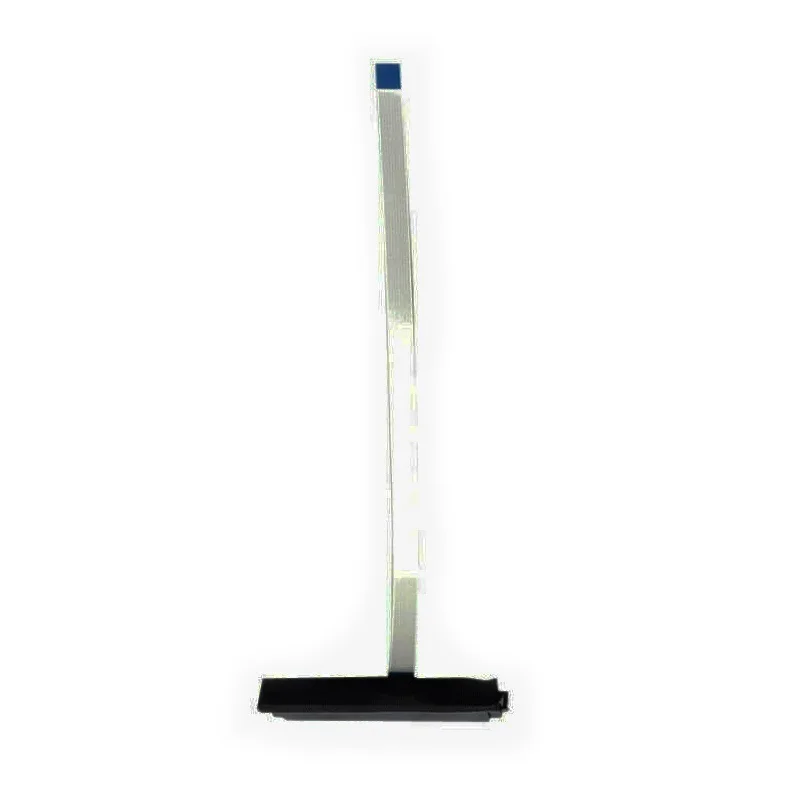
Gyakran ismételt kérdések és megoldások
Milyen a kábel csatlakozótípusa, hossza és tüskeszáma?
Ügyeljen arra, hogy ezek a paraméterek megegyezzenek az eredeti kábel paramétereivel – a csatlakozónak illeszkednie kell a merevlemezhez és az alaplapi csatlakozóhoz is, a hossznak lehetővé kell tennie a megfelelő vezetést feszültség nélkül, a tüskeszám pedig az adat- és feszültségjeleket határozza meg. A legtöbb laptop merevlemez kábel a meghajtó oldalán 7+15 tüskés SATA combo csatlakozót, az alaplap oldalán pedig gyártóspecifikus FFC csatlakozót használ.
Kompatibilis ez a kábel az Ön laptopmodelljével?
Ezt a kábelt a HP 14-dq HDD modellhez tervezték. A merevlemez kábelek azonban gyakran modellspecifikusak, mert az alaplapi csatlakozók, a kábelhossz és a vezetési útvonal eltérő. Kérjük, hasonlítsa össze a fizikai formát és a csatlakozó tüskekiosztását az eredeti kábelével. Ellenőrizze a kábelre nyomtatott cikkszámot (ha van) – annak egyeznie kell az eredetivel, vagy hivatalos alternatívának kell lennie. Nem kompatibilis kábel használata felismerési hibát, lassú adatátvitelt vagy akár a meghajtó károsodását is okozhatja.
Hogyan cserélhető ki a merevlemez kábel lépésről lépésre?
- Biztonság mindenekelőtt: Válassza le a fő akkumulátort és az AC tápellátást, hogy elkerülje a rövidzárlatot.
- Távolítsa el az alsó burkolatot (D-burkolat), hogy hozzáférjen a belső alkatrészekhez.
- Keresse meg a merevlemezt – általában külön rekeszben van, csavarokkal vagy kerettel rögzítve. A merevlemez kábel a meghajtótól az alaplapig vezet.
- Válassza le a kábelt a merevlemezről – a csatlakozót finoman húzza egyenesen kifelé. Ne mozgassa oldalra, nehogy elgörbüljenek a tüskék.
- Válassza le a kábelt az alaplapról – keresse meg az alaplapi csatlakozót, amelyet gyakran HDD, SATA vagy JHDD felirattal jelölnek. Ha ZIF (Zero Insertion Force) csatlakozó, hajtsa fel a reteszt, majd csúsztassa ki a kábelt. Ha szabványos dugó, finoman húzza le.
- Távolítsa el a régi kábelt – a ház hornyai mentén vezethet, és ragasztószalaggal rögzíthető. Óvatosan szabadítsa ki, ne szakítsa el a kábelt.
- Szerelje be az új kábelt – pontosan az eredeti útvonalon vezesse, ragasztószalaggal vagy kapcsokkal rögzítve. Ügyeljen arra, hogy ne törjön meg és ne csípődjön be.
- Először az alaplapi végét csatlakoztassa – dugja be teljesen a kábelt a csatlakozóba (helyes tájolással – ZIF esetén az aranyérintkezők a retesz felé nézzenek), majd zárja le a reteszt.
- Csatlakoztassa a meghajtó végét – dugja be a merevlemez SATA combo portjába (adat + táp). A csatlakozó kódolt – csak egyféleképpen illeszkedik.
- Rögzítse a merevlemezt csavarokkal a rekeszébe.
- Teszteljen az összeszerelés előtt – röviden csatlakoztassa az akkumulátort, kapcsolja be a laptopot, lépjen be a BIOS-ba vagy indítsa el az operációs rendszert, és ellenőrizze, hogy a meghajtó felismerhető és megfelelően működik.
- Kapcsolja ki a gépet, válassza le ismét az akkumulátort, és szerelje vissza az alsó burkolatot.
Megjegyzés: A kábel kényes – kerülje az éles töréseket és a vezetékek húzását. Mindig a csatlakozót fogja, ne magát a kábelt.
Hol található a merevlemez kábel a laptopban, és hogyan vezet?
A merevlemez kábel jellemzően a
merevlemez rekesz és az
alaplap között fut. Pontos útvonala a laptop kialakításától függ:
- A legtöbb 15 hüvelykes és nagyobb laptopban a merevlemez a csuklótámasz egyik oldalán helyezkedik el, és az alaplapi csatlakozó a közelben van, így a kábel rövid és közvetlen.
- A vékonyabb vagy kisebb modellekben a meghajtó az érintőpad alatt vagy a zsanér közelében lehet, míg az alaplapi csatlakozó távolabb van – ilyenkor a kábel a ház pereme mentén fut, gyakran szalaggal vagy kapcsokkal rögzítve.
- Egyes modellekben a kábel a billentyűzet alatt vagy a középső keret külön csatornájában vezet.
A kábelt gondosan kell vezetni, hogy ne érintkezzen hűtőbordákkal, ventilátorokkal vagy mozgó alkatrészekkel. Általában ragasztószalaggal vagy műanyag kapcsokkal rögzítik, hogy normál használat közben ne lazuljon ki.
A kábel eléréséhez általában csak az alsó burkolatot kell eltávolítani, de egyes gépeknél előbb a merevlemez keretét vagy a teljes meghajtóegységet is ki kell venni.
Hogyan azonosíthatom az alaplapi csatlakozót, és hogyan csatlakoztassam helyesen a kábelt?
A merevlemez kábel alaplapi csatlakozóját általában szitanyomott felirattal jelölik, például:
- HDD / HDD1
- SATA / SATA0 / JP1
- JHDD vagy PRI_IDE (régebbi modelleknél)
Csatlakoztatási lépések:
- Ha az alaplapi csatlakozó ZIF típusú (FFC kábeleknél gyakori), emelje fel a kis rögzítőfület, illessze be a kábelt úgy, hogy a szabad rézérintkezők a fül felé nézzenek, majd nyomja le a fület a rögzítéshez.
- Ha szabványos tüskecsatlakozó, a kábelen illeszkedő hüvely van – egyszerűen állítsa egybe a kódolást (hornyot), és nyomja határozottan, amíg teljesen be nem ül.
- Ügyeljen arra, hogy a kábel ne legyen megcsavarva – a helyes tájolást általában a kábel egyik szélén futó színes csík (gyakran kék vagy piros) jelzi, amelynek a csatlakozón lévő „1. tüske” jelöléssel (kis háromszög vagy pont) kell egy vonalba esnie.
- Ne használjon túlzott erőt – ha a kábel nem csúszik be könnyen, ellenőrizze a tájolást és az illesztést.
Csatlakoztatás után finoman húzza meg a kábelt, hogy ellenőrizze a biztos rögzítést.
Milyen óvintézkedéseket kell tennem, és mi a teendő, ha a meghajtó nem ismerhető fel a csere után?
Fontos óvintézkedések:
- Mindig válassza le az akkumulátort a kábel kezelése előtt – a rövidzárlat károsíthatja a SATA vezérlőt vagy magát a merevlemezt.
- Az FFC kábelt óvatosan kezelje – törékeny. Kerülje a megtörést, a hajtogatást és a kábel húzását. Mindig a csatlakozóvégeket fogja.
- Ügyeljen a helyes tájolásra – a kábel fordított vagy eltolt behelyezése elgörbítheti a tüskéket, vagy rövidzárlatot okozhat.
- Ellenőrizze a kábel becsípődési pontjait – összeszereléskor győződjön meg arról, hogy a kábel nem szorult a ház és az alsó burkolat közé, mert ez szakaszos kapcsolódást vagy maradandó károsodást okozhat.
- Használjon antisztatikus óvintézkedéseket – a kábel vagy a csatlakozók megérintése előtt földelje magát, hogy elkerülje az ESD-károsodást.
Hibaelhárítás, ha a merevlemez nem ismerhető fel:
- Illessze újra mindkét végét – válassza le és csatlakoztassa újra a kábelt a meghajtónál és az alaplapnál.
- Ellenőrizze a kábelt látható sérülésekre – keressen szakadásokat, töréseket vagy szakadt vezetősávokat.
- Teszteljen másik meghajtóval – ha lehetséges, csatlakoztasson egy ismerten jó meghajtót annak megállapításához, hogy a kábel vagy a meghajtó a hibás.
- Ellenőrizze a BIOS/UEFI-t – lépjen be a rendszerbeállításokba, és nézze meg, hogy a meghajtó megjelenik-e a tárolók listájában. Ha nem, a kábel hibás vagy nem megfelelően csatlakozik.
- Vizsgálja meg az alaplapi csatlakozót – keressen elgörbült vagy letört tüskéket. Sérülés esetén a csatlakozó szakszervizi javítást igényelhet.
- Ellenőrizze a meghajtó táp- és adatjeleit – egyes kábelek mindkettőt egy csatlakozóban egyesítik; győződjön meg arról, hogy a táp-tüskék nem görbültek el.
- Ha külön táp- és adatkábellel rendelkező SATA kábelt használ – ellenőrizze, hogy mindkettő megfelelően csatlakozik.
Ha a probléma továbbra is fennáll, az új kábel nem kompatibilis vagy hibás lehet – forduljon ügyfélszolgálatunkhoz a laptop modelljével és az eredeti kábel cikkszámával.
Hogyan állapíthatom meg, hogy a merevlemez kábel hibás?
A hibás merevlemez kábel gyakori tünetei:
- Szakaszos meghajtófelismerés – a meghajtó véletlenszerűen megjelenik és eltűnik.
- Lassú adatátvitel vagy fájlkorrupció – gyakori hibák fájlmásolás vagy indítás közben.
- Kattogás vagy rendellenes zajok a merevlemez felől (bár ez a meghajtó meghibásodása is lehet).
- Fizikai sérülés – látható vágások, törések vagy letört csatlakozókapcsok.
Ha kábelhibára gyanakszik, a legmegbízhatóbb teszt az ismerten jó kábelre történő csere. Cserekábelünk OEM specifikáció szerint készül, és a legjobb megoldás a stabil kapcsolat helyreállítására.