Gyakran ismételt kérdések és megoldások
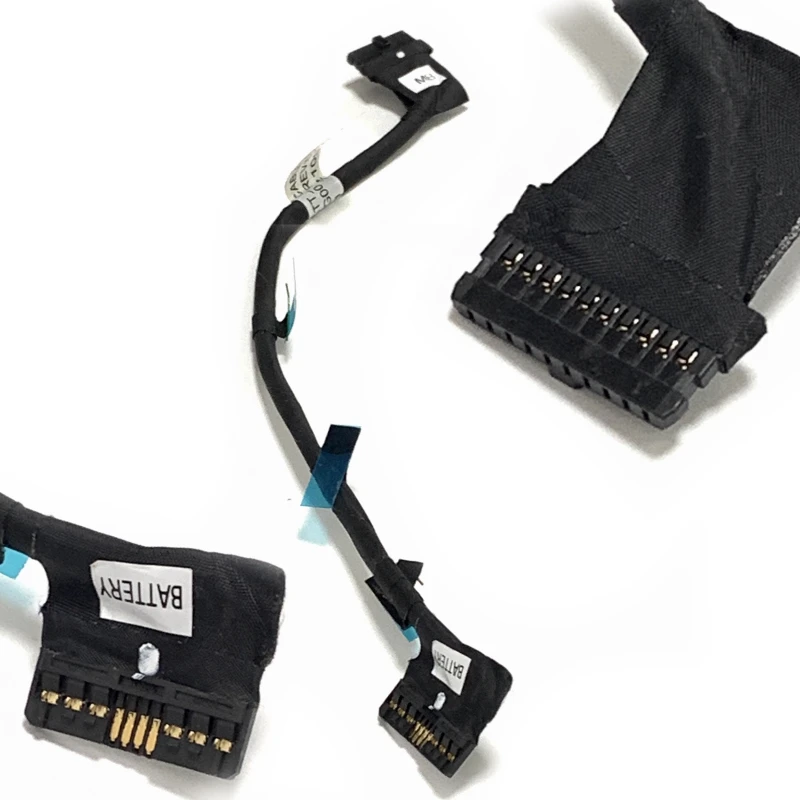
Milyen a vezeték keresztmetszete és a csatlakozó típusa ennek az akkumulátor kábelnek?
A vezeték keresztmetszete határozza meg az áramvezető képességet – az alacsonyabb keresztmetszet-szám vastagabb vezetéket jelent, ami biztonságosabb a nagy teljesítményű akkumulátorokhoz (pl. 18 AWG vs 22 AWG). A nem kellően vastag kábel használata túlmelegedést, feszültségesést vagy akár megolvadást okozhat terhelés alatt. A csatlakozónak illeszkednie kell mind az akkumulátorhoz, mind az alaplap csatlakozóihoz – általában több tüskés (pl. 2, 4 vagy 6 tüske) meghatározott osztással és reteszelő mechanizmussal. Telepítés előtt mindig hasonlítsa össze az eredeti kábel csatlakozóformáját és tüskeeirendezését.
Kompatibilis ez az akkumulátor kábel az akkumulátorral és az alaplappal?
Ez a kábel kifejezetten
01T2GM DC020041G00 laptopokhoz készült. A kompatibilitás azonban három tényezőtől függ:
- Csatlakozótípus és tüskekiosztás: A kábelnek mindkét végén pontosan ugyanolyan csatlakozóval kell rendelkeznie – az akkumulátor felőli és az alaplap felőli oldalon is. Még ha a tüskék száma meg is egyezik, a tüskekiosztás (feszültség, föld, érzékelő vezetékek) modellenként eltérhet.
- Kábelhossz: Elég hosszúnak kell lennie ahhoz, hogy feszültség nélkül érjen el az akkumulátorrekesztől az alaplap csatlakozójáig, de nem olyan hosszúnak, hogy hajtogatni vagy törni kelljen.
- Vezeték-keresztmetszet: Ahogy említettük, a keresztmetszetnek elegendőnek kell lennie az akkumulátor áramához (pl. egy 60Wh-s akkumulátor vastagabb vezetéket igényel, mint egy 30Wh-s).
Javasoljuk, hogy hasonlítsa össze az eredeti kábelen található cikkszámot (ha látható) a miénkkel. Ha bizonytalan, nézze meg laptopja szervizkönyvét, vagy forduljon hozzánk a teljes modellszámmal.
Hogyan cseréljem ki az akkumulátor kábelt lépésről lépésre?
- Először a biztonság: Győződjön meg róla, hogy a laptop ki van kapcsolva, az AC adapter ki van húzva, és az akkumulátor már le van választva. Ha az eredeti akkumulátor még be van szerelve, válassza le az alaplapról a régi kábellel (vagy először vegye ki az akkumulátort).
- Távolítsa el az alsó burkolatot (D burkolat) a belső alkatrészek eléréséhez.
- Keresse meg az akkumulátort és a kábelt – az akkumulátor általában egy nagy téglalap alakú egység. A kábel az akkumulátor csatlakozójától az alaplap erre kijelölt csatlakozójáig vezet.
- Válassza le a régi kábelt az alaplapról – óvatosan húzza ki a csatlakozót egyenesen. Ha ZIF típusú, először nyissa fel a reteszelő fület.
- Válassza le a régi kábelt az akkumulátorról – ehhez óvatosan fel kell feszíteni a csatlakozót az akkumulátor interfészéről.
- Távolítsa el a régi kábelt a vezetési útvonalából – gyakran ragasztószalaggal vagy klipszekkel rögzített. Szabadítsa ki anélkül, hogy a vezetékeket húzná.
- Vezesse az új kábelt pontosan az eredeti útvonal mentén – használja a meglévő klipszeket vagy szalagot a rögzítéshez. Győződjön meg róla, hogy a kábel nem ér forró alkatrészekhez (pl. CPU hűtőborda) vagy mozgó részekhez (ventilátor).
- Először az alaplaphoz csatlakoztassa az új kábelt – határozottan illessze be a csatlakozót, ügyelve a teljes beülésre. ZIF esetén reteszelje a fület. A csatlakozó általában kulcsolt – csak egyféleképpen illeszthető be.
- Csatlakoztassa a kábelt az akkumulátorhoz – nyomja a csatlakozót az akkumulátor illeszkedő portjába, amíg kattan vagy teljesen beül.
- Teszteljen a teljes összeszerelés előtt – csatlakoztassa újra az akkumulátort (ha korábban leválasztotta), dugja be az AC adaptert, és kapcsolja be a laptopot. Ellenőrizze, hogy az akkumulátor felismerhető, töltődik és megfelelően merül.
- Kapcsolja ki a laptopot, húzza ki az AC adaptert, és szerelje vissza az alsó burkolatot.
Fontos: A ház lezárásakor ne csípje be a kábelt – győződjön meg róla, hogy laposan fekszik a kijelölt hornyában.
Hol található fizikailag az akkumulátor kábel a laptopban?
Az akkumulátor kábel az
akkumulátorcsomag és az
alaplap között vezet. Pontos helye a laptop kialakításától függ:
- Leggyakrabban: Az akkumulátor alul középen vagy az elülső élnél található, és az alaplap csatlakozója az akkumulátorrekesz közelében van – a kábel rövid és közvetlen.
- Ultravékony modelleknél: Az akkumulátor a zsanér mentén lehet, és az alaplap csatlakozója az ellenkező oldalon van – a kábel ekkor a ház éle mentén vezet, gyakran a billentyűzet vagy a touchpad területe alatt.
- Játék laptopoknál: Az akkumulátor gyakran hátul van, és a kábel a hőcsövek mellett vezet.
A kábelt általában ragasztószalaggal és/vagy műanyag klipszekkel rögzítik a mozgás megakadályozására. Az eléréshez általában csak az alsó burkolatot kell eltávolítani, de egyes modelleknél először ki kell venni az akkumulátort, hogy a csatlakozó hozzáférhető legyen.
Hogyan azonosítom az alaplap csatlakozóját az akkumulátor kábelhez, és hogyan csatlakoztatom helyesen?
Az alaplap akkumulátor kábel csatlakozója általában jól látható szitanyomott jelöléssel rendelkezik, például:
- BATT / BAT
- J_BATT / J_BAT
- PWR_BAT vagy CN1 (gyártónként eltérő)
Csatlakoztatási eljárás:
- Ha az alaplap csatlakozója ZIF (Zero Insertion Force) típusú (rugalmas lapos kábeleknél gyakori), emelje fel a tartófedelet, illessze be a kábelt a szabadon lévő érintkezőkkel a fedél felé, majd nyomja le a fedelet a reteszeléshez.
- Ha szabványos tüske csatlakozó (pl. 2 vagy 6 tüskés Molex), a kábelnek megfelelő aljzata lesz – igazítsa a kulcsot (bemetszés vagy polarizáló fül), és egyenesen nyomja be, amíg teljesen beül.
- A polaritás kritikus – a piros vezeték általában pozitív (+), a fekete negatív (-). Egyes kábeleken fehér érzékelő vezeték van a hőmérséklet-figyeléshez – győződjön meg róla, hogy a megfelelő tüskéhez csatlakozik.
- Ne erőltesse a csatlakozót – ha nem csúszik be könnyen, ellenőrizze a tájolást vagy az elhajlott tüskéket.
Csatlakoztatás után óvatosan húzza meg a kábelt, hogy ellenőrizze a reteszelést.
Milyen óvintézkedéseket kell betartanom, és mi a teendő, ha az akkumulátor nem tölt vagy a laptop nem kap be?
Kritikus óvintézkedések:
- Mindig válassza le az akkumulátort a kábel eltávolítása vagy beszerelése előtt – még kihúzott AC adapter mellett is az akkumulátor nagy áramot szolgáltathat, és rövidzárlatot okozhat.
- Óvatosan kezelje a kábelt – kerülje a megtörést, csavarást vagy a vezetékek húzását. A csatlakozó érintkezői elhajlás esetén károsodhatnak.
- Vezesse a kábelt hőforrásoktól távol (CPU, GPU, hűtőborda) és mozgó alkatrészektől (ventilátorlapátok).
- Győződjön meg róla, hogy a kábel nincs becsípve az alsó burkolat visszaszerelésekor – a becsípett vezetékek szakaszos csatlakozást vagy tűzveszélyt okozhatnak.
- Ellenőrizze, hogy a csatlakozó teljesen beült – a laza csatlakozás szikrázást okozhat, ami károsítja a tüskéket.
Hibaelhárítás, ha az akkumulátor nem tölt vagy a laptop nem kap be:
- Ellenőrizze az összes csatlakozást: Ültesse be újra a kábelt mind az alaplap, mind az akkumulátor felől.
- Vizsgálja meg a csatlakozókat elhajlott vagy törött tüskék után kutatva – ha sérültek, a csatlakozó javítása válhat szükségessé.
- Teszteljen multiméterrel: Ha rendelkezik a szükséges felszereléssel, ellenőrizze, hogy az akkumulátor feszültsége eljut-e az alaplapig (óvatosan – csak tapasztalattal végezze).
- Ellenőrizze az akkumulátor állapotát: Maga az akkumulátor is lehet hibás – ha lehetséges, tesztelje egy ismerten jó akkumulátorral.
- Ellenőrizze a kábel keresztmetszetét: Ha az eredetinél vékonyabb kábelt használt, az terhelés alatt túlmelegedhet – cserélje a megfelelő keresztmetszetre.
- Állítsa vissza az EC-t (Embedded Controller): Húzza ki az AC adaptert, válassza le az akkumulátort (és a CMOS akkumulátort, ha hozzáférhető) 30 másodpercre, majd csatlakoztassa újra, és próbálja meg ismét.
- Ha a laptop bekapcsol, de nem tölt: Ellenőrizze az energiagazdálkodási beállításokat és az illesztőprogramokat az operációs rendszerben; vizsgálja meg az AC adaptert is.
Ha a probléma továbbra is fennáll, a csere kábel lehet nem kompatibilis vagy hibás – forduljon ügyfélszolgálatunkhoz a laptop teljes modellszámával és az eredeti kábel cikkszámával.
Hogyan ismerem fel, hogy az akkumulátor kábel hibás?
A hibás akkumulátor kábel gyakori tünetei:
- Szakaszos áramkimaradás – a laptop hirtelen kikapcsol, még feltöltött akkumulátor mellett is.
- Az akkumulátor nem ismerhető fel – a Windows vagy a BIOS „Nincs akkumulátor” üzenetet mutat, pedig csatlakoztatva van.
- A töltés véletlenszerűen leáll és újraindul – az akkumulátor százaléka ugrál, vagy a töltésjelző villog.
- Fizikai sérülés – látható vágások, megolvadt szigetelés vagy törött csatlakozóklipszek.
- Túlmelegedés – a kábel tapintásra forró (belső szakadás miatti magas ellenállást jelez).
Ha ezek bármelyikét tapasztalja, azonnal cserélje ki a kábelt a tűzveszély vagy az alaplap károsodásának elkerülése érdekében. Csere kábelünk megfelel az OEM specifikációknak vagy meghaladja azokat a biztonságos és megbízható működés érdekében.