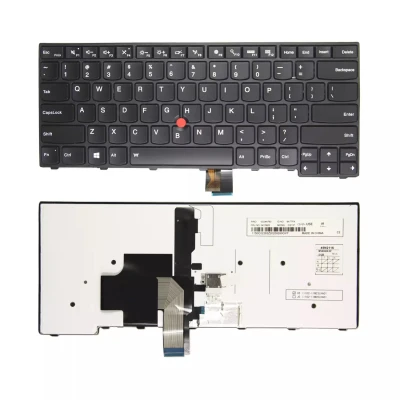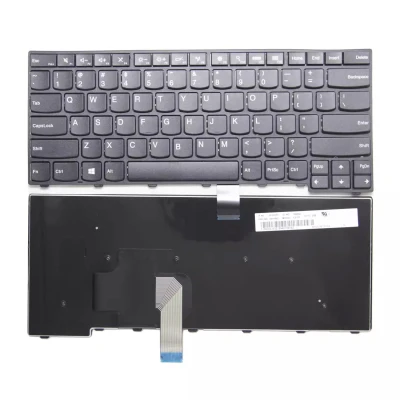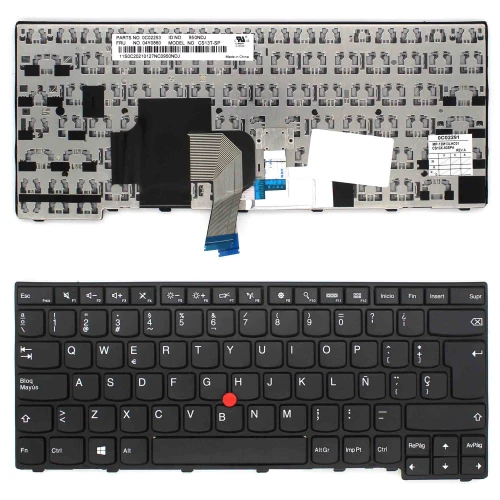
Watch official Lenovo videos for installation, disassembly, and repair guidance.
Open Lenovo Installation Guide File / Videos
Complete specifications for reference:
Lenovo ThinkPad Edge E431 6277
6886
Lenovo ThinkPad E440 20C5
Lenovo ThinkPad L440 20AS
20AT
Lenovo ThinkPad L450 20DS
20DT
Lenovo ThinkPad L460 20FU
20FV
Lenovo ThinkPad T431S 20A9
20AA
20AB
20AC
Lenovo ThinkPad T440 20B6
20B7
Lenovo ThinkPad T440P 20AN
20AW
Lenovo ThinkPad T440S 20AQ
20AR
Lenovo ThinkPad T450 20BU
20BV
20DJ
Lenovo ThinkPad T450S 20BW
20BX
Lenovo ThinkPad T460 20FM
20FN
Compatible Models:
Attention to the Function Keys F10->F12
Lenovo ThinkPad L470 20J4
20J5
20JU
20JV
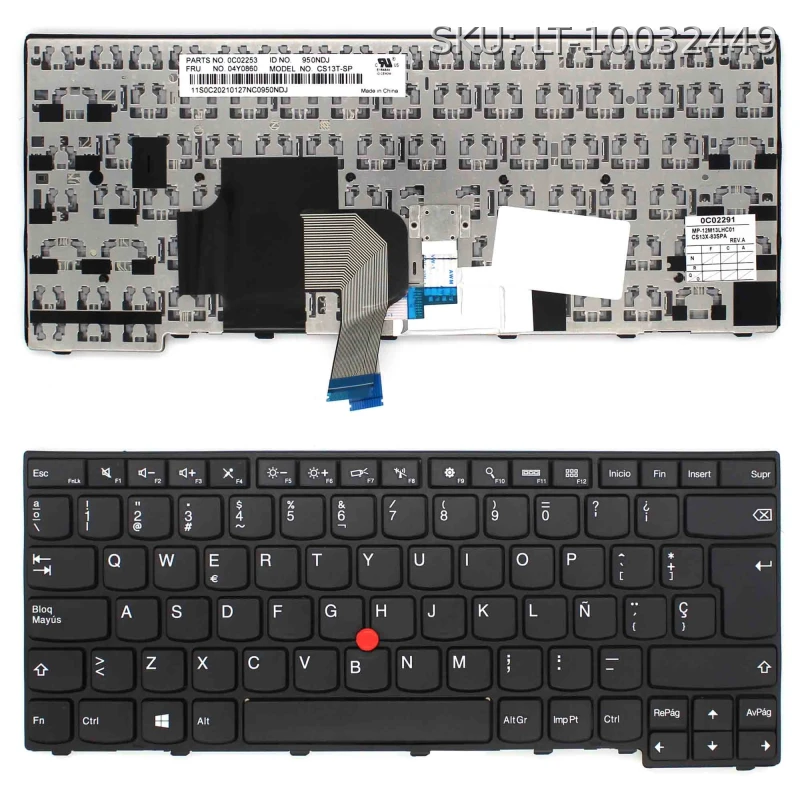
Lenovo ThinkPad T440 T450 T460 spanyol SP billentyűzet – kiváló minőségű csere billentyűzet, amelyet kifejezetten laptopokhoz terveztek.
Fő specifikációk:
Kompatibilitás: Ez a billentyűzet garantáltan illeszkedik ehhez: és változataihoz. Kérjük, rendelés előtt ellenőrizze laptopja pontos modellszámát (az alsó címkén található).
Telepítési tipp: Mindig először válassza le az akkumulátort. Az eltávolítás előtt jegyezze fel a szalagkábel tájolását – a megfordítás károsíthatja a csatlakozót.
Garancia és támogatás: Minden termékhez 7 napos visszaküldési lehetőség és ingyenes műszaki támogatás jár. Ha kompatibilitási kérdése van, forduljon csapatunkhoz: info@pcspare.com.
SKU: LT-10032449 | Utolsó frissítés: 2026-11-26 02:13:41
Fontos: Az elrendezések nem csereszabatosak – a billentyűk pozíciója, az Enter billentyű formája és a módosító billentyűk mérete eltér. Ha US billentyűzetet szerel egy UK laptopba, néhány billentyű nem fog egyezni a billentyűsapkákkal, és az operációs rendszer hibásan is hozzárendelheti a billentyűket (bár a billentyűzet-elrendezést szoftveresen átállíthatja).
Ellenőrzés: Vizsgálja meg az eredeti billentyűzetét – nézze meg az Enter billentyű formáját (széles vízszintes vagy magas függőleges), és a backslash billentyű helyét. Ha bizonytalan, küldjön fotót az eredeti billentyűzetéről, és megerősítjük az elrendezést.
Ha háttérvilágításra van szüksége, válasszon háttérvilágításos változatot webáruházunkból.
Ha a kábel végén merevítőcsík van (egy vastagabb műanyag darab a végén), ügyeljen annak helyes pozíciójára – ez általában a behelyezési mélységet és az irányt jelzi.
Ha bizonytalan a helyes irányban, beszerelési videónk és fotóink segítenek – vagy forduljon ügyfélszolgálatunkhoz.
Igen – kérjük, ellenőrizze az alábbi fizikai jellemzőket a tökéletes illeszkedés érdekében:
Cikkszám (PN) ellenőrzés: A billentyűzet hátoldalán lévő PN eltérhet az eredetitől, de teljes kompatibilitást garantálunk, ha a modell és az elrendezés megegyezik. Ha bizonytalan, küldjön fotót az eredeti billentyűzet hátoldaláról (a PN-matricával), és megerősítjük.
Fontos megjegyzés a modellváltozatokról: Egyes laptopmodelleknél a régiótól és a konfigurációtól függően különböző billentyűzetváltozatok léteznek (például egyesek háttérvilágításosak, mások nem; egyesek ujjlenyomat-olvasóval rendelkeznek, mások nem). Rendelés előtt mindig ellenőrizze az eredeti billentyűzet jellemzőit.
Ha bizonytalan, forduljon ügyfélszolgálatunkhoz a laptop pontos modellszámával és az eredeti billentyűzetről készült fotóval – megerősítjük a kompatibilitást.
A billentyűzet szalagkábellel csatlakozik az alaplaphoz; a kábel a C Cover nyílásán halad át, és az alaplap ZIF-csatlakozójába csatlakozik (általában KEYBOARD, KBD vagy J_KB jelöléssel).
Hozzáférés: A billentyűzet cseréjéhez a modelltől függően le kell vennie az alsó borítást (D Cover) vagy a billentyűzet körüli keretet. Egyes laptopoknál a teljes tenyértámaszt (C Cover) el kell távolítani.
A konkrét eltávolítási módhoz mindig nézze meg a laptop szervizkézikönyvét – a billentyűzet erőltetése károsíthatja a kapcsokat vagy a C Cover-t.
A csatlakoztatás menete:
Ha a billentyűzetnek külön háttérvilágítás-kábele van:
Ne erőltesse a kábelt – ha nem megy könnyen be, ellenőrizze az irányát. Az alaplap csatlakozójában elgörbült tüskék javítása nehéz lehet.
Megjegyzés: A billentyűzet cseréjének módja laptoptípusonként eltér. Az alábbi lépések általánosak – a modellspecifikus utasításokat a laptop szervizkézikönyvében találja.
Felülről rögzített billentyűzetek (leggyakoribb):
Alulról rögzített billentyűzetek:
Gyakori hibák, amelyeket érdemes elkerülni:
Ha bármelyik lépésben bizonytalan, nézze meg beszerelési videónkat, vagy olvassa el a laptop szervizkézikönyvét.
Kritikus óvintézkedések:
Hibaelhárítás beszerelés után:
Ha a probléma továbbra is fennáll: Forduljon ügyfélszolgálatunkhoz annak részletezésével, mely billentyűk nem működnek, valamint a billentyűzet beszereléséről készült fotókkal – segítünk eldönteni, hogy a billentyűzet hibás-e vagy nem kompatibilis.
A legtöbb laptopnál nincs szükség illesztőprogram telepítésére – a billentyűzetek szabványos HID (Human Interface Device) eszközök, amelyeket a Windows, a macOS és a Linux automatikusan felismer.
Néhány kivétel azonban akad:
Lépésről lépésre Windows-felhasználóknak:
Ha Linuxot vagy macOS-t használ, a billentyűzetnek plug-and-play módon működnie kell – legfeljebb az elrendezés beállítását kell módosítania a rendszerbeállításokban.