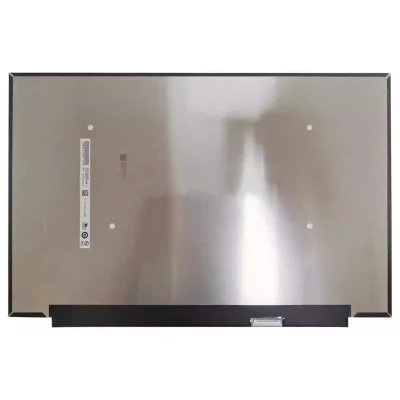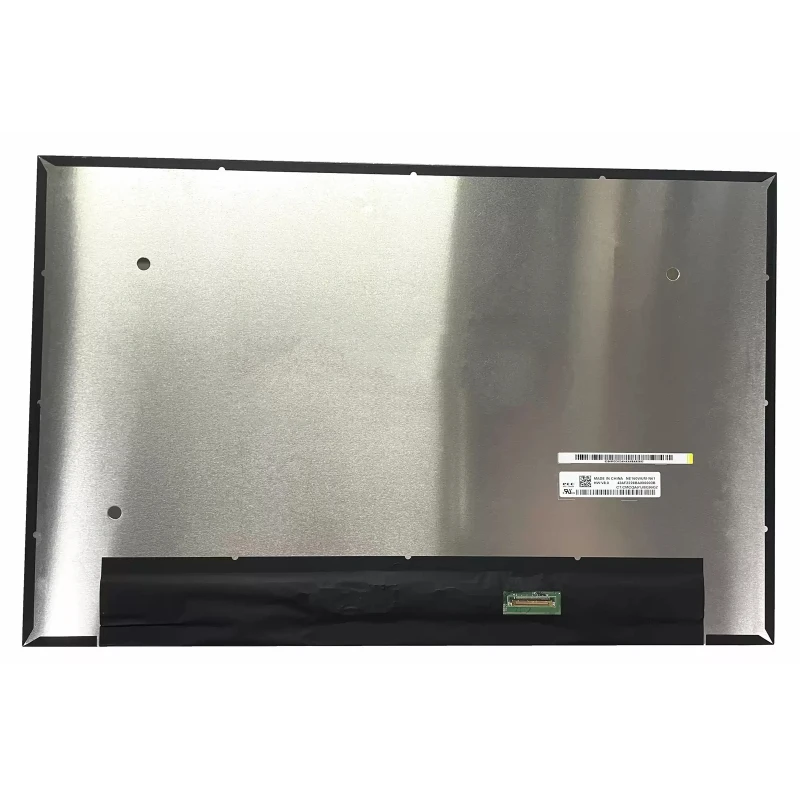
Complete specifications for reference:
18010-16010300
18010-16011500
18010-16030600
5D11K06176
5D11K06176
5D11K06180
5D11K06180
5D11K06181
5D11K06193
5D11K86982
5D11M52520
82XF
82XG
82XR
83BG
83ES
954R4AV PAVILION 16T-AF000 CS INTEL
9J545UA HP PAVILION 16 INCH LAPTOP PC 16-AG0052WM
9J546UA HP PAVILION 16 INCH LAPTOP PC 16-AG0070WM
9U9U6UA HP PAVILION 16 INCH LAPTOP PC 16-AG0071OD
9W3F4UA HP PAVILION 16 INCH LAPTOP PC 16-AF0XXX
9X462UA HP PAVILION 16 INCH LAPTOP PC 16-AF0XXX
9Y928EA HP Pavilion 16-af0903ng
9Y943EA HP Pavilion 16-af0003nb
9Y944EA HP Pavilion 16-af0008nb
9Y945EA HP Pavilion 16-af0009nb
9Y946EA HP Pavilion 16-af0010nb
9Y947EA HP Pavilion 16-af0529nz
9Y948EA HP Pavilion 16-af0759nz
9Z0M3EA HP Pavilion 16-af0001nb
9Z0V6EA HP Pavilion 16-ag0000nb
9Z0V7EA HP Pavilion 16-ag0001nb
9Z0V8EA HP Pavilion 16-ag0002nb
9Z8F0EA HP Pavilion 16-ag0008nb
9Z8F1EA HP Pavilion 16-ag0009nb
9Z8F2EA HP Pavilion 16-ag0419nz
9Z8F3EA HP Pavilion 16-ag0649nz
9Z8F4EA HP Pavilion 16-ag0902ng
9Z8U6EA HP Pavilion 16-ag0429nz
9Z8X2EA HP Pavilion 16-ag0659nz
A01FZEA HP Pavilion 16-af0064nw
A01G2EA HP Pavilion 16-ag0044nw
A01G3EA HP Pavilion 16-ag0054nw
A01G3EAR HP Pavilion 16-ag0054nw
A02LGEA HP Pavilion 16-af0054nw
A02P6UA HP PAVILION 16 INCH LAPTOP PC 16-AG0003CA
A02P6UAR HP PAVILION 16 INCH LAPTOP PC 16-AG0003CA
A03JTEA HP Pavilion 16-ag0002nl
A09CBUA HP PAVILION LAPTOP 16-AF0087NR
A09CBUAR HP PAVILION LAPTOP 16-AF0087NR
A09CCUA HP PAVILION 16 INCH LAPTOP PC 16-AG0XXX
A09CCUAR HP PAVILION 16 INCH LAPTOP PC 16-AG0XXX
A0NF3EA HP Pavilion 16-af0009ua
A12MHEA HP Pavilion 16-af0020nd
A12MJEA HP Pavilion 16-af0025nd
A12MKEA HP Pavilion 16-ag0015nd
A12MLEA HP Pavilion 16-ag0020nd
A12QQEA HP Pavilion 16-af0003ns
A13GGEA HP Pavilion 16-af0002ns
A13GHEA HP Pavilion 16-af0009ns
A13GJEA HP Pavilion 16-ag0000ns
A14GREA HP Pavilion 16-af0004ns
A14VGEA HP Pavilion 16-ag0000ny
A14VHEA HP Pavilion 16-ag0004ny
A14VHEAR HP Pavilion 16-ag0004ny
A14VJEA HP Pavilion 16-ag0006ny
A14VKEA HP Pavilion 16-ag0007ny
A17E9EA HP Pavilion 16-af0007ns
A17FREA HP Pavilion 16-af0007nb
A18F1EA HP Pavilion 16-af0000nz
A18MQEA HP Pavilion 16-af0005ns
A18MQEAR HP Pavilion 16-af0005ns
A18U7EA HP Pavilion 16-af0001sl
A18U8EA HP Pavilion 16-ag0000sl
A19LSEA HP Pavilion 16-af0008ns
A19V4EA HP Pavilion 16-af0051nw
A1AB4EA HP Pavilion 16-af0007ci
A1AF5EA HP Pavilion 16-af0006ci
A1MB5EA HP Pavilion 16-af0747nz
A1MB6EA HP Pavilion 16-ag0637nz
A1NW2EA HP Pavilion 16-af0001ne
A1NW2EAR HP Pavilion 16-af0001ne
A1PC5EA HP Pavilion 16-af0006ns
A1SG5EA HP Pavilion 16-af0002nj
A1SG7EA HP Pavilion 16-af0008nj
A1SU6EA HP Pavilion 16-af0005nl
A1SU6EAR HP Pavilion 16-af0005nl
A1SU7EA HP Pavilion 16-af0006nl
A1SU7EAR HP Pavilion 16-af0006nl
A1SU8EA HP Pavilion 16-af0008nl
A1SU9EA HP Pavilion 16-ag0000nl
A1SU9EAR HP Pavilion 16-ag0000nl
A1SV0EA HP Pavilion 16-ag0001nl
A1WE1EA HP Pavilion 16-af0002ci
A1WE2EA HP Pavilion 16-af0008ci
A1WE3EA HP Pavilion 16-ag0005ci
A1WH0EA HP Pavilion 16-ag0003nv
A1WK2EA HP Pavilion 16-ag0002ci
A1YF4EA HP Pavilion 16-af0556nz
A1YF5EA HP Pavilion 16-af0736nz
A1YF7EA HP Pavilion 16-ag0636nz
A1YP6EA HP Pavilion 16-af0782nz
A1YT5EA HP Pavilion 16-af0534nz
A1YT6EA HP Pavilion 16-ag0634nz
A1YT7EA HP Pavilion 16-ag0645nz
A20JXEA HP Pavilion 16-af0005na
A20JYEA HP Pavilion 16-af0500sa
A20P2EA HP Pavilion 16-ag0450nz
A20P2EAR HP Pavilion 16-ag0450nz
A20YHEA HP Pavilion 16-af0004ne
A20YHEAR HP Pavilion 16-af0004ne
A28L9EA HP Pavilion 16-af0004np
A2BK2EA HP Pavilion 16-af0011ua
A2BK3EA HP Pavilion 16-ag0006ua
A2BQ8EA HP Pavilion 16-af0750ng
A2BQ8EAR HP Pavilion 16-af0750ng
A2BQ9EA HP Pavilion 16-af0770ng
A2BQ9EAR HP Pavilion 16-af0770ng
A2BR0EA HP Pavilion 16-ag0750ng
A2BR0EAR HP Pavilion 16-ag0750ng
A2BR1EA HP Pavilion 16-ag0770ng
A2BR1EAR HP Pavilion 16-ag0770ng
A2CX5EA HP Pavilion 16-ag0005ny
A2PE2EA HP Pavilion 16-ag0015nb
A2SB9EA HP Pavilion 16-af0002na
A2SC1EA HP Pavilion 16-af0004na
A2TX9EA HP Pavilion 16-af0057ng
A2TY0EA HP Pavilion 16-af0077ng
A2TY1EA HP Pavilion 16-ag0057ng
A2TY2EA HP Pavilion 16-ag0077ng
A2TY3EA HP Pavilion 16-ag0254ng
A2TY5EA HP Pavilion 16-ag0677ng
A2UC1EA HP Pavilion 16-ag0580nd
A2WD3EA HP Pavilion 16-af0002sa
A2WD4EA HP Pavilion 16-af0004sa
A32VGUA HP PAVILION 16 INCH LAPTOP PC 16-AG0000CA
A32VGUAR HP PAVILION 16 INCH LAPTOP PC 16-AG0000CA
A32VHUA HP PAVILION 16 INCH LAPTOP PC 16-AG0010CA
A32VHUAR HP PAVILION 16 INCH LAPTOP PC 16-AG0010CA
A32YZEA HP Pavilion 16-ag0003np
A33TBEA HP Pavilion 16-ag0055ng
A33V9EA HP Pavilion 16-af0000ne
A38LGEA HP Pavilion 16-af0021nb
A38LHEA HP Pavilion 16-af0022nb
A3RS1EA HP Pavilion 16-ag0560nb
A3SP2UA HP PAVILION 16 INCH LAPTOP PC 16-AF0945NR
A3SP2UAR HP PAVILION 16 INCH LAPTOP PC 16-AF0945NR
A42F0EA HP Pavilion 16-af0950nd
A42F1EA HP Pavilion 16-af0951nd
A42MNUA HP PAVILION 16 INCH LAPTOP PC 16-AG0447NR
A42MNUAR HP PAVILION 16 INCH LAPTOP PC 16-AG0447NR
A44M3EA HP Pavilion 16-af0014no
A44M3EAR HP Pavilion 16-af0014no
A44M4EA HP Pavilion 16-af0073no
A44M5EA HP Pavilion 16-ag0009no
A44M6EA HP Pavilion 16-ag0045no
A44M6EAR HP Pavilion 16-ag0045no
A44P0EA HP Pavilion 16-af0009nl
A45A6EA HP Pavilion 16-af0904ng
A45XSEA HP Pavilion 16-af0000sa
A47P9EA HP Pavilion 16-af0000nc
A47PBEA HP Pavilion 16-af0002nc
A47PCEA HP Pavilion 16-af0222nc
A47PDEA HP Pavilion 16-ag0001nc
A47PFEA HP Pavilion 16-ag0002nc
A47PGEA HP Pavilion 16-ag0222nc
A47PHEA HP Pavilion 16-ag0433nc
A48VVEA HP Pavilion 16-af0433nc
A48VVEAR HP Pavilion 16-af0433nc
A48VWEA HP Pavilion 16-af0900nc
A4CN0EA HP Pavilion 16-af0155ng
A4CN1EA HP Pavilion 16-af0173ng
A4CN2EA HP Pavilion 16-ag0152ng
A4CR3EA HP Pavilion 16-ag0175ng
A4CT8EA HP Pavilion 16-ag0153ng
A4JM7EA HP Pavilion 16-af0503na
A4JM8EA HP Pavilion 16-af0505sa
A4JU2EA HP Pavilion 16-af0501sa
A4SD5EA HP Pavilion 16-af0011nl
A4SD6EA HP Pavilion 16-ag0004nl
A4SD7EA HP Pavilion 16-ag0005nl
A4UY1EA HP Pavilion 16-af0503sa
A5DG9EA HP Pavilion 16-ag0004no
A5DH0EA HP Pavilion 16-ag0005no
A5FH4EA HP Pavilion 16-af0023nf
A5FM9EA HP Pavilion 16-af0026nf
A5LC9EA HP Pavilion 16-ag0001ns
A70NYEA HP Pavilion 16-af0005nm
A70NZEA HP Pavilion 16-af0008nm
A70P1EA HP Pavilion 16-af0009nm
A71JZEA HP Pavilion 16-ag0015no
A71KLEA HP Pavilion 16-af0010ua
A73TQEA HP Pavilion 16-af0005nn
A73TREA HP Pavilion 16-af0009nn
A73TSEA HP Pavilion 16-ag0001nn
A73TTEA HP Pavilion 16-ag0003nn
A76BXEA HP Pavilion 16-af0013nl
A89W2PA HP Pavilion 16-ag0023AU
A91V0EA HP Pavilion 16-ag0000sf
A92VXEA HP Pavilion 16-af0257ng
A92VZEA HP Pavilion 16-ag0275ng
A94WPEA HP Pavilion 16-ag0003nf
A9HF8EA HP Pavilion 16-af0003sl
A9HG0EA HP Pavilion 16-af0005sl
A9MY3EA HP Pavilion 16-af0016ci
AD9U9EA HP Pavilion 16-af0012np
AD9Z3EA HP Pavilion 16-ag0000nv
AE0H4EA HP Pavilion 16-af0010ne
AE0H5EA HP Pavilion 16-af0012ne
AG0R0EA HP Pavilion 16-af0013nia
AG1L3EA HP Pavilion 16-af0013ne
AJ1Z3PA HP Pavilion 16-af0043TU
AJ4H5EA HP Pavilion 16-af0016nl
AJ4H5EAR HP Pavilion 16-af0016nl
AJ4H7EA HP Pavilion 16-af0018nl
AJ4H8EA HP Pavilion 16-af0019nl
AJ4H9EA HP Pavilion 16-ag0008nl
AJ4J0EA HP Pavilion 16-ag0009nl
AJ4J0EAR HP Pavilion 16-ag0009nl
AM1C1EA HP Pavilion 16-af0505na
AM3L1EA HP Pavilion 16-ag0660nd
AM3M8EA HP Pavilion 16-ag0650nd
AP0Y3PA HP Pavilion 16-af0047TU
AP0Y4PA HP Pavilion 16-af0048TU
Asus 18010-16011500
Asus 18010-16030300
Asus K6602HC
Asus K6602HE
Asus K6602ZC
Asus K6602ZE
Asus M1603IA
Asus M1603QA
Asus M1603QA-NS77
Asus M5602QA
Asus Notebook K Series K6602ZE
Asus Notebook M Series M1603IA
Asus S5602ZA
ASUS Vivobook 16X M1603
Asus VivoBook 16X M1603IA
Asus VivoBook 16X M1603QA
Asus Vivobook 16X X1603ZA-1B
ASUS Vivobook M1603Q Nootebook PC
AU1K9PA HP Pavilion 16-ag0024AU
AU1M9PA HP Pavilion 16-ag0025AU
AU1N0PA HP Pavilion 16-ag0026AU
AV1F0PA HP Pavilion 16-af0024TU
AY2C3PA HP Pavilion 16-af0049TU
AY2C4PA HP Pavilion 16-af0050TU
AY8B7PA HP Pavilion 16-af0017TU
AY8B8PA HP Pavilion 16-af0018TU
AY8B9PA HP Pavilion 16-af0019TU
AY8C0PA HP Pavilion 16-af0020TU
AY8C1PA HP Pavilion 16-af0052TU
AY8C2PA HP Pavilion 16-af0053TU
AY8C3PA HP Pavilion 16-af0054TU
AY8C4PA HP Pavilion 16-af0055TU
B0GA7PA HP Pavilion 16-af0009TX
B17S8PA HP Pavilion 16-af0057TU
B1NS6PA HP Pavilion 16-af0007TX
B20B0PA HP Pavilion 16-ag0029AU
B20B1PA HP Pavilion 16-ag0030AU
B20E1PA HP Pavilion 16-af0061TU
B20E2PA HP Pavilion 16-af0062TU
B29W0PA HP Pavilion 16-ag0033AU
Dell 0FNXCY
Dell FNXCY
EDID AUO459D
HP N94769-001
IdeaPad Slim 3 16ABR8
IdeaPad Slim 3 16IAH8
IdeaPad Slim 3 16IRU8
IdeaPad Slim 5 16ABR8
IdeaPad Slim 5 16IAH8
IdeaPad Slim 5 16IRL8
Lenovo 5d11F56384
Lenovo 5D11K06193
Lenovo 5D11K86982
Lenovo FRU: 5D11K86982
Lenovo IdeaPad Slim 3 16IRU8 82X8
Lenovo IdeaPad Slim 3-16ABR8 (82XR)
Lenovo IdeaPad Slim 3-16IAH8 (83ES)
Lenovo IdeaPad Slim 3-16IRU8 (82X8)
Lenovo IdeaPad Slim 5 16ABR8 - Type 82XG
Lenovo IdeaPad Slim 5 16ABR8 (82XG)
Lenovo IdeaPad Slim 5 16IAH8 (83BG)
Lenovo IdeaPad Slim 5 16IRL8 (82XF)
Lenovo PN: SD11K86980
Lenovo ThinkBook 16 G6 ABP (21KK)
Lenovo ThinkBook 16 G6 IRL (21KH)
M1603QA-R7512
M1605YA-ES74
SD11K06191
X1605ea
Lenovo IdeaPad 5 ChromeBook 16IAU7 Series
Lenovo IdeaPad 5 ChromeBook 16IAU7 ( 82V9 ) Series
Lenovo ThinkPad T16 Gen 1 Series
Lenovo ThinkPad T16 Gen 1 ( 21CJ ) Series
Lenovo ThinkPad T16 Gen 1 ( 21CH ) Series
Lenovo ThinkPad E16 Gen 1 Series
Lenovo ThinkPad E16 Gen 1 ( 21JN ) Series
Lenovo ThinkPad E16 Gen 1 ( 21JQ ) Series
Lenovo ThinkPad E16 Gen 1 ( 21JT ) Series
Lenovo ThinkPad E16 Gen 1 ( 21JU ) Series
Lenovo ThinkPad E16 Gen 2 Series
Lenovo ThinkPad E16 Gen 2 ( 21M5 ) Series
Lenovo ThinkPad E16 Gen 2 ( 21M6 ) Series
Lenovo ThinkPad E16 Gen 2 ( 21MA ) Series
Lenovo ThinkPad E16 Gen 2 ( 21MB ) Series
Lenovo ThinkPad L16 Gen 2 Lenovo
ThinkPad L16 Gen 1 ( 21L3 ) Series
Lenovo ThinkPad L16 Gen 1 ( 21L4 ) Series
Lenovo ThinkPad L16 Gen 1 ( 21L7 ) Series
Lenovo ThinkPad L16 Gen 1 ( 21L8 ) Series
Lenovo ThinkPad P16s Gen 1 Series
Lenovo ThinkPad P16s Gen 1 ( 21CK ) Series
Lenovo ThinkPad P16s Gen 1 ( 21CL ) Series
Lenovo ThinkPad P16s Gen 2 Series
Lenovo ThinkPad P16s Gen 2 ( 21HK ) Series
Lenovo ThinkPad P16s Gen 2 ( 21HL ) Series
Lenovo ThinkPad P16s Gen 2 ( 21K9 ) Series
Lenovo ThinkPad P16s Gen 2 ( 21KA ) Series
Lenovo ThinkPad P16v Gen 1 Series
Lenovo ThinkPad P16v Gen 1 ( 21FD ) Series
Lenovo ThinkPad P16v Gen 1 ( 21FC ) Series
Lenovo ThinkPad P16v Gen 1 ( 21FE ) Series
Lenovo ThinkPad P16v Gen 1 ( 21FF ) Series
Lenovo ThinkPad T16 Gen 1 Series
Lenovo ThinkPad T16 Gen 1 ( 21CJ ) Series
Lenovo ThinkPad T16 Gen 1 ( 21CH ) Series
Lenovo ThinkPad T16 Gen 2 Series
Lenovo ThinkPad T16 Gen 2 ( 21HH ) Series
Lenovo ThinkPad T16 Gen 2 ( 21HJ ) Series
Lenovo ThinkPad T16 Gen 2 ( 21K7 ) Series
Lenovo ThinkPad T16 Gen 2 ( 21K8 ) Series
Lenovo ThinkBook 16 G4+ IAP Laptop Series
Lenovo ThinkBook 16 G4+ IAP Laptop (21CY) Series
NE160WUM- N61 LCD screen panel – kiváló minőségű LCD panel laptopokhoz, éles képet és pontos színvisszaadást biztosítva.
Fő specifikációk:
Kompatibilitás: Garantáltan illeszkedik ehhez: . Telepítés előtt ellenőrizze újra a csatlakozó szélességét és osztását.
Telepítési tipp: A képernyőt a széleinél fogja, ne érintse meg az üveget, és óvatosan vezesse át a kábelt a zsanéron, hogy ne csípődjön be.
Garancia és támogatás: Minden termékhez 7 napos visszaküldési lehetőség és ingyenes műszaki támogatás jár. Ha kompatibilitási kérdése van, forduljon csapatunkhoz: info@pcspare.com.
SKU: LT-10027777 | Utolsó frissítés: 2026-10-21 07:26:57
Ha nagyobb felbontásra vált, javasoljuk, hogy ellenőrizze a notebook szervizkönyvét vagy az online fórumokat az igazolt kompatibilitás érdekében.
Hogyan ellenőrizze: Vizsgálja meg az eredeti kijelző csatlakozóját – keressen nyomtatott jelöléseket (például „30P 0.4mm”), vagy mérje meg vonalzóval. Hasonlítsa össze a termékfotóinkkal.
Ha bizonytalan, küldjön nekünk egy tiszta fotót az eredeti kijelző csatlakozójáról – mi összepárosítjuk Önnek.
Minden képernyőt a termékoldalon feltüntetett kategóriában szállítunk. Minden képernyőt működés szempontjából tesztelünk – nincs csík, nincs villogás, és a háttérvilágítás működik.
Ha meghatározott kategóriára van szüksége, kérjük, ellenőrizze a termékleírást, vagy rendelés előtt lépjen kapcsolatba velünk.
Garanciánk csak gyártási hibákra vonatkozik – a beszerelés során okozott fizikai sérülésekre nem.
A kijelzőhöz való hozzáféréshez el kell távolítani a keretet – egyes modelleknél a teljes kijelzőegységet (fedelet) is le kell venni az alapról a kábelek sérülésének elkerülése érdekében.
Kritikus: A kábelt teljesen be kell tolni – ha nem ül be teljesen, részleges kép vagy semmilyen kép nem jelenik meg. Ne erőltesse a kábelt; ha nem megy könnyen be, ellenőrizze a tájolást.
Az LCD videó kábel csatlakoztatása vagy leválasztása előtt mindig válassza le az akkumulátort a rövidzárlat elkerülése érdekében.
Megjegyzés: Ez kényes művelet – járjon el óvatosan. Ha nem érzi magabiztosnak, fontolja meg szakszerviz igénybevételét.
Gyakori hibák, amelyeket el kell kerülni:
Nézze meg telepítési videónkat, vagy tekintse át a notebook szervizkönyvét a modellspecifikus részletekért.
Kritikus óvintézkedések:
Hibaelhárítás – mi a teendő, ha a kijelző a beszerelés után nem működik?
Ha mindent kipróbált, és a probléma továbbra is fennáll: forduljon ügyfélszolgálatunkhoz a képernyőhiba fotóival és a notebook típusával – segítünk a diagnózisban, és szükség esetén cserét intézünk.