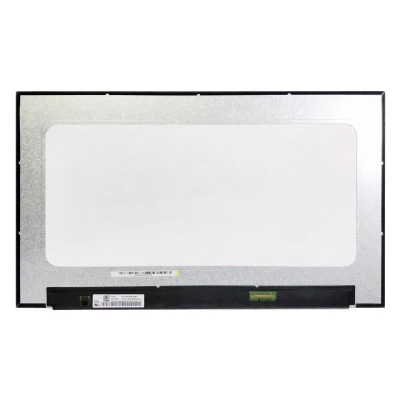
Complete specifications for reference:
Dell X03GC 0X03GC
Dell 8536h 08536h EDID AUO718A
Dell Rykp9 0Rykp9
Dell DP/N 0RFCMD RFCMD
Dell CRY26 0CRY26
Dell X03GC 0X03GC
Dell 6VDKX 06VDKX
Dell 6VDKX 06VDKX
Dell 6vdkx
Dell 06vdkx
Dell CRY26
Dell 0CRY26
Dell X03GC
Dell 0X03GC
Dell Rykp9
Dell 0Rykp9
Dell P04P7 0P04P7
Dell Inspiron 7500 2-in-1 Silver
Dell Inspiron 7506 2-in-1
Dell Inspiron 7506 2-in-1
Dell Inspiron 7500
Dell Inspiron 7500 2N1 P97F
Dell Inspiron 15 7500 P97F
Dell Inspiron 7506
Dell Inspiron 15 7506 P97F P97F003 P97F005
Dell Inspiron 15 7000 (7506) 2-in-1
B156HAN02.0 LCD screen panel – kiváló minőségű LCD panel laptopokhoz, éles képet és pontos színvisszaadást biztosítva.
Fő specifikációk:
Kompatibilitás: Garantáltan illeszkedik ehhez: . Telepítés előtt ellenőrizze újra a csatlakozó szélességét és osztását.
Telepítési tipp: A képernyőt a széleinél fogja, ne érintse meg az üveget, és óvatosan vezesse át a kábelt a zsanéron, hogy ne csípődjön be.
Garancia és támogatás: Minden termékhez 7 napos visszaküldési lehetőség és ingyenes műszaki támogatás jár. Ha kompatibilitási kérdése van, forduljon csapatunkhoz: info@pcspare.com.
SKU: LT-7868 | Utolsó frissítés: 2026-10-21 07:25:45
Ha nagyobb felbontásra vált, javasoljuk, hogy ellenőrizze a notebook szervizkönyvét vagy az online fórumokat az igazolt kompatibilitás érdekében.
Hogyan ellenőrizze: Vizsgálja meg az eredeti kijelző csatlakozóját – keressen nyomtatott jelöléseket (például „30P 0.4mm”), vagy mérje meg vonalzóval. Hasonlítsa össze a termékfotóinkkal.
Ha bizonytalan, küldjön nekünk egy tiszta fotót az eredeti kijelző csatlakozójáról – mi összepárosítjuk Önnek.
Minden képernyőt a termékoldalon feltüntetett kategóriában szállítunk. Minden képernyőt működés szempontjából tesztelünk – nincs csík, nincs villogás, és a háttérvilágítás működik.
Ha meghatározott kategóriára van szüksége, kérjük, ellenőrizze a termékleírást, vagy rendelés előtt lépjen kapcsolatba velünk.
Garanciánk csak gyártási hibákra vonatkozik – a beszerelés során okozott fizikai sérülésekre nem.
A kijelzőhöz való hozzáféréshez el kell távolítani a keretet – egyes modelleknél a teljes kijelzőegységet (fedelet) is le kell venni az alapról a kábelek sérülésének elkerülése érdekében.
Kritikus: A kábelt teljesen be kell tolni – ha nem ül be teljesen, részleges kép vagy semmilyen kép nem jelenik meg. Ne erőltesse a kábelt; ha nem megy könnyen be, ellenőrizze a tájolást.
Az LCD videó kábel csatlakoztatása vagy leválasztása előtt mindig válassza le az akkumulátort a rövidzárlat elkerülése érdekében.
Megjegyzés: Ez kényes művelet – járjon el óvatosan. Ha nem érzi magabiztosnak, fontolja meg szakszerviz igénybevételét.
Gyakori hibák, amelyeket el kell kerülni:
Nézze meg telepítési videónkat, vagy tekintse át a notebook szervizkönyvét a modellspecifikus részletekért.
Kritikus óvintézkedések:
Hibaelhárítás – mi a teendő, ha a kijelző a beszerelés után nem működik?
Ha mindent kipróbált, és a probléma továbbra is fennáll: forduljon ügyfélszolgálatunkhoz a képernyőhiba fotóival és a notebook típusával – segítünk a diagnózisban, és szükség esetén cserét intézünk.