Gyakran ismételt kérdések és megoldások
A laptop melyik részére vonatkozik ez a burkolat?
Ez a burkolat a következőhöz készült:
Case (please check your original part to confirm the exact type).
Burkolattípus útmutató:
• A burkolat (felső burkolat / LCD hátlap) – A külső fedél, amely a képernyőre záródik. Általában a márkalogót viseli, és zárt laptop esetén látható.
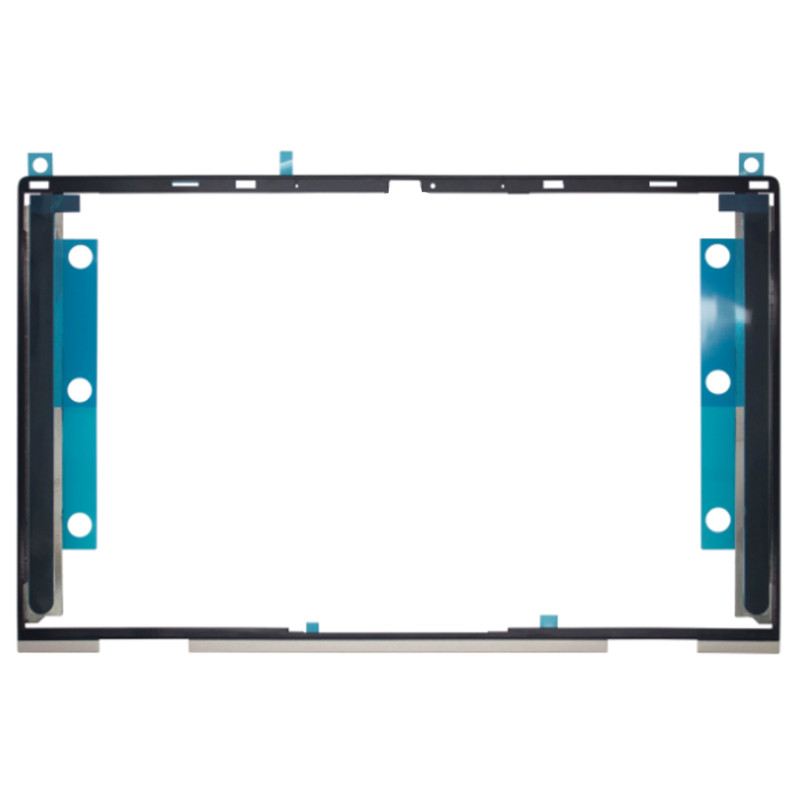
• B burkolat (keret / képernyőkeret) – A kijelzőpanelt körülvevő műanyag vagy fém keret. Kamerához és mikrofonhoz kivágásokat tartalmazhat.
• C burkolat (tenyértámasz / felső ház) – A fő felület, amely a billentyűzetet, a touchpadot és a bekapcsológombot tartalmazza. Ez a burkolat legnagyobb és legösszetettebb része.
• D burkolat (alsó burkolat / alap) – Az alsó panel, amely összetartja a laptopot. Általában szellőzőrácsokkal, gumilábakkal és szervizhozzáférési panelekkel rendelkezik. Fontos: Rendelés előtt ellenőrizze újra az eredeti alkatrészt – egyes modelleknél eltérő kivágások vannak a portokhoz, szellőzőkhöz vagy további gombokhoz. Ha a cikkszám az eredeti burkolaton van, hasonlítsa össze a miénkkel a pontos egyezés érdekében.
Tartalmaz ez a burkolat további tartozékokat (zsanérok, kábelek, hangszórók, billentyűzet, csavarok, gumilábak stb.)?
A termék
csak a termékfotókon látható alkatrészeket tartalmazza. Kérjük, figyelmesen nézze át a képeket – ha egy tartozék látható, akkor tartalmazza; ha nem, nem része a szállítmánynak.
A burkolat tipikus tartalma: - A burkolat: Általában csak a csupasz fedelet tartalmazza. A zsanérok, az LCD panel, a kameramodul és az antennakábelek általában az eredeti burkolatból kerülnek át.
- B burkolat (keret): Csak a keret. Át kell helyeznie az LCD panelt, a zsanérokat (egyes modelleknél) és a kamera/mikrofon egységet.
- C burkolat (tenyértámasz): Csupasz felső ház – nem tartalmaz billentyűzetet, touchpadot, ujjlenyomat-olvasót vagy bekapcsológombot (kivéve, ha meg van adva és látható a fotókon).
- D burkolat (alsó): Csupasz alsó panel – nem tartalmaz gumilábakat, csavarokat vagy porszűrőket (kivéve, ha látható).
Ha teljes készletre van szüksége minden alkatrésszel (pl. tenyértámasz beépített touchpaddal és billentyűzettel), nézze meg egyéb ajánlatainkat, vagy forduljon hozzánk egyedi ajánlatért.
Hogyan ellenőrzöm a kompatibilitást vásárlás előtt?
Ez a burkolat a következőhöz készült:
Bezel gold. A kompatibilitás megerősítéséhez ellenőrizze a következőket:
- Modellszám egyezése: Győződjön meg róla, hogy laptopja teljes modellszáma megegyezik a termékoldalon szereplővel. Figyeljen a regionális változatokra – egyes modelleknél eltérő portelrendezés vagy szellőzőhelyzet van.
- Belső elrendezés: Hasonlítsa össze a csavarhelyek pozícióját, a portkivágásokat és a rögzítési pontokat az eredeti burkolattal.
- Szín és felület: A burkolat színe N/A, anyaga Plastic / Metal. Győződjön meg róla, hogy illeszkedik laptopja megjelenéséhez – egyes modellek különböző színekben kaphatók (pl. ezüst vs. fekete).
- Ellenőrizze a további jellemzőket: Egyes C burkolatok ujjlenyomat-olvasó nyílást vagy eltérő billentyűzetelrendezést tartalmaznak – ellenőrizze ezeket az eredetivel.
- Cikkszám: Ha megtalálja az eredeti burkolaton található cikkszámot (pl. „DA0XXXMBXXX” vagy „PYXXX” Dell esetén), hasonlítsa össze a termékleírásunkban szereplővel.
Ha bizonytalan: Küldjön nekünk fotót az eredeti burkolatról (elöl és hátul) a laptop teljes modellszámával együtt – ellenőrizhetjük Önnek a kompatibilitást.
Hol található fizikailag ez a burkolatrész a laptopon?
A hely attól függ, melyik burkolatot cseréli:
- A burkolat (felső fedél): A kijelzőfedél legkülső felülete. Zárt laptop esetén látható – ez a felső felület, amelyet felülről lát.
- B burkolat (keret): A képernyőt körülvevő első keret – az a rész, amelyet nyitott laptop esetén lát, közvetlenül a kijelzőpanelt körülvéve.
- C burkolat (tenyértámasz): A képernyő alatti és a zsanér feletti nagy felület, amely a billentyűzetet, a touchpadot és a bekapcsológombot tartalmazza. Ez a belső felület, amelyre gépelés közben a tenyerét helyezi.
- D burkolat (alsó alap): A laptop alsó panelje – az a rész, amely az asztalon fekszik. Általában szellőzőrácsokkal, modellcímkékkel és gumilábakkal rendelkezik.
Az egyes részek elérése eltérő mértékű szétszerelést igényel – a részletes lépéseket a telepítési útmutatóban (Q5) találja.
Kompatibilisek a csavarhelyek és a zsanérok a laptopommal?
Csavarhelyek illesztése: Ez a burkolat az eredeti tervezés pontos specifikációi szerint készül. A csavarhelyeknek tökéletesen illeszkedniük kell laptopja rögzítési pontjaihoz. A gyártási tűrések miatt azonban előfordulhatnak kisebb eltérések – javasoljuk, hogy laptopja eredeti csavarjait használja, ne az esetleg mellékelt újakat.
Zsanér kompatibilitás:
- A burkolat (felső fedél): A zsanérok általában az A burkolathoz és a C burkolathoz/tenyértámaszhoz rögzülnek. Az A burkolatunk tartalmazza a zsanér rögzítőkonzoljait – a meglévő zsanérokat helyezi át, vagy a mellékelteket használja (ha láthatók a fotókon).
- C burkolat (tenyértámasz): A zsanérok a C burkolatra szerelődnek – győződjön meg róla, hogy a zsanér csavarmintája megegyezik az eredetivel.
- D burkolat (alsó): A D burkolat általában nem tartalmaz zsanérokat – egyszerűen lefedi az alsó részt.
Fontos: Egyes modelleknél a bal és jobb zsanér eltérő csavarhely-mintával rendelkezik – szétszereléskor jelölje meg őket, hogy összeszereléskor elkerülje a keveredést.
Ha a mellékelt csavarok nem illeszkednek, használja az eredeti csavarjait – azok már bizonyítottan illeszkednek.
Hogyan cseréljem ki a laptop burkolatát lépésről lépésre?
Általános megjegyzés: A burkolatcsere összetett eljárás. Az alábbi lépések általános útmutatók – a modellspecifikus utasításokat laptopja szervizkönyvében találja.
1. lépés: Előkészítés
- Kapcsolja ki a laptopot, húzza ki az AC adaptert, és vegye ki az akkumulátort (ha kivehető).
- Antisztatikus alátéten vagy földelt felületen dolgozzon.
- Fotózza le minden lépést – segít megjegyezni a kábelek útvonalát és a csavarok helyét.
2. lépés: Szétszerelés (a régi burkolat eltávolítása)
- D burkolat (alsó burkolat) esetén: Távolítsa el az összes látható csavart az alsó panelről – néhány a gumilábak vagy címkék alatt lehet. Óvatosan feszítse le a panelt műanyag feszítővel.
- A burkolat (felső fedél) esetén: Először távolítsa el a kijelzőkeretet (B burkolat), válassza le az LCD kábelt és az antennakábeleket, csavarozza le a zsanérokat a fedélről, és emelje le az A burkolatot.
- B burkolat (keret) esetén: Óvatosan feszítse le a keretet a belső élétől – általában klipszek és ragasztó tartják. Óvatosan dolgozzon, hogy ne hajlítsa vagy repessze meg.
- C burkolat (tenyértámasz) esetén: Ez igényli a legtöbb munkát – el kell távolítania az alaplapot, a billentyűzetet, a touchpadot, a hangszórókat és az összes kábelt a régi tenyértámaszról, mielőtt át helyezné őket az újba.
3. lépés: Alkatrészek áttelepítése az új burkolatba
- Helyezzen át minden alkatrészt (alaplap, hangszórók, kábelek, zsanérok, LCD panel stb.) az új burkolatba pontosan ugyanarra a helyre, mint a réginél.
- Használja az eredeti csavarokat – ezeket ehhez a burkolathoz tervezték.
- Vezesse a kábeleket az eredeti hornyok mentén – rögzítse ragasztószalaggal vagy klipszekkel.
4. lépés: Összeszerelés és tesztelés
- A burkolat teljes lezárása előtt csatlakoztassa újra az akkumulátort, és tesztelje az alapfunkciókat – bekapcsolás, billentyűzet, touchpad, kijelző és portok.
- Ha minden működik, kapcsolja ki, válassza le az akkumulátort, és szerelje össze teljesen a burkolatot.
- Ne húzza túl a csavarokat – a szoros rögzítés elegendő.
Figyelmeztetés: Ha nem biztos benne, hogy teljes alaplap-áttelepítést tud végezni, javasoljuk, hogy szakember végezze a cserét – különösen a C burkolat cseréjét.
Milyen óvintézkedéseket kell betartanom, és mi a teendő, ha az új burkolat nem illeszkedik megfelelően?
Kritikus óvintézkedések:
- Mindig válassza le az akkumulátort az alkatrészek áttelepítése előtt – a rövidzárlat károsíthatja az alaplapot.
- Óvatosan kezelje az új burkolatot – kerülje a festett felület karcolását vagy a vékony részek meghajlítását.
- Minden furathoz a megfelelő csavart használja – a csavarhosszúságok keveredése átlyukaszthatja a burkolatot, vagy károsíthatja az alkatrészeket.
- Ne erőltesse a klipszeket vagy reteszeket – ha egy alkatrész nem pattan a helyére, ellenőrizze a hibás illesztést vagy a becsípett kábelt.
- Vigyen fel hővezető párnákat/pasztát, ha az eredeti burkolatban volt ilyen (pl. a chipset hűtéséhez).
- Ellenőrizze a földelő érintkezést – egyes burkolatokon földelőrugók vagy fólia vannak – ha vannak, helyezze át őket.
Hibaelhárítás – mi a teendő, ha az új burkolat nem illeszkedik?
- A csavarhelyek nem illeszkednek: Ellenőrizze újra, hogy a megfelelő modellváltozatot használja-e (egyeseknél eltérő portelrendezés van). Ha az eltérés kicsi (1 mm-nél kevesebb), előfordulhat, hogy óvatosan módosítania kell az alkatrészek helyzetén.
- A zsanér túl feszesnek vagy lazának tűnik: Maguk a zsanérok is beállítást igényelhetnek – helyezze át a zsanérokat a régi burkolatból az újba, mivel a zsanérfeszességet általában a zsanérnál állítják be, nem a burkolatnál.
- A portok nem illeszkednek a kivágásokhoz: Az alkatrész (pl. USB kártya) nem ült megfelelően – győződjön meg róla, hogy teljesen be van illesztve a helyére.
- Rések a burkolat két fele között: Ellenőrizze a becsípett kábeleket – óvatosan vezesse újra őket. Győződjön meg róla, hogy minden klipsz teljesen reteszelt.
- A rendszer nem kap be az összeszerelés után: Ellenőrizze, hogy minden kábelcsatlakozás szilárd, különösen a bekapcsológomb kábele és az akkumulátor csatlakozója.
- A billentyűk beragadtak vagy nem működnek: A billentyűzet nem ült megfelelően a C burkolatban – távolítsa el, és illessze be újra.
Ha a burkolat rossz modellnek tűnik: Azonnal forduljon ügyfélszolgálatunkhoz az eredeti burkolat fotóival – segíthetünk ellenőrizni, hogy az alkatrész megfelelő-e, vagy intézhetjük a visszaküldést/cserét.