Questions fréquentes
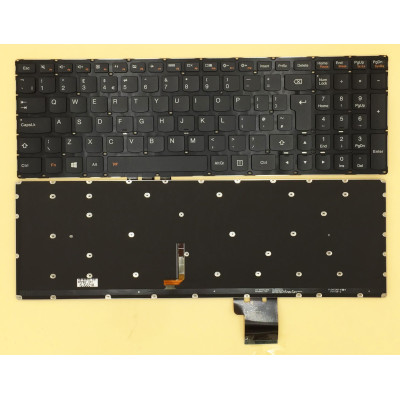
Quelle est la disposition de ce clavier ?
La disposition de ce clavier est
US.
Types de dispositions courantes : - US (États-Unis) : QWERTY standard, touche Entrée large et horizontale, touche Maj gauche longue, barre oblique inverse au-dessus de la touche Entrée.
- UK (Royaume-Uni) : QWERTY, touche Entrée verticale haute, touche Maj gauche plus courte, barre oblique inverse près de la touche Maj gauche.
- DE (Allemand) : disposition QWERTZ, avec des touches pour les trémas (ä, ö, ü).
- FR (Français/AZERTY) : disposition AZERTY avec des caractères français spécifiques.
- JP (Japonais) : QWERTY avec des touches supplémentaires pour la saisie du japonais (dont la bascule Kana).
- ES (Espagnol) : QWERTY avec la touche ñ et des touches d’accent spécifiques.
Important : les dispositions ne sont pas interchangeables – la position des touches, la forme de la touche Entrée et la taille des touches de modification varient. Installer un clavier US sur un ordinateur portable UK fera que certaines touches ne correspondront pas aux inscriptions et le système d’exploitation pourra associer les touches de façon incorrecte (même si vous pouvez modifier la disposition du clavier par logiciel).
Comment vérifier : examinez votre clavier d’origine – observez la forme de la touche Entrée (large et horizontale ou haute et verticale) et la position de la barre oblique inverse. En cas de doute, envoyez-nous une photo de votre clavier d’origine et nous confirmerons la disposition.
Ce clavier prend-il en charge le rétroéclairage ?
Oui, ce clavier est rétroéclairé. Notes de compatibilité importantes : - Votre ordinateur portable doit disposer d’un connecteur de rétroéclairage sur la carte mère – il s’agit généralement d’une nappe séparée à 2 ou 4 broches (souvent marquée KB_BL ou J_BL).
- Si votre ordinateur portable n’a PAS de connecteur de rétroéclairage, installer ce clavier entraînera l’absence de rétroéclairage – les touches continueront de fonctionner normalement, mais elles ne s’éclaireront pas.
- Certains ordinateurs portables nécessitent un réglage du BIOS pour activer le rétroéclairage – vérifiez les paramètres BIOS ou UEFI (généralement sous « Keyboard » ou « System Configuration »).
- La luminosité du rétroéclairage est souvent contrôlée par Fn + F10 (ou une combinaison similaire) – testez-la après l’installation.
Connexion : si votre clavier dispose d’une nappe de rétroéclairage séparée, branchez-la sur le connecteur désigné de la carte mère. Si le rétroéclairage est intégré à la nappe principale, aucune connexion supplémentaire n’est nécessaire.
Si vous remplacez un clavier non rétroéclairé par un clavier rétroéclairé, assurez-vous que la carte mère de votre ordinateur portable dispose du connecteur nécessaire – sinon le rétroéclairage ne fonctionnera pas.
Quel type de connecteur ce clavier utilise-t-il, et comment l’installer correctement ?
Ce clavier utilise une interface
N/A (les types courants incluent ZIF, FPC ou une nappe à pas de 0,5 mm ou 0,4 mm).
Essentiel – orientation du connecteur : - Lors du branchement de la nappe sur la carte mère, assurez-vous que les broches de contact métalliques sont orientées dans le bon sens (généralement vers le bas ou vers le haut selon le type de verrou ZIF).
- Observez votre nappe d’origine avant de la retirer et notez son orientation – ou prenez une photo de référence.
- Inverser la nappe (l’insérer à l’envers) peut endommager le connecteur ou empêcher le clavier de fonctionner – dans certains cas, cela peut provoquer un court-circuit de la carte mère.
- Poussez toujours la nappe à fond dans le logement jusqu’à la butée, puis verrouillez le loquet (rabattez-le) avant de mettre sous tension.
- La nappe doit être bien droite – ni vrillée ni pliée près du connecteur.
Si la nappe comporte une bande de renfort (une pièce en plastique plus épaisse à l’extrémité), assurez-vous qu’elle est correctement positionnée – elle indique généralement la profondeur d’insertion et l’orientation.
En cas de doute sur la bonne orientation, notre vidéo d’installation et nos photos peuvent vous guider – ou contactez notre support pour obtenir de l’aide.
Y a-t-il des différences physiques à vérifier avant l’achat ?
Oui – veuillez vérifier les caractéristiques physiques suivantes pour garantir un ajustement parfait :
- Cadre (support métallique/plastique) :
- Certains claviers sont livrés avec un cadre de renfort métallique qui se visse au châssis.
- D’autres sont sans cadre et maintenus par des clips ou de l’adhésif.
- Vérifiez si votre clavier d’origine possède un cadre – sinon, vous devrez peut-être transférer votre cadre existant. La description de notre produit indique cadre inclus : N/A – comparez avec votre original.
- Forme de la touche Entrée :
- Disposition US : touche Entrée large et horizontale (souvent appelée « Entrée ANSI »).
- Disposition UK / EU : touche Entrée haute et verticale (souvent appelée « Entrée ISO »).
- Ces deux formes ne sont pas interchangeables – le châssis comporte une découpe adaptée à une forme précise.
- Profil des touches : certains claviers présentent une courbure de touches différente – bien que rare, certains ordinateurs portables haut de gamme utilisent des formes de touches personnalisées (par exemple le Lenovo ThinkPad possède une touche concave distinctive).
- Couleur / finition : ce clavier est Black – assurez-vous que cela correspond à l’aspect de votre ordinateur portable. Certains modèles existent en argent ou en blanc.
- Position des trous de vis : les points de fixation (trous de vis ou clips) doivent s’aligner avec votre châssis – comparez le dos de votre clavier d’origine avec les photos de notre produit.
- Intégration du pavé tactile : certains claviers font partie d’un ensemble repose-poignets plus large – ce ne sont pas des claviers autonomes. Assurez-vous d’acheter le bon type de pièce.
Vérification de la référence (PN) : la référence au dos du clavier peut différer de celle de votre original, mais nous garantissons une compatibilité totale si le modèle et la disposition correspondent. En cas de doute, envoyez-nous une photo du dos de votre clavier d’origine (montrant l’étiquette de référence) et nous confirmerons.
Ce clavier est-il compatible avec mon ordinateur portable ?
Ce clavier est conçu pour les modèles correspondant à
Y50-70 Y70 U530 Y50P.
Pour vérifier la compatibilité, veuillez contrôler les points suivants : - Référence de l’ordinateur portable : la référence complète de votre ordinateur portable (par exemple « Dell Latitude 3540 », « HP EliteBook 840 G5 », « Lenovo ThinkPad T480 ») doit correspondre à notre fiche produit.
- Disposition : confirmez que le type de disposition (US, UK, DE, JP, etc.) correspond à celui de votre clavier d’origine.
- Type de connecteur : le connecteur de la nappe (pas et nombre de broches) doit correspondre à celui de la carte mère.
- Type de cadre : assurez-vous que le clavier comprend le type de cadre requis par votre ordinateur portable (cadre métallique ou sans cadre).
- Prise en charge du rétroéclairage : si vous avez besoin du rétroéclairage, assurez-vous que le clavier est rétroéclairé et que votre carte mère dispose du connecteur correspondant.
Note importante sur les variantes de modèles : certains modèles d’ordinateurs portables disposent de variantes de clavier différentes selon la région et la configuration (par exemple certains sont rétroéclairés, d’autres non ; certains disposent d’un lecteur d’empreintes, d’autres non). Vérifiez toujours les caractéristiques de votre clavier d’origine avant de commander.
En cas de doute, contactez notre support en indiquant la référence exacte de votre ordinateur portable et une photo de votre clavier d’origine – nous confirmerons la compatibilité pour vous.
Où se trouve physiquement le clavier et comment est-il fixé ?
Le clavier se trouve sur le
châssis supérieur (capot C / repose-poignets) de l’ordinateur portable – c’est la principale surface de saisie sur laquelle vous tapez.
Comment le clavier est fixé (deux méthodes courantes) : - Méthode 1 – par le dessus (côté clavier) :
- Le clavier est inséré par le dessus du capot C.
- Il est maintenu par des clips et/ou des vis accessibles depuis le dessous du repose-poignets.
- Le retrait nécessite de soulever le clavier par le dessus – souvent à l’aide d’une spatule pour libérer les clips.
- C’est la méthode la plus courante sur les ordinateurs portables modernes.
- Méthode 2 – par le dessous (côté capot D) :
- Le clavier est maintenu par des vis depuis le dessous de la carte mère (il faut retirer le capot inférieur pour y accéder).
- Le clavier se dégage par le dessus une fois les vis retirées.
- Cette méthode est courante sur les ordinateurs portables anciens ou de gamme professionnelle (par exemple les anciens ThinkPad).
Le clavier se connecte à la carte mère par une nappe qui passe par une fente du capot C et se branche sur un connecteur ZIF de la carte mère (généralement marqué KEYBOARD, KBD ou J_KB).
Accès : pour remplacer le clavier, vous devrez peut-être retirer le capot inférieur (capot D) ou le contour autour du clavier – selon le modèle. Certains ordinateurs portables exigent de retirer tout le repose-poignets (capot C).
Consultez toujours le manuel de maintenance de votre ordinateur portable pour connaître la méthode de retrait spécifique – forcer le clavier peut endommager les clips ou le capot C.
Comment identifier le connecteur de clavier de la carte mère et brancher la nappe ?
La nappe du clavier se branche sur un connecteur dédié de la carte mère. Il est généralement situé près du
bord de la carte mère (le plus proche de la zone du clavier). Les sérigraphies courantes sont :
- KEYBOARD / KBD
- J_KB / J_KEYB
- KB1 / KBC (contrôleur de clavier)
- EKB (clavier embarqué)
Procédure de connexion :
- Repérez le connecteur ZIF (Zero Insertion Force) sur la carte mère – il comporte généralement un petit rabat de verrouillage brun ou noir.
- Relevez le rabat de verrouillage (délicatement, avec un ongle ou une spatule).
- Insérez la nappe du clavier dans la fente – assurez-vous que les broches de contact métalliques sont orientées dans le bon sens (généralement à l’opposé du rabat ou vers le rabat – vérifiez l’orientation de votre nappe d’origine).
- Poussez la nappe à fond – elle ne doit présenter aucun jeu.
- Abaissez le rabat de verrouillage pour fixer la nappe – vous devez sentir un clic.
Si le clavier dispose d’une nappe de rétroéclairage séparée :
- Cette nappe se branche sur un connecteur distinct de la carte mère – généralement marqué KB_BL, J_BL ou BACKLIGHT.
- Il s’agit souvent d’un connecteur à 2 broches – branchez-le en respectant la polarité (le fil rouge est généralement le positif).
- Tous les ordinateurs portables ne disposent pas de ce connecteur – si le vôtre n’en a pas, le rétroéclairage ne fonctionnera pas.
Ne forcez pas la nappe – si elle ne s’insère pas facilement, vérifiez l’orientation. Les broches tordues sur le connecteur de la carte mère sont difficiles à réparer.
Comment remplacer le clavier étape par étape ?
Remarque : les méthodes de remplacement du clavier varient selon le modèle d’ordinateur portable. Les étapes ci-dessous sont générales – consultez le manuel de maintenance de votre ordinateur portable pour des instructions propres à votre modèle.
Étape 1 : Préparation
- Éteignez l’ordinateur portable, débranchez l’adaptateur secteur et retirez la batterie (si elle est amovible).
- Appuyez sur le bouton d’alimentation pendant 5 secondes pour décharger l’électricité résiduelle.
- Travaillez sur une surface propre et souple.
- Préparez une spatule en plastique et un petit tournevis cruciforme.
- Prenez des photos du clavier et du cheminement des nappes avant de commencer.
Étape 2 : Retirer l’ancien clavier
Pour les claviers montés par le dessus (le plus courant) :
- Retirez le capot inférieur (capot D) et repérez les vis qui maintiennent le clavier (généralement signalées par une icône de clavier sur la carte mère ou le capot inférieur).
- Retirez ces vis – le clavier doit alors être libéré par le dessous.
- Par le dessus, soulevez doucement le clavier à l’aide d’une spatule en plastique – commencez par le bord supérieur (près de l’écran) et faites le tour des clips.
- Soulevez légèrement le clavier et débranchez la nappe de la carte mère (relevez le loquet ZIF, retirez la nappe).
- S’il existe une nappe de rétroéclairage séparée, débranchez-la également.
Pour les claviers montés par le dessous :
- Retirez le capot inférieur (capot D).
- Retirez toutes les vis qui maintiennent le clavier par le dessous (elles sont généralement bien visibles).
- Poussez le clavier vers le haut depuis le dessous – il se dégagera par le dessus.
- Débranchez la nappe et la nappe de rétroéclairage de la carte mère.
Étape 3 : Transférer les composants (si nécessaire)
- Si votre nouveau clavier ne comprend pas de cadre métallique alors que votre original en avait un, transférez le cadre de l’ancien clavier vers le nouveau.
- Assurez-vous que le cadre est correctement en place et que tous les trous de vis s’alignent.
Étape 4 : Installer le nouveau clavier
- Branchez d’abord la nappe sur la carte mère (avant de mettre le clavier en position) – c’est plus simple et cela évite de tirer sur la nappe par la suite.
- Assurez-vous que la nappe est complètement insérée et que le loquet ZIF est verrouillé.
- S’il existe une nappe de rétroéclairage, branchez-la sur le connecteur de rétroéclairage.
- Placez le clavier dans le châssis – alignez les clips ou les trous de vis.
- Appuyez fermement sur le clavier pour enclencher tous les clips (vous devez entendre un clic).
- Fixez le clavier par le dessous (si des vis sont utilisées) – sans trop serrer.
Étape 5 : Tester avant le remontage complet
- Rebranchez brièvement la batterie et allumez l’ordinateur portable.
- Testez chaque touche – utilisez un site de test de clavier ou le Bloc-notes pour vérifier toutes les touches (y compris les touches Fn, les flèches et les caractères spéciaux).
- Si le clavier est rétroéclairé, testez la fonction de rétroéclairage (Fn + touche de luminosité).
- Si tout fonctionne, éteignez et débranchez la batterie.
Étape 6 : Remonter
- Remettez en place le capot inférieur (capot D) et toutes les vis.
- Replacez la batterie et l’adaptateur secteur.
Erreurs courantes à éviter :
- Oublier de brancher la nappe avant de mettre complètement le clavier en place – vous devrez peut-être le retirer à nouveau.
- Insérer la nappe à l’envers – notez toujours l’orientation d’origine.
- Utiliser une force excessive pour soulever le clavier – cela peut casser les clips ou fissurer le capot C.
- Perdre les petites vis – utilisez un plateau magnétique pour les organiser.
Si vous avez un doute sur une étape, regardez notre vidéo d’installation ou consultez le manuel de maintenance de votre ordinateur portable.
Quelles précautions dois-je prendre, et que faire si certaines touches ne fonctionnent pas après l’installation ?
Précautions essentielles :
- Débranchez toujours la batterie avant de manipuler la nappe du clavier – le contrôleur de clavier peut être endommagé par l’électricité statique ou la charge résiduelle.
- Manipulez la nappe avec précaution – elle est fragile. Ne la pliez pas brusquement et ne tirez pas dessus.
- Ne touchez pas les contacts dorés de la nappe – les traces de doigts ou les huiles peuvent provoquer un mauvais contact.
- Utilisez les vis adéquates – les vis du clavier sont souvent plus courtes que les autres. Une vis trop longue peut percer la membrane du clavier ou endommager le châssis.
- Évitez tout déversement de liquide – un déversement peut endommager la membrane du clavier.
- Vérifiez le cheminement de la nappe – assurez-vous qu’elle n’est pas pincée par le châssis ou par tout autre composant.
Dépannage après l’installation :
- Aucune touche ne fonctionne :
- La nappe est peut-être desserrée ou à l’envers – réinsérez-la soigneusement en vous assurant que les contacts métalliques sont orientés dans le bon sens.
- Vérifiez que le loquet ZIF est complètement verrouillé – sinon, la nappe ne sera pas correctement en contact.
- Inspectez la nappe pour détecter tout dommage (déchirures ou contacts tordus).
- Si la nappe est endommagée, son remplacement sera peut-être nécessaire.
- Certaines touches précises ne fonctionnent pas :
- Vérifiez la présence de débris ou de poussière sous les touches – utilisez de l’air comprimé pour nettoyer.
- Si la même touche ne fonctionne pas sur plusieurs rangées, le circuit de la membrane est peut-être endommagé – cela peut être un défaut de fabrication.
- Testez le clavier sur un autre ordinateur portable (s’il est compatible) pour isoler le problème.
- Les touches collent ou sont difficiles à enfoncer :
- Des débris se trouvent peut-être sous les touches – retirez délicatement le capuchon (s’il est amovible) et nettoyez en dessous.
- Si le clavier est neuf, certaines touches peuvent sembler plus fermes au début – elles s’assoupliront à l’usage.
- Le clavier tape des caractères erronés :
- Votre système d’exploitation est réglé sur une disposition différente – allez dans Paramètres → Heure et langue → Langue et région, puis sélectionnez la disposition de clavier correcte (US, UK, DE, etc.).
- Si la disposition est correcte mais que des caractères erronés apparaissent toujours, le clavier est peut-être mal étiqueté physiquement – comparez les inscriptions des touches avec la disposition attendue.
- Le rétroéclairage ne fonctionne pas (claviers rétroéclairés) :
- Vérifiez que la nappe de rétroéclairage est branchée (si elle est séparée).
- Vérifiez le BIOS – certains ordinateurs portables disposent d’un réglage d’activation ou de désactivation du rétroéclairage.
- Vérifiez la combinaison Fn + touche de luminosité – souvent Fn + F10 ou Fn + barre d’espace.
- Si votre ordinateur portable n’avait pas de rétroéclairage à l’origine, la carte mère peut être dépourvue du connecteur de rétroéclairage – le clavier fonctionnera, mais pas le rétroéclairage.
- Le clavier fléchit ou bouge pendant la frappe :
- Certaines vis sont peut-être desserrées – revérifiez toutes les vis du clavier.
- Si le clavier est clipsé, assurez-vous que tous les clips sont bien enclenchés – appuyez fermement sur tout le pourtour.
Si le problème persiste : contactez notre support en précisant quelles touches ne fonctionnent pas et avec des photos de l’installation de votre clavier – nous vous aiderons à déterminer si le clavier est défectueux ou incompatible.
Dois-je installer des pilotes ou modifier des paramètres pour le nouveau clavier ?
Pour la plupart des ordinateurs portables, aucune installation de pilote n’est nécessaire – les claviers sont des périphériques HID (Human Interface Device) standard et sont automatiquement reconnus par Windows, macOS et Linux.
Il existe toutefois quelques exceptions :
- Touches de fonction spéciales : certains ordinateurs portables (par exemple Dell, HP, Lenovo) disposent de touches de fonction personnalisées (luminosité, volume, mode avion) qui nécessitent le pilote de clavier du fabricant ou un logiciel utilitaire (par exemple Lenovo Hotkey Features, Dell Power Manager, HP System Control). Si ces touches ne fonctionnent pas, téléchargez et installez le dernier pilote depuis la page d’assistance du fabricant.
- Mise à jour du BIOS : certains claviers plus récents nécessitent une mise à jour du BIOS pour une compatibilité complète – en particulier si vous remplacez un clavier non rétroéclairé par un clavier rétroéclairé (ou inversement).
- Disposition du clavier : si la disposition physique (US ou UK) diffère du réglage de votre système d’exploitation, vous devrez peut-être modifier la langue de saisie dans les paramètres du système.
- Association de la touche Fn : certains ordinateurs portables disposent d’une touche Fn qui peut être verrouillée ou déverrouillée via le BIOS ou un logiciel – consultez la documentation de votre ordinateur portable si le comportement de la touche Fn semble différent.
Étapes à suivre pour les utilisateurs de Windows :
- Après l’installation, démarrez sous Windows et vérifiez que toutes les touches fonctionnent.
- Si les touches spéciales (volume, luminosité) ne fonctionnent pas, rendez-vous sur le site d’assistance du fabricant et téléchargez le pilote de clavier ou l’utilitaire système.
- Installez le pilote et redémarrez l’ordinateur portable.
- Si la disposition du clavier est incorrecte, allez dans Paramètres → Heure et langue → Langue et région → Langue préférée → Options → Ajouter un clavier, puis sélectionnez la disposition correcte.
Si vous utilisez Linux ou macOS, le clavier devrait fonctionner immédiatement – vous n’aurez peut-être qu’à ajuster les paramètres de disposition dans les préférences système.