Questions fréquentes
À quelle partie de l’ordinateur portable cette coque correspond-elle ?
Cette coque est conçue pour le
Case (please check your original part to confirm the exact type).
Guide de référence des types de coque :
• Capot A (couvercle supérieur / dos d’écran) – le couvercle extérieur qui se rabat sur l’écran. Il porte généralement le logo de la marque et reste visible lorsque l’ordinateur portable est fermé.
• Capot B (contour / encadrement d’écran) – le cadre en plastique ou en métal autour de la dalle. Il peut comporter des découpes pour la caméra et le microphone.
• Capot C (repose-poignets / coque supérieure) – la surface principale qui accueille le clavier, le pavé tactile et le bouton d’alimentation. C’est la pièce de coque la plus grande et la plus complexe.
• Capot D (capot inférieur / base) – le panneau inférieur qui maintient l’ensemble de l’ordinateur portable. Il comporte généralement des grilles de ventilation, des patins en caoutchouc et des trappes d’accès. Important : vérifiez bien votre pièce d’origine avant de commander – certains modèles présentent des découpes différentes pour les ports, les évents de refroidissement ou des boutons supplémentaires. Si la référence est imprimée sur votre coque d’origine, comparez-la avec la nôtre pour garantir une correspondance exacte.
Cette coque comprend-elle d’autres accessoires (charnières, nappes, haut-parleurs, clavier, vis, patins en caoutchouc, etc.) ?
Le produit comprend
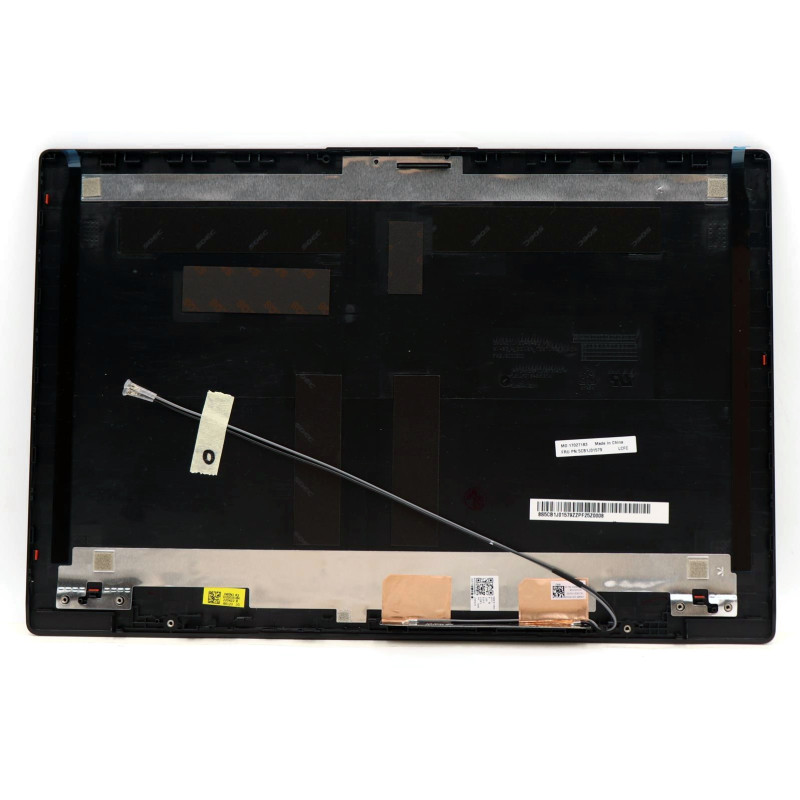
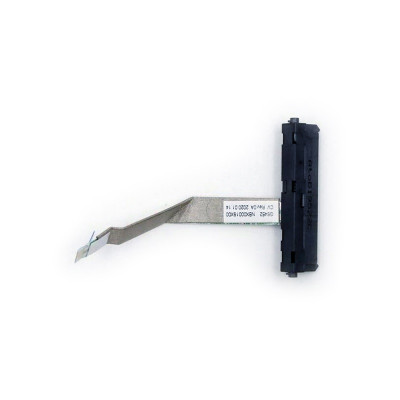
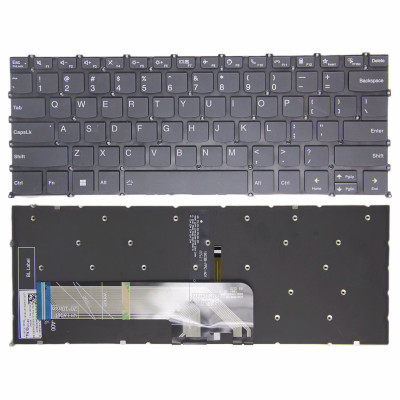
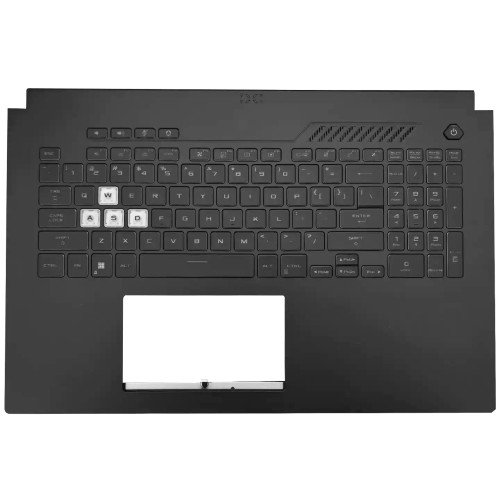
uniquement les composants visibles sur les photos du produit. Examinez attentivement les images – si un accessoire est visible, il est inclus ; dans le cas contraire, il ne fait pas partie de la livraison.
Contenu typique d’une coque : - Capot A : comprend généralement uniquement le couvercle nu. Les charnières, la dalle LCD, le module caméra et les câbles d’antenne sont normalement transférés depuis votre coque d’origine.
- Capot B (contour) : le cadre seul. Vous devrez transférer la dalle LCD, les charnières (sur certains modèles) et l’ensemble caméra/microphone.
- Capot C (repose-poignets) : la coque supérieure nue – ne comprend ni clavier, ni pavé tactile, ni lecteur d’empreintes, ni bouton d’alimentation (sauf indication et présence sur les photos).
- Capot D (inférieur) : le panneau inférieur nu – ne comprend ni patins en caoutchouc, ni vis, ni filtres anti-poussière (sauf s’ils sont représentés).
Si vous avez besoin d’un ensemble complet avec tous les composants (par exemple un repose-poignets avec pavé tactile et clavier intégrés), consultez nos autres annonces ou contactez-nous pour un devis personnalisé.
Comment vérifier la compatibilité avant l’achat ?
Cette coque est conçue pour
5CB1J01579. Pour confirmer la compatibilité, veuillez vérifier les points suivants :
- Correspondance de la référence : assurez-vous que la référence complète de votre ordinateur portable correspond à celle de la page produit. Tenez compte des variantes régionales – certains modèles ont des dispositions de ports ou des positions d’évents de refroidissement différentes.
- Agencement interne : comparez la position des trous de vis, les découpes pour les ports et les points de fixation avec votre coque d’origine.
- Couleur et finition : la coque est N/A en Plastic / Metal. Assurez-vous que cela correspond à l’aspect de votre ordinateur portable – certains modèles existent en plusieurs couleurs (par exemple argent ou noir).
- Vérifiez les caractéristiques supplémentaires : certains capots C comportent un orifice pour lecteur d’empreintes ou des dispositions de clavier différentes – vérifiez ces éléments par rapport à votre original.
- Référence de pièce : si vous trouvez la référence imprimée sur votre coque d’origine (par exemple « DA0XXXMBXXX » ou « PYXXX » pour Dell), comparez-la avec celle indiquée dans la description de notre produit.
En cas de doute : envoyez-nous une photo de votre coque d’origine (face avant et arrière) ainsi que la référence complète de votre ordinateur portable – nous pourrons vérifier la compatibilité pour vous.
Où se situe physiquement cette pièce de coque sur l’ordinateur portable ?
L’emplacement dépend de la coque que vous remplacez :
- Capot A (couvercle supérieur) : la surface la plus externe du couvercle d’écran. Visible lorsque l’ordinateur portable est fermé – c’est la face supérieure que vous voyez d’en haut.
- Capot B (contour) : le cadre avant autour de l’écran – la pièce que vous voyez lorsque l’ordinateur portable est ouvert, directement autour de la dalle.
- Capot C (repose-poignets) : la grande surface située sous l’écran et au-dessus de la charnière, qui contient le clavier, le pavé tactile et le bouton d’alimentation. C’est la surface intérieure sur laquelle reposent vos paumes lorsque vous tapez.
- Capot D (base inférieure) : le panneau inférieur de l’ordinateur portable – la partie qui repose sur le bureau. Il comporte généralement des grilles de ventilation, des étiquettes de modèle et des patins en caoutchouc.
L’accès à chaque pièce nécessite un niveau de démontage différent – consultez le guide d’installation (question 5) pour les étapes détaillées.
Les trous de vis et les charnières sont-ils compatibles avec mon ordinateur portable ?
Alignement des trous de vis : cette coque est fabriquée selon les spécifications exactes du design d’origine. Les trous de vis devraient s’aligner parfaitement avec les points de fixation de votre ordinateur portable. Toutefois, en raison des tolérances de fabrication, de légères différences peuvent apparaître – nous vous recommandons d’utiliser les vis d’origine de votre ordinateur portable plutôt que les vis neuves éventuellement fournies avec la coque.
Compatibilité des charnières :
- Capot A (couvercle supérieur) : les charnières sont généralement fixées au capot A et au capot C (repose-poignets). Notre capot A comprend les supports de fixation des charnières – transférez vos charnières existantes ou utilisez celles fournies (si elles figurent sur les photos).
- Capot C (repose-poignets) : les charnières se fixent sur le capot C – assurez-vous que le perçage des vis de charnière correspond à votre original.
- Capot D (inférieur) : le capot D n’est généralement pas concerné par les charnières – il couvre simplement le dessous.
Important : sur certains modèles, les charnières gauche et droite ont des perçages différents – repérez-les lors du démontage pour éviter toute confusion au remontage.
Si les vis fournies avec la coque ne correspondent pas, réutilisez vos vis d’origine – leur ajustement est déjà éprouvé.
Comment remplacer la coque de l’ordinateur portable étape par étape ?
Remarque générale : le remplacement d’une coque est une procédure complexe. Les étapes ci-dessous sont des indications générales – veuillez consulter le manuel de maintenance de votre ordinateur portable pour des instructions spécifiques à votre modèle.
Étape 1 : Préparation
- Éteignez l’ordinateur portable, débranchez l’adaptateur secteur et retirez la batterie (si elle est amovible).
- Travaillez sur un tapis antistatique ou une surface mise à la terre.
- Prenez des photos à chaque étape – cela vous aidera à vous rappeler le cheminement des nappes et la position des vis.
Étape 2 : Démontage (retrait de l’ancienne coque)
- Pour le capot D (coque inférieure) : retirez toutes les vis visibles du panneau inférieur – certaines peuvent être cachées sous les patins en caoutchouc ou les étiquettes. Décollez délicatement le panneau à l’aide d’une spatule en plastique.
- Pour le capot A (couvercle supérieur) : retirez d’abord le contour d’écran (capot B), déconnectez la nappe LCD et les câbles d’antenne, dévissez les charnières du couvercle, puis soulevez le capot A.
- Pour le capot B (contour) : décollez délicatement le contour par le bord intérieur – il est généralement maintenu par des clips et de l’adhésif. Travaillez avec précaution pour éviter de le plier ou de le fissurer.
- Pour le capot C (repose-poignets) : c’est le plus gros travail – vous devrez retirer la carte mère, le clavier, le pavé tactile, les haut-parleurs et toutes les nappes de l’ancien repose-poignets avant de les transférer sur le nouveau.
Étape 3 : Transfert des composants vers la nouvelle coque
- Transférez chaque composant (carte mère, haut-parleurs, nappes, charnières, dalle LCD, etc.) vers la nouvelle coque à la même position exacte que sur l’ancienne.
- Utilisez les vis d’origine – elles sont conçues pour cette coque.
- Faites cheminer les nappes dans les gorges d’origine – utilisez du ruban adhésif ou des clips pour les maintenir.
Étape 4 : Remontage et test
- Avant de refermer totalement la coque, rebranchez la batterie et testez les fonctions de base – mise sous tension, clavier, pavé tactile, écran et ports.
- Si tout fonctionne, éteignez, déconnectez la batterie et assemblez complètement la coque.
- Ne serrez pas trop les vis – un serrage modéré suffit.
Avertissement : si vous n’êtes pas sûr de pouvoir réaliser un transfert complet de carte mère, nous vous recommandons de confier le remplacement à un technicien professionnel – en particulier pour le remplacement du capot C.
Quelles précautions dois-je prendre, et que faire si la nouvelle coque ne s’ajuste pas correctement ?
Précautions essentielles :
- Débranchez toujours la batterie avant de transférer des composants – un court-circuit peut endommager la carte mère.
- Manipulez la nouvelle coque avec précaution – évitez de rayer la surface peinte ou de plier les parties fines.
- Utilisez les bonnes vis pour chaque trou – intervertir des vis de longueurs différentes peut percer la coque ou endommager des composants.
- Ne forcez pas les clips ni les loquets – si une pièce ne s’enclenche pas, vérifiez qu’elle n’est pas mal alignée ou qu’une nappe n’est pas pincée.
- Appliquez des pads ou de la pâte thermique s’ils étaient présents dans la coque d’origine (par exemple pour refroidir le chipset).
- Vérifiez les contacts de mise à la terre – certaines coques comportent des ressorts ou des feuilles de masse – transférez-les s’ils sont présents.
Dépannage – que faire si la nouvelle coque ne s’ajuste pas ?
- Les trous de vis ne s’alignent pas : vérifiez que vous utilisez bien la bonne variante de modèle (certaines ont des dispositions de ports différentes). Si le décalage est mince (moins de 1 mm), vous devrez peut-être ajuster légèrement la position des composants.
- La charnière semble trop serrée ou trop lâche : les charnières elles-mêmes peuvent nécessiter un réglage – transférez les charnières de votre ancienne coque vers la nouvelle, car la tension est généralement réglée sur la charnière, non sur la coque.
- Les ports ne s’alignent pas avec les découpes : le composant (par exemple la carte USB) n’est peut-être pas correctement en place – assurez-vous qu’il est bien inséré dans son logement.
- Écarts entre les deux moitiés de la coque : vérifiez qu’aucune nappe n’est pincée – refaites-les cheminer avec soin. Assurez-vous également que tous les clips sont bien enclenchés.
- Le système ne démarre pas après le remontage : vérifiez que toutes les connexions de nappes sont solides, en particulier la nappe du bouton d’alimentation et le connecteur de la batterie.
- Les touches du clavier restent bloquées ou ne fonctionnent pas : le clavier n’est peut-être pas correctement en place dans le capot C – retirez-le et remettez-le en place.
Si la coque semble être d’un modèle erroné : contactez immédiatement notre support avec des photos de votre coque d’origine – nous pourrons vérifier s’il s’agit de la bonne pièce ou procéder à un retour ou un échange.