Watch official HP videos for installation, disassembly, and repair guidance.
Open HP Installation Guide File / Videos
Complete specifications for reference:
HP ZBook Fury 17 G7 Mobile Workstation (Alder)
HP ZBook Fury 17 G7 Mobile Workstation (26F44AV) - 2K6N7PA
HP ZBook Fury 17 G7 Mobile Workstation (26F46AV) - 2P5N0PA
HP ZBook Fury 17 G7 Mobile Workstation (9UY34AV) - 23U34PA
HP ZBook Fury 17 G7 Mobile Workstation (9UY34AV) - 23U41PA
HP ZBook Fury 17 G7 Mobile Workstation (9UY35AV) - 23R36PA
HP ZBook Fury 17 G7 Mobile Workstation (9UY35AV) - 23R37PA
HP ZBook Fury 17 G7 Mobile Workstation (9UY35AV) - 23S21PA
HP ZBook Fury 17 G7 Mobile Workstation (9UY35AV) - 23S88PA
HP ZBook Fury 17 G7 Mobile Workstation (9UY36AV) - 2K6P1PA
HP ZBook Fury 17 G7 Mobile Workstation (9VE95AV) - 2V3H7PA
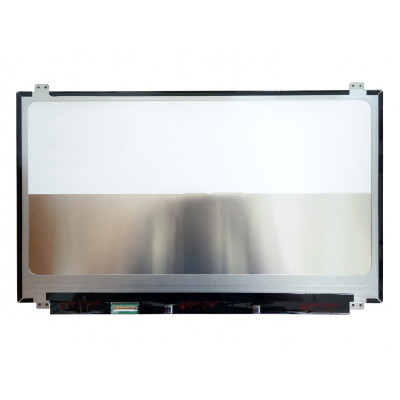
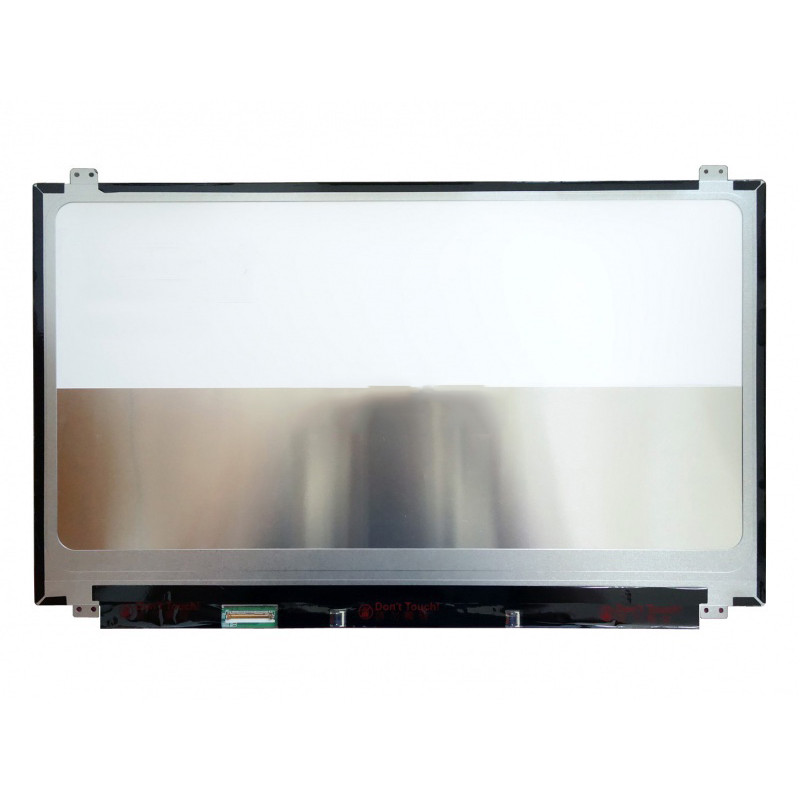
HP ZBook Fury 17 G7 Poste de travail mobile UHD écran LCD panneau non-touch LCD screen panel – une dalle LCD de haute qualité conçue pour les ordinateurs portables , offrant des images nettes et un rendu fidèle des couleurs.
Caractéristiques principales :
Compatibilité : compatibilité garantie avec . Vérifiez deux fois la largeur et le pas du connecteur avant l’installation.
Conseil d’installation : manipulez l’écran par les bords, évitez de toucher le verre et faites passer la nappe avec précaution dans la charnière pour éviter tout pincement.
Garantie et assistance : tous les produits bénéficient d’une politique de retour de 7 jours et d’une assistance technique gratuite. Pour toute question de compatibilité, contactez notre équipe à info@pcspare.com.
SKU : LT-10027084 | Dernière mise à jour : 2026-09-18 10:18:32
Si vous passez à une résolution supérieure, nous vous recommandons de consulter le manuel de maintenance de votre ordinateur portable ou les forums en ligne pour une compatibilité confirmée.
Comment vérifier : examinez le connecteur de votre écran d’origine – recherchez les inscriptions imprimées (par exemple « 30P 0.4mm ») ou mesurez à la règle. Comparez avec les photos de notre produit.
En cas de doute, envoyez-nous une photo nette du connecteur de votre écran d’origine – nous pourrons l’identifier pour vous.
Si vous remplacez un écran non tactile par un écran tactile, vous devrez également remplacer la nappe LCD et éventuellement le contour (dont le cadre peut être différent). Nous vous recommandons de vérifier la configuration d’origine de votre ordinateur portable.
Nous expédions tous les écrans dans la qualité indiquée sur la page produit. Tous les écrans sont testés fonctionnellement – aucun trait, aucun scintillement, rétroéclairage fonctionnel.
Si vous avez besoin d’une qualité précise, veuillez consulter la description du produit ou nous contacter avant de commander.
Notre garantie couvre uniquement les défauts de fabrication – les dommages physiques survenus lors de l’installation ne sont pas couverts.
L’accès à l’écran nécessite de retirer le contour – certains modèles exigent également de retirer l’ensemble de l’écran (le couvercle) de la base pour éviter d’endommager les nappes.
Essentiel : la nappe doit être insérée jusqu’au bout – si elle n’est pas complètement en place, vous obtiendrez un affichage partiel ou aucune image. Ne forcez pas la nappe ; si elle ne s’insère pas facilement, vérifiez l’orientation.
Débranchez toujours la batterie avant de brancher ou de débrancher la nappe LCD afin d’éviter tout court-circuit.
Remarque : il s’agit d’une opération délicate – procédez avec prudence. Si vous n’êtes pas sûr de vous, envisagez de faire appel à un service de réparation professionnel.
Pièges courants à éviter :
Regardez notre vidéo d’installation ou consultez le manuel de maintenance de votre ordinateur portable pour les détails propres à votre modèle.
Précautions essentielles :
Dépannage – que faire si l’écran ne fonctionne pas après l’installation ?
Si vous avez essayé tout ce qui précède et que le problème persiste : contactez notre support avec des photos du problème d’écran et le modèle de votre ordinateur portable – nous vous aiderons à établir un diagnostic et à organiser un remplacement si nécessaire.