HP Installation Guide Video

Watch official HP videos for installation, disassembly, and repair guidance.

Open HP Installation Guide File / Videos

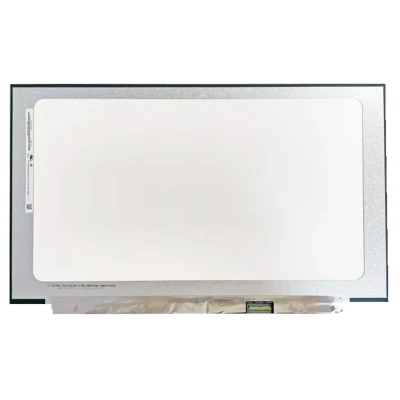
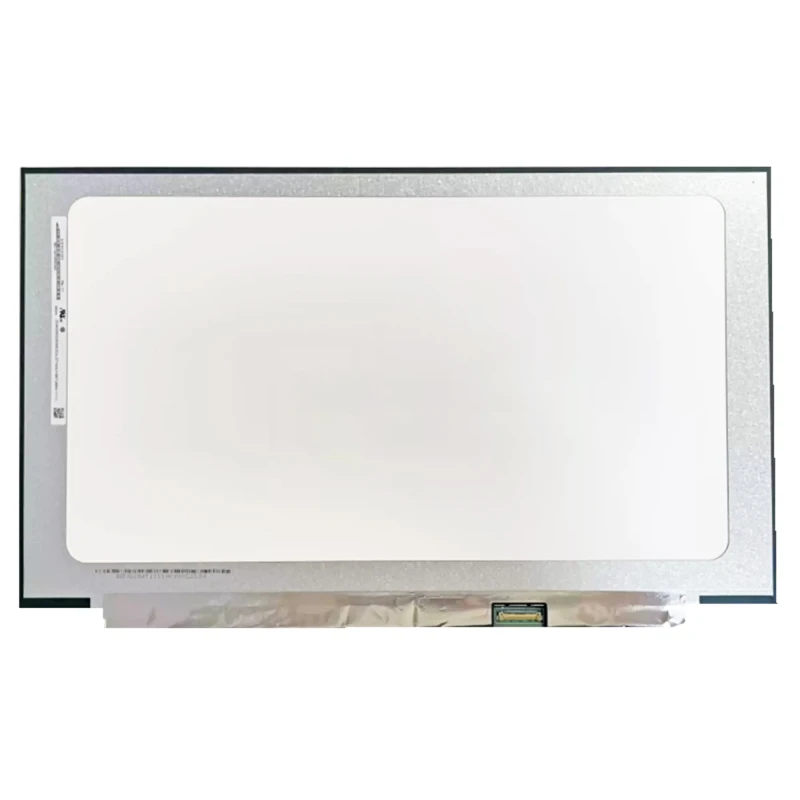
HP Victus 16-D 16T-D écran écran LCD panneau non-touch LCD screen panel

ID: PCS-10027008 Type: WLED display Size: 16.1 Model/PN: 1920(RGB)×1080, FHD 30PIN Refresh Rate: 60HZ Resolution: 1920(RGB)×1080, 16:9, FHD Interface: EDP 30 pin Connector width: 19mm Pin pitch: 0.5mm Condition: New Grade A+
Availability: In Stock
‌EUR € 45,00
Bulk Quote
Shipping Estimate ship from China Click to detect
DDP - Delivered Duty Paid (Remote not included) / DDU - Delivered Duty Unpaid
Calculate Shipping
  • Guaranteed to fit your Écran LCD / LCD screen display 1920(RGB)×1080, FHD 30PIN
  • Free step-by-step repair guide File
  • Tracked shipping & easy returns

Complete specifications for reference:
HP Victus 16-D0013DX HP 16-D0023DX 699C3LA 16-d0521la 470P0LA VICTUS 16-d0000TX 483X3PA VICTUS 16-d0001TX 48V01PA VICTUS 16-d0003TX 48V01PAR VICTUS 16-d0003TX 48V02PA VICTUS 16-d0004TX 483X6PA VICTUS 16-d0008TX 483X9PA VICTUS 16-d0011TX 483Y1PA VICTUS 16-d0013TX 483Y3PA VICTUS 16-d0015TX 483Y5PA VICTUS 16-d0017TX 483Y7PA VICTUS 16-d0019TX 483Y8PA VICTUS 16-d0020TX 483Z2PA VICTUS 16-d0024TX 484T8PA VICTUS 16-d0025TX 484A7PA VICTUS 16-d0028TX 484B2PA VICTUS 16-d0032TX 484B3PA VICTUS 16-d0033TX 484B5PA VICTUS 16-d0035TX 484B6PA VICTUS 16-d0036TX 484B7PA VICTUS 16-d0037TX 484C0PA VICTUS 16-d0040TX 484C3PA VICTUS 16-d0043TX 484C4PA VICTUS 16-d0044TX 484C6PA VICTUS 16-d0046TX 484C7PA VICTUS 16-d0048TX 484H7PA VICTUS 16-d0049TX 484C9PA VICTUS 16-d0051TX 484D1PA VICTUS 16-d0052TX 484D2PA VICTUS 16-d0054TX 484D4PA VICTUS 16-d0058TX 484D7PA VICTUS 16-d0061TX 484D8PA VICTUS 16-d0062TX 484F0PA VICTUS 16-d0065TX 484F1PA VICTUS 16-d0066TX 484F4PA VICTUS 16-d0069TX 484F5PA VICTUS 16-d0070TX 484F9PA VICTUS 16-d0074TX 484G0PA VICTUS 16-d0075TX 484L0PA VICTUS 16-d0077TX 484L4PA VICTUS 16-d0082TX 484L5PA VICTUS 16-d0083TX 484L6PA VICTUS 16-d0084TX 484L8PA VICTUS 16-d0086TX 484M1PA VICTUS 16-d0089TX 484M2PA VICTUS 16-d0090TX 484M4PA VICTUS 16-d0092TX 484M6PA VICTUS 16-d0094TX 484M8PA VICTUS 16-d0096TX 484M9PA VICTUS 16-d0097TX 484N1PA VICTUS 16-d0099TX 484N3PA VICTUS 16-d0101TX 484N4PA VICTUS 16-d0102TX 484N7PA VICTUS 16-d0104TX 493X7PA VICTUS 16-d0119TX 51M50PA VICTUS 16-d0251TX 51M51PA VICTUS 16-d0252TX 4M1C2PA VICTUS 16-d0300TX 4M1C2PAR VICTUS 16-d0300TX 6W934PA VICTUS 16-d1126TX 6W935PA VICTUS 16-d1127TX 6W936PA VICTUS 16-d1129TX 6W926PA VICTUS 16-d1136TX 3F8A4UA VICTUS BY HP LAPTOP 16-D0013DX 4U097UA VICTUS BY HP LAPTOP 16-D0023DX 4U097UAR VICTUS BY HP LAPTOP 16-D0023DX 470N8LA Victus by HP Laptop 16-d0500la 470N9LA Victus by HP Laptop 16-d0501la 62C01LA Victus by HP Laptop 16-d0503la 62C02LA Victus by HP Laptop 16-d0504la 62C03LA Victus by HP Laptop 16-d0505la 62C04LA Victus by HP Laptop 16-d0506la 62C13LA Victus by HP Laptop 16-d0509la 62C27LA Victus by HP Laptop 16-d0511la CHILE 62C28LA Victus by HP Laptop 16-d0512la 62C37LA Victus by HP Laptop 16-d0515la CHILE 62C38LA Victus by HP Laptop 16-d0516la LA MERCO 62Y50LA Victus by HP Laptop 16-d0523la 6B413LA Victus by HP Laptop 16-d0524la 6B414LA Victus by HP Laptop 16-d0526la

VICTUS 16-d0111TX 487D7PA
VICTUS 16-d0112TX 49W69PA
VICTUS 16-d0125TX 49W71PA
VICTUS 16-d0127TX 49W72PA
VICTUS 16-d0128TX 49Y08PA
VICTUS 16-d0134TX 4A4T1PA
VICTUS 16-d0140TX 4A4T2PA
VICTUS 16-d0141TX 4A4T3PA
VICTUS 16-d0142TX 4A4T4PA
VICTUS 16-d0143TX 4Z558PA
VICTUS 16-d0243TX 549H2PA
VICTUS 16-d0248TX 549H3PA
VICTUS 16-d0249TX 52B10PA
VICTUS 16-d0260TX 52B11PA
VICTUS 16-d0261TX 52B15PA
VICTUS 16-d0262TX 52B21PA
VICTUS 16-d0263TX 494N4PA
VICTUS 16-d0665TX 494H9PA
VICTUS 16-d0666TX 64Z99PA
VICTUS 16-d1000TX 650A0PA
VICTUS 16-d1001TX 650A1PA
VICTUS 16-d1002TX 650Q8PA
VICTUS 16-d1003TX 650Q9PA
VICTUS 16-d1004TX 64Y99PA
VICTUS 16-d1005TX 650R0PA
VICTUS 16-d1007TX 650A2PA
VICTUS 16-d1009TX 650A3PA
VICTUS 16-d1010TX 650A4PA
VICTUS 16-d1011TX 650R2PA
VICTUS 16-d1012TX 650R3PA
VICTUS 16-d1013TX 64Z00PA
VICTUS 16-d1014TX 650R4PA
VICTUS 16-d1016TX 650A5PA
VICTUS 16-d1018TX 650A6PA
VICTUS 16-d1019TX 650R6PA
VICTUS 16-d1020TX 650R7PA
VICTUS 16-d1021TX 668M7PA
VICTUS 16-d1027TX 668M9PA
VICTUS 16-d1029TX 668N0PA
VICTUS 16-d1030TX 668N1PA
VICTUS 16-d1031TX 668N2PA
VICTUS 16-d1032TX 6Z938PA
VICTUS 16-d1152TX 6Z948PA
VICTUS 16-d1153TX 6Z939PA
VICTUS 16-d1154TX 6Z940PA
VICTUS 16-d1155TX 6Z941PA
VICTUS 16-d1157TX 6Z949PA
VICTUS 16-d1158TX 6Z942PA
VICTUS 16-d1159TX 6Z944PA
VICTUS 16-d1160TX 6Z945PA
VICTUS 16-d1161TX 6Z947PA
VICTUS 16-d1163TX 6Z950PA
VICTUS 16-d1164TX 6Z951PA
VICTUS 16-d1165TX 6Z952PA
VICTUS 16-d1166TX 2V8T7AV
VICTUS BY HP 16T-D000 LAPTOP 2V8T9AV
VICTUS BY HP 16T-D000 LAPTOP 2V8U1AV
VICTUS BY HP 16T-D000 LAPTOP 2V8U3AV
VICTUS BY HP 16T-D000 LAPTOP 2Y3M2AV
VICTUS BY HP 16T-D000 LAPTOP 2Y3M3AV
VICTUS BY HP 16T-D000 LAPTOP 3S9N1AV
VICTUS BY HP 16T-D000 LAPTOP 43M64UA
VICTUS BY HP LAPTOP 16-D0020NR 43M64UAR
VICTUS BY HP LAPTOP 16-D0020NR
HP Victus 16-d0000
HP Victus 16-d1000
HP Victus 16-d0000
HP Laptop 16-d0502la 476M5LA
HP Victus 16-D0013DX 492H4PA

Description du produit

HP Victus 16-D 16T-D écran écran LCD panneau non-touch LCD screen panel – une dalle LCD de haute qualité conçue pour les ordinateurs portables , offrant des images nettes et un rendu fidèle des couleurs.

Caractéristiques principales :

  • Taille d’écran : 16.1 – mesurée en diagonale ; vérifiez qu’elle correspond à la découpe de votre contour d’écran.
  • Resolution : 1920(RGB)×1080, 16:9, FHD – assurez-vous que votre GPU prend en charge cette résolution (par exemple la 4K nécessite un eDP 40 broches).
  • Refresh Rate : 60HZ – les fréquences de rafraîchissement élevées (≥120 Hz) nécessitent une nappe et un GPU compatibles.
  • Interface : EDP 30 pin, Width: 0.75 inch (19mm), Pitch: 0.5mm – type de connecteur et nombre de broches (par exemple eDP 30 broches 0,5 mm).
  • Écran tactile : Yes – si oui, votre carte mère et votre nappe doivent prendre en charge le numériseur tactile.
  • Condition : New Grade A+ – état de la dalle.
  • Modèle / PN : 1920(RGB)×1080, FHD 30PIN – comparez avec la référence figurant sur votre écran d’origine.

Compatibilité : compatibilité garantie avec . Vérifiez deux fois la largeur et le pas du connecteur avant l’installation.

Conseil d’installation : manipulez l’écran par les bords, évitez de toucher le verre et faites passer la nappe avec précaution dans la charnière pour éviter tout pincement.

Garantie et assistance : tous les produits bénéficient d’une politique de retour de 7 jours et d’une assistance technique gratuite. Pour toute question de compatibilité, contactez notre équipe à info@pcspare.com.

SKU : LT-10027008  |  Dernière mise à jour : 2026-10-21 07:26:53

Schéma de structure interne Recherchez et consultez la structure interne de cette pièce
Chargement…

Dalle LCD — structure en couches

Polariseur supérieur Verre TFT Cristal liquide Verre CF Polariseur inférieur Plaque guide-lumière LED FPC Pilote ③ Verre ② Liquide ① Rétroéclairage ④ Polariseur Fonctionnement Rétroéclairage → le cristal liquide dévie la lumière → l’image se forme à l’écran. Interface : eDP (moderne) / LVDS (ancienne) — doit correspondre. Vérifiez la largeur du connecteur et le pas des broches — une nappe non adaptée ne rentrera pas.

Questions fréquentes

Quelles sont la résolution et la fréquence de rafraîchissement de cet écran ?

Résolution : 1920(RGB)×1080, 16:9, FHD | Fréquence de rafraîchissement : 60HZ.

Considérations importantes :
  • La puce graphique (GPU) de votre ordinateur portable doit prendre en charge cette résolution et cette fréquence de rafraîchissement. Par exemple, la 4K (3840x2160) nécessite un GPU compatible DisplayPort 1.2 ou supérieur, et la nappe LCD doit offrir une bande passante suffisante (généralement eDP 40 broches).
  • Si votre écran d’origine était en 1366x768 et que vous installez une dalle 1920x1080, le système peut fonctionner mais le BIOS/EDID doit reconnaître la nouvelle résolution – certains ordinateurs portables plus anciens sont verrouillés sur la résolution d’origine.
  • Les fréquences de rafraîchissement élevées (par exemple 144 Hz) nécessitent une nappe et une sortie graphique compatibles – assurez-vous que votre ordinateur portable les prend en charge.

Si vous passez à une résolution supérieure, nous vous recommandons de consulter le manuel de maintenance de votre ordinateur portable ou les forums en ligne pour une compatibilité confirmée.

Quelle interface cet écran utilise-t-il, et quels sont les détails du connecteur ?


Types d’interfaces courantes pour référence :
  • eDP 30 broches, étroit : largeur 0,67 pouce (17 mm), pas 0,4 mm – courant sur les ordinateurs ultra-fins.
  • eDP 30 broches, standard : largeur 0,75 pouce (19 mm), pas 0,5 mm – courant sur les modèles standard de 14″ à 15,6″.
  • eDP 40 broches, étroit : largeur 0,79 pouce (20 mm) ou 0,83 pouce (21 mm), pas 0,4 mm – utilisé pour les dalles 4K et à taux de rafraîchissement élevé.
  • eDP 40 broches, standard : largeur 1,0 pouce (25 mm), pas 0,5 mm – utilisé sur les ordinateurs portables pour joueurs de grande taille.
  • LVDS 40 broches : largeur 1,0 pouce (25 mm), pas 0,5 mm – interface plus ancienne, bande passante limitée.

Comment vérifier : examinez le connecteur de votre écran d’origine – recherchez les inscriptions imprimées (par exemple « 30P 0.4mm ») ou mesurez à la règle. Comparez avec les photos de notre produit.

En cas de doute, envoyez-nous une photo nette du connecteur de votre écran d’origine – nous pourrons l’identifier pour vous.

Quelles sont les dimensions physiques de cet écran ?

Taille de l’écran : 16.1 (mesurée en diagonale).

Important : même un écart de 0,1 pouce peut empêcher la dalle de s’adapter à votre contour, ou les trous de fixation de s’aligner. Mesurez toujours la zone active (partie visible) et les dimensions extérieures (y compris les pattes de fixation) de votre écran actuel.

Vérifiez également le format d’image – la plupart des ordinateurs portables modernes utilisent le 16:9, mais certains utilisent le 16:10 (légèrement plus haut). Un écran 16:10 dans un contour 16:9 ne s’adaptera pas physiquement, et inversement.

Comment mesurer : retirez l’écran de l’ordinateur portable et mesurez la diagonale de la zone active (d’un coin à l’autre). Mesurez également la largeur et la hauteur de la dalle complète (y compris le cadre métallique). Comparez ces valeurs avec les spécifications de notre produit.

S’agit-il d’un écran tactile ?

Prise en charge tactile : Oui. Il s’agit d’une dalle compatible tactile (comprenant la couche de numérisation).

Conditions nécessaires au fonctionnement du tactile :
  • Votre ordinateur portable doit disposer d’une carte mère compatible tactile (avec un connecteur supplémentaire pour le numériseur, généralement via USB ou I²C).
  • La nappe LCD doit prendre en charge le tactile – elle comporte des broches supplémentaires au-delà des lignes vidéo.
  • Votre système d’exploitation doit disposer du bon pilote tactile installé.
  • Si l’un de ces éléments manque, l’écran affichera toujours l’image mais le tactile ne fonctionnera pas.

Si vous remplacez un écran non tactile par un écran tactile, vous devrez également remplacer la nappe LCD et éventuellement le contour (dont le cadre peut être différent). Nous vous recommandons de vérifier la configuration d’origine de votre ordinateur portable.

Quelle est la qualité et l’état de cet écran ?

Qualité : New Grade A+.

Comprendre les qualités de dalles LCD :
  • Grade A+ (Neuf) : dalle entièrement neuve, sans défaut, zéro pixel mort, luminosité uniforme – la qualité la plus élevée.
  • Grade A (Neuf compatible) : neuf, mais pouvant présenter de légères variations esthétiques (par exemple une uniformité de rétroéclairage légèrement différente) – rarement perceptibles.
  • Grade B (Occasion/Reconditionné) : peut présenter quelques pixels morts (moins de 5) ou de légères rayures sans incidence sur les performances – adapté aux réparations économiques.

Nous expédions tous les écrans dans la qualité indiquée sur la page produit. Tous les écrans sont testés fonctionnellement – aucun trait, aucun scintillement, rétroéclairage fonctionnel.

Si vous avez besoin d’une qualité précise, veuillez consulter la description du produit ou nous contacter avant de commander.

Cet écran présente-t-il des pixels morts ou des défauts ?

Tous nos écrans LCD sont rigoureusement testés avant expédition. Ils sont garantis exempts de pixels morts, de points lumineux et de traits au moment de l’expédition.

Que faire si vous constatez des défauts après l’installation :
  • Vérifiez si le problème provient d’une nappe desserrée – réinsérez la nappe LCD aux deux extrémités.
  • Testez l’écran sur un autre ordinateur portable compatible (si possible) pour isoler le problème.
  • Si les défauts sont clairement sur la dalle elle-même (par exemple un groupe de pixels morts ou une rayure visible), contactez notre support dans les 7 jours avec des photos – nous organiserons un remplacement ou un remboursement.

Notre garantie couvre uniquement les défauts de fabrication – les dommages physiques survenus lors de l’installation ne sont pas couverts.

Où se trouve physiquement l’écran et comment est-il fixé ?

L’écran LCD se trouve à l’intérieur du couvercle d’écran (capot A + capot B) de l’ordinateur portable. Il est fixé comme suit :
  • Sur le capot A (couvercle supérieur) : l’écran est généralement vissé sur le capot A à l’aide de 4 à 8 petites vis sur les bords. Certains modèles utilisent du ruban adhésif ou un cadre métallique à la place des vis.
  • Derrière le capot B (contour) : le contour recouvre la face avant de l’écran – il doit être retiré en premier pour accéder à l’écran.
  • La nappe LCD relie l’arrière de l’écran (ou son bord inférieur) à la carte mère, en passant par la charnière.
  • L’écran dispose également d’une nappe de rétroéclairage (parfois intégrée à la nappe principale) qui alimente le rétroéclairage LED.

L’accès à l’écran nécessite de retirer le contour – certains modèles exigent également de retirer l’ensemble de l’écran (le couvercle) de la base pour éviter d’endommager les nappes.

Comment brancher la nappe LCD à l’écran et à la carte mère ?

Le branchement concerne deux extrémités :
  • Côté écran : la nappe se branche sur un connecteur situé au dos de la dalle LCD (ou sur son bord inférieur). Il s’agit généralement d’un connecteur ZIF (Zero Insertion Force). Pour brancher :
    • Relevez la petite languette de verrouillage du connecteur de l’écran.
    • Insérez la nappe avec les contacts dorés orientés vers le haut (vers la languette) – la nappe est souvent marquée d’une bande bleue ou rouge pour indiquer la broche 1.
    • Abaissez fermement la languette pour verrouiller.
  • Côté carte mère : la nappe se branche sur un connecteur de la carte système, généralement marqué LCD, LVDS, eDP ou J_LCD. La procédure est identique – relevez la languette ZIF, insérez correctement la nappe, puis verrouillez.

Essentiel : la nappe doit être insérée jusqu’au bout – si elle n’est pas complètement en place, vous obtiendrez un affichage partiel ou aucune image. Ne forcez pas la nappe ; si elle ne s’insère pas facilement, vérifiez l’orientation.

Débranchez toujours la batterie avant de brancher ou de débrancher la nappe LCD afin d’éviter tout court-circuit.

Comment remplacer l’écran LCD étape par étape ?

Remarque : il s’agit d’une opération délicate – procédez avec prudence. Si vous n’êtes pas sûr de vous, envisagez de faire appel à un service de réparation professionnel.

  1. Préparation : éteignez l’ordinateur portable, débranchez l’adaptateur secteur et retirez la batterie (si elle est amovible). Travaillez sur une surface propre et souple.
  2. Retirer le contour (capot B) :
    • Utilisez une spatule en plastique ou un médiator pour décoller délicatement le contour – commencez par le bord intérieur (près de l’écran) et faites le tour.
    • Certains contours sont fixés par de l’adhésif – appliquez une chaleur douce (sèche-cheveux) pour ramollir la colle.
    • Veillez à ne pas plier ni fissurer le contour – il est souvent fin et fragile.
  3. Débrancher l’ancien écran :
    • Repérez le connecteur de la nappe LCD au dos de l’écran (ou en bas). Libérez la languette ZIF et retirez doucement la nappe.
    • S’il existe une nappe de rétroéclairage séparée, débranchez-la également.
    • Retirez les vis de fixation (généralement 4 à 6) qui maintiennent l’écran sur le capot A.
    • Soulevez l’écran avec précaution – évitez de le plier.
  4. Installer le nouvel écran :
    • Placez le nouvel écran dans la même position – alignez les trous de vis.
    • Insérez et serrez les vis de fixation uniformément – sans trop serrer.
    • Branchez la nappe LCD – insérez-la complètement dans le connecteur ZIF et verrouillez la languette. Assurez-vous que la nappe n’est ni vrillée ni pincée.
    • Si votre écran dispose d’une nappe de rétroéclairage séparée, branchez-la également.
  5. Remettre le contour en place :
    • Pressez le contour pour le remettre en place – commencez par un coin et faites le tour en vous assurant que tous les clips s’enclenchent.
    • Si de l’adhésif a été utilisé, appliquez un nouveau ruban adhésif ou réutilisez l’adhésif d’origine (s’il colle encore).
  6. Tester avant le remontage complet :
    • Rebranchez la batterie et allumez l’ordinateur portable – vérifiez que l’affichage est correct (aucun trait, scintillement ou pixel mort).
    • Testez le réglage de la luminosité et, s’il s’agit d’un écran tactile, testez la fonction tactile.
  7. Si tout fonctionne, éteignez, débranchez la batterie et remontez les capots restants.

Pièges courants à éviter :

  • Oublier de brancher la nappe avant de fixer l’écran – vous devrez recommencer les étapes.
  • Pincer la nappe LCD dans la zone de la charnière – faites-la cheminer avec soin exactement comme à l’origine.
  • Utiliser des vis trop longues – elles peuvent endommager l’écran ou le capot A.
  • Ne pas retirer tout l’ancien adhésif – cela peut faire reposer le contour de façon irrégulière.

Regardez notre vidéo d’installation ou consultez le manuel de maintenance de votre ordinateur portable pour les détails propres à votre modèle.

Quelles précautions dois-je prendre, et que faire si l’écran ne fonctionne pas après l’installation ?

Précautions essentielles :

  • Débranchez toujours la batterie avant de manipuler un écran ou une nappe – le rétroéclairage de l’écran peut transporter une haute tension (jusqu’à 40 V) et endommager l’onduleur ou le GPU.
  • Manipulez l’écran par les bords – évitez de toucher la surface vitrée ou les contacts dorés de la nappe.
  • Ne pliez jamais l’écran – le verre peut se fissurer facilement.
  • Utilisez une protection antistatique (ESD) – portez un bracelet antistatique ou touchez un objet métallique mis à la terre avant de manipuler les composants.
  • Ne serrez pas trop les vis – les cadres d’écran sont délicats ; un serrage modéré suffit.
  • Gardez l’écran propre – toute poussière ou trace de doigt sur la surface intérieure sera visible lorsque le rétroéclairage est allumé.

Dépannage – que faire si l’écran ne fonctionne pas après l’installation ?

  • Aucun affichage (écran noir) :
    • Vérifiez que la nappe LCD est complètement insérée et verrouillée côté écran et côté carte mère.
    • Vérifiez que l’ordinateur portable est bien sous tension (écoutez le ventilateur ou regardez le témoin de verrouillage des majuscules).
    • Testez avec un moniteur externe pour confirmer que l’ordinateur portable émet bien une image – si l’écran externe fonctionne, le problème vient de l’écran ou de la nappe.
    • Inspectez la nappe pour détecter un dommage – une nappe pincée peut rompre les pistes internes.
  • Le rétroéclairage fonctionne mais aucune image (écran blanc ou gris) :
    • Cela indique généralement que les lignes de données vidéo ne sont pas connectées – réinsérez la nappe et vérifiez l’absence de broches tordues sur le connecteur.
    • Vérifiez que l’écran est compatible avec l’interface de votre ordinateur portable (par exemple eDP ou LVDS).
  • Scintillement ou affichage intermittent :
    • Vérifiez le cheminement de la nappe – elle peut être pincée dans la zone de la charnière.
    • Assurez-vous que la nappe n’est pas tendue – il doit y avoir un léger mou.
  • Traits, artefacts ou couleurs déformées :
    • Réinsérez la nappe – une mauvaise connexion provoque parfois du bruit dans le signal.
    • Si les traits persistent, l’écran est peut-être défectueux – contactez le support.
  • Le tactile ne fonctionne pas (écrans tactiles) :
    • Confirmez que la nappe du numériseur (si elle est séparée) est branchée.
    • Installez le bon pilote tactile – certains ordinateurs portables nécessitent un pilote spécifique pour la nouvelle dalle.
    • Vérifiez les paramètres du BIOS – certains ordinateurs portables disposent d’une option d’activation ou de désactivation du tactile.
  • Le réglage de la luminosité ne fonctionne pas :
    • Assurez-vous que la nappe de rétroéclairage (si elle est séparée) est branchée.
    • Vérifiez que les touches de luminosité de l’ordinateur portable fonctionnent – sinon, essayez de réinstaller le pilote graphique.
  • L’écran est trop sombre ou le rétroéclairage est irrégulier :
    • Cela peut indiquer un problème de rétroéclairage – assurez-vous que le connecteur est complètement en place.
    • Si l’écran est d’un modèle différent, les niveaux de luminosité peuvent être interprétés différemment – ajustez-les dans le système d’exploitation.

Si vous avez essayé tout ce qui précède et que le problème persiste : contactez notre support avec des photos du problème d’écran et le modèle de votre ordinateur portable – nous vous aiderons à établir un diagnostic et à organiser un remplacement si nécessaire.
Dernières nouveautés

Asus ROG Stric G16 G635LR disque dur original
PCS
Asus ROG Stric G16 G635LR original de la carte graphique
PCS
Asus ROG Stric G16 G635LR CPU original
PCS
Asus ROG Stric G16 G635LWG290 CPU original
PCS