Questions fréquentes
S’agit-il d’un ventilateur de CPU ou de GPU ?
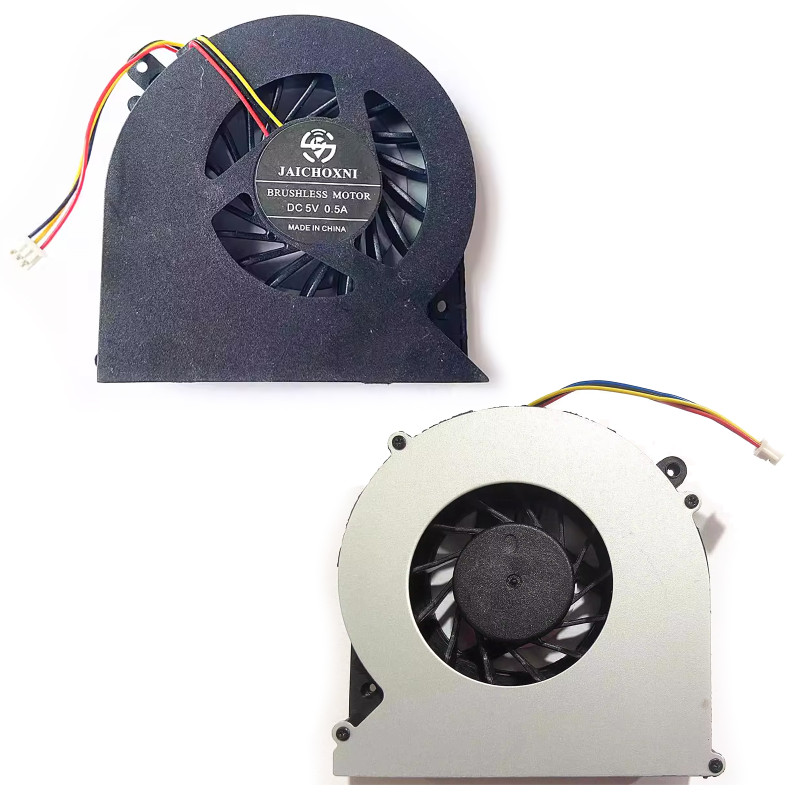
Ce ventilateur est identifié comme un ventilateur
CPU.
Pourquoi c’est important : - Les ventilateurs de CPU sont généralement plus grands et se trouvent au-dessus du processeur, souvent avec un dissipateur et un caloduc dédiés.
- Les ventilateurs de GPU sont généralement plus petits et refroidissent la puce graphique – ils peuvent disposer d’un dissipateur séparé ou partager un système de caloducs avec le CPU.
- Les unités combinées couvrent à la fois le CPU et le GPU avec un système de caloducs partagé – elles sont courantes sur les ordinateurs portables pour joueurs.
- Installer le mauvais type peut entraîner des performances de refroidissement insuffisantes ou un ventilateur qui ne s’adapte pas au châssis.
Comment vérifier : ouvrez votre ordinateur portable et observez l’emplacement du ventilateur – les ventilateurs de CPU se trouvent généralement près du centre ou du haut de la carte mère, tandis que les ventilateurs de GPU se trouvent près de la puce graphique (souvent sur le côté droit). Vérifiez la référence sur votre ventilateur d’origine – elle indique souvent la désignation CPU ou GPU (par exemple « CPU_FAN » ou « GPU_FAN »).
En cas de doute, envoyez-nous une photo de votre ventilateur d’origine et nous confirmerons le type pour vous.
Quelles sont les caractéristiques d’alimentation et de connecteur de ce ventilateur ?
Alimentation :
N/A | Connecteur :
N/A.
Points importants : - La plupart des ventilateurs d’ordinateurs portables fonctionnent en 5 V CC (certains modèles plus anciens utilisent 3,3 V ou 12 V). Utiliser un ventilateur avec une tension incorrecte peut endommager la carte mère ou empêcher le ventilateur de tourner.
- Le type de connecteur est essentiel – les types courants sont :
- 2 broches : alimentation et masse de base – la vitesse est fixe (aucun contrôle PWM).
- 3 broches : alimentation, masse et tachymètre (retour des RPM) – la vitesse est régulée par variation de tension.
- 4 broches : alimentation, masse, tachymètre et PWM (modulation de largeur d’impulsion) – offre un contrôle précis de la vitesse et c’est le plus répandu sur les ordinateurs portables modernes.
- Utiliser un ventilateur avec un nombre de broches différent peut nécessiter un adaptateur ou ne pas fonctionner du tout – vérifiez le connecteur de votre carte mère (généralement marqué CPU_FAN, FAN1 ou J_FAN).
- La puissance nominale (en watts) indique la consommation d’énergie du ventilateur – un ventilateur de puissance supérieure peut consommer plus de courant que ce que votre carte mère peut fournir.
Si une caractéristique n’est pas indiquée, consultez les photos du produit ou contactez notre support.
Que dois-je vérifier concernant l’aspect physique et les dimensions ?
Portez une attention particulière aux caractéristiques physiques suivantes :
- Mesurez la largeur, la hauteur et l’épaisseur de votre ventilateur d’origine. Même une différence de 1 à 2 mm peut empêcher le ventilateur de s’adapter au châssis.
- Clips de fixation et position des trous de vis : les clips et les trous de vis doivent s’aligner avec le châssis de votre ordinateur portable. Il y a généralement 2 à 4 trous de vis ou clips sur l’ensemble du ventilateur.
- Forme générale : comparez le profil latéral et le contour du boîtier du ventilateur – certains ventilateurs présentent une courbure spécifique pour s’adapter autour d’autres composants (par exemple les emplacements de RAM, la batterie).
- Intégration du dissipateur : si votre ventilateur comporte un dissipateur fixé, vérifiez la disposition des caloducs et la surface de contact avec le CPU/GPU – elle doit correspondre à la taille et à la position du die.
- Sens du flux d’air : le ventilateur doit souffler l’air vers l’extérieur à travers les évents – vérifiez l’orientation des pales en cas de doute.
- Nombre et conception des pales : sans être déterminant pour l’ajustement, une conception de pales différente peut modifier les caractéristiques de bruit et de flux d’air.
Bonne pratique : placez votre ventilateur d’origine à côté des photos du produit et comparez chaque détail – emplacement des trous de vis, position des clips et forme du boîtier du ventilateur. En cas de doute, mesurez votre ventilateur d’origine avec une règle et communiquez-nous les dimensions.
Ce ventilateur est-il fourni avec un ensemble dissipateur ?
Non, il s’agit uniquement d’un ventilateur seul – il ne comprend pas d’ensemble dissipateur.
Ce que cela implique pour vous : - Vous devrez transférer votre dissipateur existant (ailettes métalliques et caloducs) de l’ancien ventilateur vers le nouveau.
- Assurez-vous que les trous de vis et les points de fixation du nouveau ventilateur correspondent à votre dissipateur existant – les différents ventilateurs peuvent avoir des mécanismes de fixation différents.
- Si votre dissipateur est endommagé ou usé, nous vous recommandons plutôt d’acheter une unité combinée (ventilateur + dissipateur).
Important : lors du transfert du dissipateur, nettoyez la pâte thermique du dissipateur et des surfaces du CPU/GPU, puis appliquez de la pâte thermique neuve avant le remontage.
En cas de doute, envoyez-nous une photo de votre ensemble d’origine – nous pourrons confirmer si ce ventilateur est compatible avec votre dissipateur.
Comment confirmer la compatibilité à l’aide de la référence du modèle ?
La référence (PN) de ce ventilateur est
4530S.
Comment vérifier la compatibilité : - Vérifiez la référence imprimée sur votre ventilateur d’origine – elle se trouve généralement sur une étiquette collée sur le boîtier du ventilateur (par exemple « MCF‑MP‑xxxx », « DA0FANxxx »).
- Si la référence correspond ou est indiquée comme compatible sur notre page produit, il s’agit d’un remplacement direct.
- Si la référence diffère, le ventilateur peut malgré tout être compatible – comparez les caractéristiques physiques (dimensions, trous de vis, connecteur) et recoupez avec les modèles d’ordinateurs portables listés.
- Nos produits sont garantis compatibles avec les modèles d’ordinateurs portables que nous référençons – même si la référence est différente, nous avons vérifié l’ajustement.
Astuce : certains fabricants d’ordinateurs portables font appel à plusieurs fournisseurs de ventilateurs – Dell, HP et Lenovo utilisent souvent des références différentes pour un même modèle. Si votre ventilateur d’origine porte une référence différente, il peut tout de même constituer un remplacement fonctionnel. En cas de doute, envoyez-nous une photo de l’étiquette de référence de votre ventilateur d’origine ainsi que le modèle de votre ordinateur portable, et nous confirmerons la compatibilité.
Où se trouve physiquement le ventilateur à l’intérieur de l’ordinateur portable ?
Le ventilateur se trouve à l’intérieur du
châssis inférieur (sous le capot D) et fait partie du
système de gestion thermique de l’ordinateur portable. Sa position exacte dépend du modèle :
- Ventilateur de CPU : généralement situé près du centre ou en haut à gauche de la carte mère, à proximité du processeur. Il évacue la chaleur du CPU via un dissipateur et la rejette par les évents arrière ou latéraux.
- Ventilateur de GPU : souvent situé sur le côté droit de la carte mère (sur les ordinateurs portables pour joueurs) ou près de la puce graphique.
- Unités combinées : placées au centre, avec des caloducs s’étendant vers le CPU et le GPU, et une évacuation par les évents arrière.
- Le ventilateur est fixé à la carte mère ou au châssis par de petites vis (généralement 2 à 4) et dispose d’une nappe qui se branche sur un connecteur dédié de la carte mère.
Pour accéder au ventilateur, il faut retirer le capot inférieur (capot D) et parfois l’ensemble dissipateur (si le ventilateur y est fixé). Certains modèles exigent de retirer la carte mère pour accéder au ventilateur par le dessous.
Consultez toujours le manuel de maintenance de votre ordinateur portable pour les instructions de démontage propres à votre modèle.
Comment identifier le connecteur de ventilateur de la carte mère et brancher la nappe ?
La nappe du ventilateur se branche sur un connecteur dédié de la carte mère. Il est généralement clairement identifié et situé près de la zone du CPU ou du GPU. Les marquages courants sont :
- CPU_FAN / CPU_FAN1 – pour les ventilateurs de refroidissement du CPU.
- FAN1 / FAN2 / SYS_FAN – pour les ventilateurs système généraux.
- J_FAN / JP_FAN – appellations génériques de connecteur de ventilateur.
- GPU_FAN – sur certains modèles avec refroidissement GPU séparé.
Étapes de connexion :
- Alignez le connecteur avec le port – il est détrompé (généralement par un petit ergot) et ne s’insère donc que dans un sens.
- Poussez le connecteur doucement jusqu’à entendre un clic ou jusqu’à engagement complet.
- Ne forcez pas le connecteur – s’il ne s’insère pas facilement, vérifiez l’orientation et assurez-vous qu’aucune broche n’est tordue.
- Pour les ventilateurs PWM 4 broches, la vitesse est contrôlée par la carte mère ; pour les ventilateurs 3 broches, elle est régulée par variation de tension.
Important : si vous remplacez un ventilateur 4 broches par un modèle 3 broches (ou inversement), le système peut continuer à fonctionner mais le contrôle de vitesse peut différer. La carte mère fera généralement tourner un ventilateur 3 broches à pleine vitesse si elle attend un signal PWM.
Si votre connecteur possède le même nombre de broches mais une forme de prise différente, certains fabricants utilisent des connecteurs propriétaires – dans de rares cas, il faudra peut-être rebrocher ou utiliser un adaptateur.
Comment remplacer le ventilateur étape par étape ?
Remarque : le remplacement d’un ventilateur implique de manipuler de la pâte thermique et des composants délicats. Suivez attentivement ces étapes :
- Préparation :
- Éteignez l’ordinateur portable, débranchez l’adaptateur secteur et retirez la batterie (si elle est amovible).
- Appuyez sur le bouton d’alimentation pendant 5 à 10 secondes pour décharger l’électricité résiduelle.
- Travaillez sur un tapis antistatique ou une surface mise à la terre.
- Prévoyez de la pâte thermique (vous devrez en réappliquer).
- Prenez des photos de l’ensemble du ventilateur et du cheminement des nappes avant de commencer.
- Retirez le capot inférieur (capot D) :
- Retirez toutes les vis visibles – certaines peuvent être cachées sous les patins en caoutchouc ou les étiquettes.
- Décollez délicatement le capot à l’aide d’une spatule en plastique – commencez par un coin.
- Repérez le ventilateur et déconnectez la nappe :
- Localisez le ventilateur et son connecteur de nappe sur la carte mère.
- Déconnectez la nappe en tirant délicatement sur le connecteur (et non sur les fils).
- Si le connecteur est verrouillé, libérez doucement le loquet avant de tirer.
- Retirez l’ensemble ventilateur/dissipateur :
- Dévissez le ventilateur du châssis (généralement 2 à 4 vis).
- Si le ventilateur est fixé à un dissipateur, dévissez également le dissipateur de la carte mère (respectez l’ordre de vissage imprimé sur le dissipateur).
- Soulevez l’ensemble avec précaution – il peut être collé par la pâte thermique ; faites-le pivoter doucement pour rompre l’adhérence.
- Préparez le nouveau ventilateur :
- S’il s’agit d’un ventilateur seul, transférez votre dissipateur existant sur le nouveau ventilateur (s’il est compatible).
- Retirez tout film de protection de la base du nouveau ventilateur (le cas échéant).
- Si le nouveau ventilateur est fourni avec un dissipateur, nettoyez les surfaces du CPU/GPU à l’alcool isopropylique et avec un chiffon non pelucheux.
- Appliquez une quantité de la taille d’un petit pois de pâte thermique neuve au centre du die du CPU/GPU.
- Installez le nouveau ventilateur :
- Placez l’ensemble ventilateur/dissipateur sur le CPU/GPU – alignez les trous de fixation.
- Serrez les vis en croix (coins opposés) pour garantir une pression uniforme.
- Ne serrez pas trop – un serrage modéré suffit.
- Si le ventilateur se fixe directement au châssis, sécurisez-le avec les vis de fixation.
- Connectez la nappe :
- Branchez la nappe du ventilateur sur le connecteur de la carte mère – assurez-vous qu’elle est bien enfoncée.
- Faites cheminer la nappe proprement le long du trajet d’origine et maintenez-la avec du ruban ou des clips si nécessaire.
- Testez avant le remontage :
- Rebranchez brièvement la batterie, allumez l’ordinateur portable et entrez dans le BIOS ou utilisez un logiciel comme HWMonitor pour vérifier les RPM du ventilateur.
- Écoutez tout bruit inhabituel – le ventilateur doit tourner de façon fluide, sans frottement.
- Vérifiez les températures du CPU/GPU – elles doivent être plus basses qu’avant (ou au moins stables).
- Éteignez et déconnectez à nouveau la batterie.
- Remontez : remettez en place le capot inférieur et toutes les vis.
Erreurs courantes à éviter :
- Oublier de brancher la nappe du ventilateur avant le remontage – vous devrez redémonter.
- Utiliser trop de pâte thermique – cela peut provoquer une surchauffe. Utilisez une quantité de la taille d’un petit pois.
- Ne pas respecter l’ordre de vissage – certains dissipateurs exigent une séquence précise (imprimée sur le dissipateur) pour éviter toute déformation.
- Endommager les pales du ventilateur pendant la manipulation – les pales sont fragiles.
Si vous n’êtes pas à l’aise avec l’application de la pâte thermique, nous recommandons une installation par un professionnel.
Quelles précautions dois-je prendre, et que faire si le ventilateur ne tourne pas ou fait du bruit ?
Précautions essentielles :
- Débranchez toujours la batterie – le connecteur du ventilateur peut fournir un courant suffisant pour endommager des composants en cas de court-circuit.
- Manipulez les pales du ventilateur avec précaution – elles sont fines et peuvent casser facilement. Ne faites pas tourner le ventilateur manuellement à l’air comprimé (risque de surrégime et d’endommagement des roulements).
- Utilisez correctement la pâte thermique – appliquez-la uniquement sur le die du CPU/GPU, jamais sur la carte mère. Évitez d’en mettre sur les pales du ventilateur ou sur les connecteurs.
- Vérifiez le cheminement de la nappe – la nappe du ventilateur ne doit pas toucher les pales ni être pincée par le châssis.
- Assurez une mise à la terre correcte – certains ventilateurs disposent d’un fil de masse – branchez-le s’il est présent.
- N’obstruez pas les évents d’aération – assurez-vous que la sortie du ventilateur n’est pas bloquée après le remontage.
Dépannage après l’installation :
- Le ventilateur ne tourne pas du tout :
- Vérifiez que la nappe du ventilateur est bien enfoncée sur le connecteur de la carte mère.
- Testez le connecteur de la carte mère avec un autre ventilateur (si vous en avez un) pour écarter l’hypothèse d’un connecteur défectueux.
- Vérifiez que le ventilateur est bien alimenté – contrôlez la tension au multimètre (si vous en disposez).
- Vérifiez les paramètres du BIOS – certains ordinateurs portables disposent d’un réglage de contrôle du ventilateur qui peut être désactivé.
- Le ventilateur tourne mais trop lentement ou de façon irrégulière :
- Vérifiez la configuration des broches – si vous avez remplacé un ventilateur PWM 4 broches par un ventilateur 3 broches, le contrôle de vitesse sera différent.
- Mettez à jour le firmware BIOS/EC – la courbe de ventilation doit parfois être recalibrée.
- Vérifiez le mode d’alimentation du système d’exploitation – un mode « Économie d’énergie » peut limiter la vitesse du ventilateur.
- Le ventilateur émet un bruit de frottement ou de cliquetis :
- Le ventilateur est peut-être mal aligné – vérifiez que les vis de fixation ne sont pas trop serrées.
- Un objet étranger (nappe, poussière) touche peut-être les pales – inspectez et éliminez les débris.
- Le roulement est peut-être défectueux – si le bruit persiste, le ventilateur devra peut-être être remplacé.
- Le ventilateur tourne constamment à pleine vitesse :
- Vérifiez si le ventilateur est un modèle 3 broches branché sur un connecteur PWM uniquement – certaines cartes mères ne prennent en charge le contrôle PWM que sur certains connecteurs.
- Le CPU/GPU est peut-être en surchauffe – vérifiez les températures et assurez-vous que la pâte thermique est correctement appliquée.
- Réinitialisez le BIOS aux paramètres par défaut – les courbes de ventilation se corrompent parfois.
- L’ordinateur portable surchauffe encore après le remplacement du ventilateur :
- Vérifiez que le dissipateur est correctement en contact – appliquez une pression uniforme lors du serrage des vis.
- Vérifiez que la pâte thermique n’est ni trop épaisse ni trop fine – réappliquez-la si nécessaire.
- Assurez-vous que les évents d’aération ne sont pas obstrués par la poussière – nettoyez-les soigneusement.
- S’il s’agit d’un modèle pour joueurs, envisagez de passer à une pâte thermique plus performante.
Si le problème persiste : le contrôleur de ventilateur de la carte mère est peut-être défectueux, ou le nouveau ventilateur est peut-être défectueux – contactez notre support avec les détails et nous vous aiderons à établir un diagnostic.
Comment vérifier la vitesse (RPM) du ventilateur et qu’est-ce qu’une vitesse normale ?
Comment vérifier la vitesse du ventilateur (RPM) :
- Dans le BIOS/UEFI : la plupart des ordinateurs portables affichent les RPM du ventilateur dans la section de surveillance matérielle (souvent sous « PC Health » ou « Hardware Monitor »).
- À l’aide d’un logiciel : des programmes comme HWMonitor, SpeedFan ou HWInfo64 permettent d’afficher la vitesse des ventilateurs depuis le système d’exploitation.
- Écoutez les variations : le ventilateur doit accélérer lorsque la charge du CPU/GPU augmente et ralentir au repos.
Plages de RPM normales (valeurs typiques) :
- Au repos (faible charge) : 1500 – 2500 RPM (certains ordinateurs ultra-fins restent silencieux au repos).
- Charge moyenne : 3000 – 4500 RPM.
- Forte charge (jeux / montage vidéo) : 5000 – 7000 RPM et plus.
Que faire si les RPM sortent de la plage normale ?
- Trop bas (moins de 1000 RPM en charge) : le ventilateur est peut-être sous-alimenté, mal branché, ou le connecteur de la carte mère est défectueux.
- Trop élevé (constamment à fond) : le ventilateur est peut-être un modèle 3 broches branché sur un connecteur PWM (il tourne alors à pleine vitesse) ou le CPU/GPU surchauffe.
- RPM fluctuants (instables) : cela peut indiquer une connexion desserrée, une nappe endommagée ou un roulement de ventilateur en fin de vie.
Important : les relevés de RPM sont approximatifs – les différents modèles de ventilateurs ont des plages de vitesse différentes. L’essentiel est que le ventilateur réagisse aux variations de charge et maintienne la température du système sous contrôle.
Si les RPM de votre nouveau ventilateur sont très différents de l’original, vérifiez que la configuration des broches (2/3/4) correspond à celle du connecteur de la carte mère.