Questions fréquentes
Quelles sont la section du fil et le type de connecteur de cette nappe de batterie ?
La section du fil détermine la capacité de transport du courant – plus le numéro AWG est faible, plus le fil est épais, ce qui est plus sûr pour les batteries à forte puissance (par exemple 18 AWG contre 22 AWG). Utiliser une nappe trop fine peut provoquer une surchauffe, des chutes de tension, voire une fusion sous charge. Le connecteur doit correspondre à la fois à celui de la batterie et à celui de la carte mère – il s’agit généralement d’un connecteur multibroche (par exemple 2, 4 ou 6 broches) avec un pas et un mécanisme de verrouillage spécifiques. Comparez toujours la forme du connecteur et la disposition des broches de la nappe d’origine avant l’installation.
Cette nappe de batterie est-elle compatible avec ma batterie et ma carte mère ?
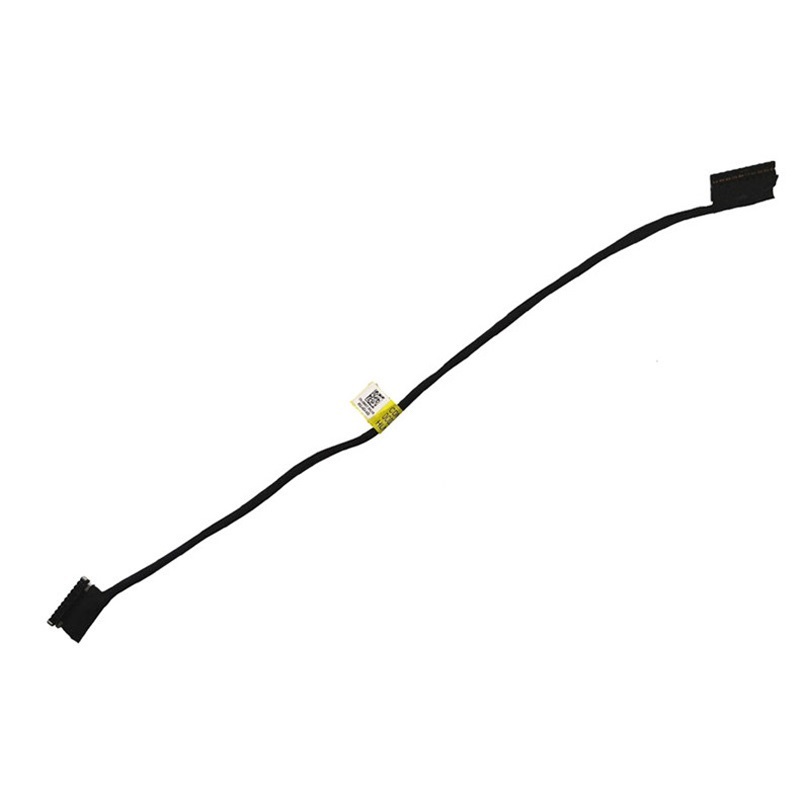
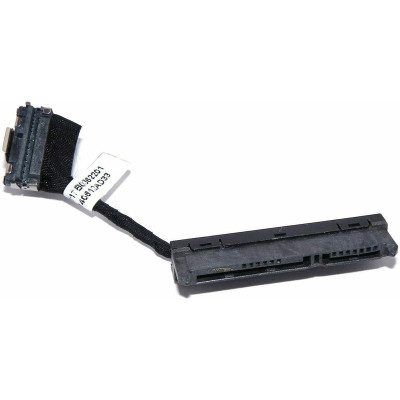
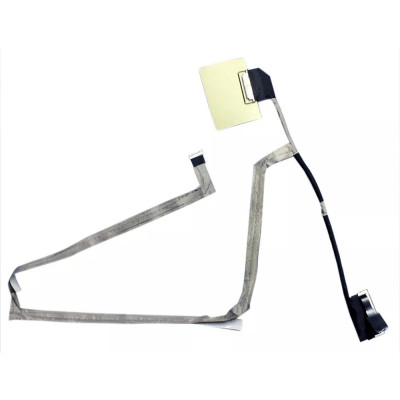
Cette nappe est spécialement conçue pour
DC02002NY00 0968CF. La compatibilité dépend toutefois de trois facteurs :
- Type de connecteur et brochage : la nappe doit présenter exactement le même connecteur aux deux extrémités – côté batterie et côté carte mère. Même si le nombre de broches correspond, l’affectation des broches (tension, masse, lignes de détection) peut différer d’un modèle à l’autre.
- Longueur de la nappe : elle doit être assez longue pour relier le compartiment de la batterie au connecteur de la carte mère sans tension, mais pas au point de devoir être pliée ou coudée.
- Section du fil : comme indiqué, la section doit être suffisante pour le courant de votre batterie (par exemple une batterie de 60 Wh nécessite des fils plus épais qu’une batterie de 30 Wh).
Nous vous recommandons de comparer la référence imprimée sur votre nappe d’origine (si elle est visible) avec la nôtre. En cas de doute, consultez le manuel de maintenance de votre ordinateur portable ou contactez notre support en indiquant la référence complète de votre modèle.
Comment remplacer la nappe de batterie étape par étape ?
- La sécurité avant tout : assurez-vous que l’ordinateur portable est éteint, que l’adaptateur secteur est débranché et que la batterie est déjà déconnectée. Si la batterie d’origine est encore installée, déconnectez-la de la carte mère à l’aide de l’ancienne nappe (ou retirez d’abord la batterie).
- Retirez le capot inférieur (capot D) pour accéder aux composants internes.
- Repérez la batterie et la nappe – la batterie est généralement un gros bloc rectangulaire. La nappe relie le connecteur de la batterie à un connecteur dédié sur la carte mère.
- Déconnectez l’ancienne nappe de la carte mère – tirez délicatement le connecteur tout droit. S’il s’agit d’un modèle ZIF, relevez d’abord la languette de verrouillage.
- Déconnectez l’ancienne nappe de la batterie – cela peut nécessiter de décoller avec précaution le connecteur de l’interface de la batterie.
- Retirez l’ancienne nappe de son cheminement – elle est souvent maintenue par du ruban adhésif ou des clips. Libérez-la sans tirer sur les fils.
- Faites cheminer la nouvelle nappe exactement le long du trajet d’origine – utilisez les clips ou le ruban existants pour la maintenir. Assurez-vous que la nappe ne touche pas de composants chauds (par exemple le dissipateur du CPU) ni de pièces mobiles (ventilateur).
- Connectez d’abord la nouvelle nappe à la carte mère – insérez fermement le connecteur en vous assurant qu’il est bien enfoncé. S’il s’agit d’un ZIF, verrouillez la languette. Le connecteur est généralement détrompé – il ne peut s’insérer que dans un sens.
- Connectez la nappe à la batterie – poussez le connecteur sur le port correspondant de la batterie jusqu’à sentir un clic ou un engagement complet.
- Testez avant le remontage complet – rebranchez la batterie (si vous l’avez déconnectée), branchez l’adaptateur secteur et allumez l’ordinateur portable. Vérifiez que la batterie est détectée, qu’elle se charge et se décharge correctement.
- Éteignez, débranchez l’adaptateur secteur et remontez le capot inférieur.
Important : ne pincez pas la nappe en refermant le châssis – assurez-vous qu’elle repose bien à plat dans sa gorge prévue.
Où se trouve physiquement la nappe de batterie à l’intérieur de l’ordinateur portable ?
La nappe de batterie relie le
bloc-batterie à la
carte mère. Son emplacement exact dépend de la conception de l’ordinateur portable :
- Cas le plus courant : la batterie se trouve au centre de la partie inférieure ou sur le bord avant, et le connecteur de la carte mère est proche du compartiment de la batterie – la nappe est alors courte et directe.
- Sur les modèles ultra-fins : la batterie peut être placée le long de la charnière et le connecteur de la carte mère se trouve du côté opposé – la nappe longe alors le bord du châssis, souvent sous la zone du clavier ou du pavé tactile.
- Sur les ordinateurs portables pour joueurs : la batterie est souvent à l’arrière et la nappe chemine le long des caloducs.
La nappe est généralement maintenue par du ruban adhésif et/ou des clips en plastique pour éviter tout mouvement. Pour y accéder, il suffit habituellement de retirer le capot inférieur, mais certains modèles exigent de retirer d’abord la batterie pour exposer le connecteur.
Comment identifier le connecteur de la carte mère pour la nappe de batterie et le brancher correctement ?
Le connecteur de la carte mère pour la nappe de batterie est généralement clairement identifié par des sérigraphies telles que :
- BATT / BAT
- J_BATT / J_BAT
- PWR_BAT ou CN1 (selon le fabricant)
Procédure de connexion :
- Si le connecteur de la carte mère est de type ZIF (Zero Insertion Force) (courant pour les nappes souples), relevez le rabat de maintien, insérez la nappe avec les contacts apparents orientés vers le rabat, puis appuyez sur le rabat pour verrouiller.
- S’il s’agit d’un connecteur à broches standard (par exemple Molex 2 ou 6 broches), la nappe disposera d’un connecteur correspondant – alignez le détrompeur (encoche ou ergot) et poussez tout droit jusqu’à engagement complet.
- La polarité est essentielle – le fil rouge est généralement positif (+) et le noir négatif (-). Certaines nappes comportent un fil de détection blanc pour la surveillance de la température – assurez-vous qu’il est connecté à la broche correspondante.
- Ne forcez pas le connecteur – s’il ne s’insère pas facilement, vérifiez l’orientation ou la présence de broches tordues.
Après la connexion, tirez doucement sur la nappe pour confirmer qu’elle est verrouillée.
Quelles précautions dois-je prendre, et que faire si la batterie ne charge pas ou si l’ordinateur portable ne s’allume pas ?
Précautions essentielles :
- Débranchez toujours la batterie avant de retirer ou d’installer la nappe – même avec l’adaptateur secteur débranché, la batterie peut délivrer un courant élevé et provoquer un court-circuit.
- Manipulez la nappe avec précaution – évitez de la couder, de la vriller ou de tirer sur les fils. Les bornes du connecteur peuvent être endommagées si elles sont pliées.
- Éloignez la nappe des sources de chaleur (CPU, GPU, dissipateur) et des pièces mobiles (pales du ventilateur).
- Assurez-vous que la nappe n’est pas pincée lors de la remise en place du capot inférieur – des fils pincés peuvent provoquer une connexion intermittente ou un risque d’incendie.
- Vérifiez que le connecteur est bien enfoncé – une connexion desserrée peut provoquer des arcs électriques, qui endommagent les broches.
Dépannage si la batterie ne charge pas ou si l’ordinateur portable refuse de s’allumer :
- Vérifiez toutes les connexions : réinsérez la nappe côté carte mère et côté batterie.
- Inspectez les connecteurs à la recherche de broches tordues ou cassées – s’ils sont endommagés, le connecteur devra peut-être être réparé.
- Testez au multimètre : si vous disposez des outils nécessaires, vérifiez que la tension de la batterie atteint la carte mère (avec prudence – uniquement si vous êtes expérimenté).
- Vérifiez l’état de la batterie : la batterie elle-même peut être défectueuse – testez avec une batterie en bon état si vous en avez une.
- Vérifiez la section de la nappe : si vous avez utilisé une nappe plus fine que l’originale, elle peut surchauffer sous charge – remplacez-la par la section correcte.
- Réinitialisez l’EC (contrôleur embarqué) : débranchez l’adaptateur secteur, déconnectez la batterie (et la pile CMOS si elle est accessible) pendant 30 secondes, puis rebranchez et réessayez.
- Si l’ordinateur portable s’allume mais ne charge pas : vérifiez les paramètres de gestion de l’alimentation et les pilotes du système d’exploitation ; inspectez également l’adaptateur secteur.
Si le problème persiste, la nappe de remplacement est peut-être incompatible ou défectueuse – contactez notre support en indiquant la référence complète de votre ordinateur portable et la référence de la nappe d’origine.
Comment savoir si ma nappe de batterie est défectueuse ?
Les symptômes courants d’une nappe de batterie défectueuse sont les suivants :
- Coupures d’alimentation intermittentes – l’ordinateur portable s’éteint brusquement même avec une batterie chargée.
- Batterie non détectée – Windows ou le BIOS indique « Aucune batterie détectée » alors qu’elle est connectée.
- Charge qui s’arrête et reprend de façon aléatoire – le pourcentage de batterie saute ou le témoin de charge clignote.
- Dommages physiques – coupures visibles, isolant fondu ou clips de connecteur cassés.
- Surchauffe – la nappe devient chaude au toucher (signe d’une résistance élevée due à une rupture interne).
Si vous constatez l’un de ces signes, remplacez la nappe immédiatement pour éviter tout risque d’incendie ou d’endommagement de la carte mère. Notre nappe de remplacement est conforme ou supérieure aux spécifications OEM pour des performances sûres et fiables.