
Dell Installation Guide Video

Watch official Dell videos for installation, disassembly, and repair guidance.

Open Dell Installation Guide File / Videos

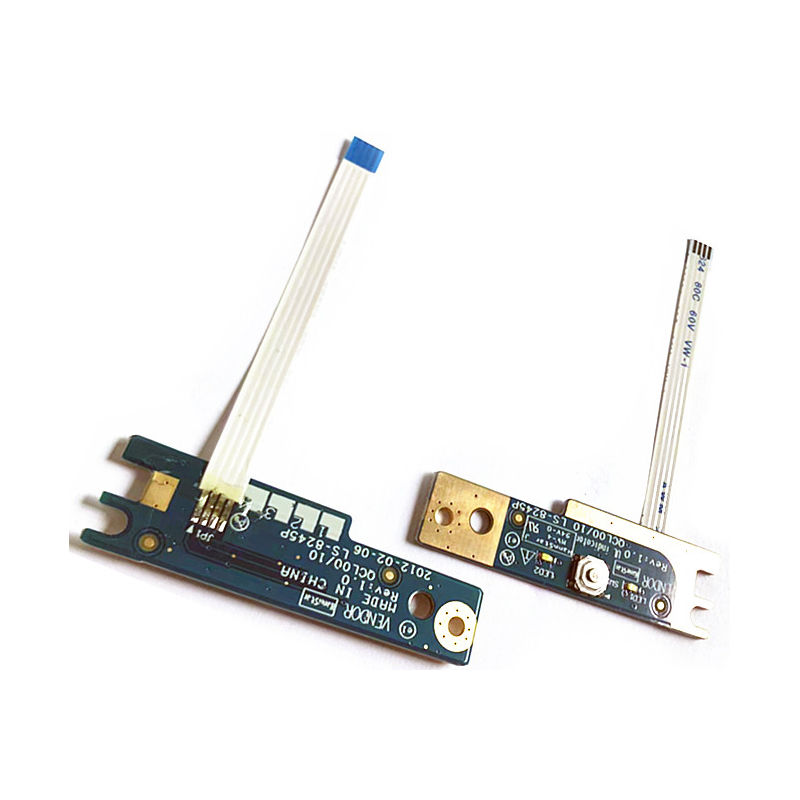
DELL 5520 7520 3560 5525 LS-8245P Câble de carte à bouton d'alimentation

ID: PCS-10181 Model/PN: LS-8245P Condition: NEW
Availability: In Stock
‌EUR € 1,85
Bulk Quote
Shipping Estimate ship from China Click to detect
DDP - Delivered Duty Paid (Remote not included) / DDU - Delivered Duty Unpaid
Calculate Shipping
  • Guaranteed to fit your Power Board LS-8245P
  • Free step-by-step repair guide File
  • Tracked shipping & easy returns

Description du produit

DELL 5520 7520 3560 5525 LS-8245P Câble de carte à bouton d'alimentation – une carte d’alimentation / boutons de remplacement pour ordinateurs portables , gérant les boutons d’alimentation et de fonction.

Caractéristiques principales :

  • Fonction : bouton d’alimentation, touches de volume ou bouton d’assistance (selon le modèle).
  • Connecteur : nappe FFC avec un nombre de broches spécifique – doit correspondre au connecteur de la carte mère.
  • Modèle / PN : LS-8245P – comparez avec votre carte d’origine.

Compatibilité : remplacement direct pour . Vérifiez la disposition des boutons et la forme de la carte.

Conseil d’installation : débranchez d’abord la batterie. Manipulez la FFC avec précaution – alignez correctement les contacts dorés.

Garantie et assistance : tous les produits bénéficient d’une politique de retour de 7 jours et d’une assistance technique gratuite. Pour toute question de compatibilité, contactez notre équipe à info@pcspare.com.

SKU : LT-10181  |  Dernière mise à jour : 2026-09-18 10:17:31

Schéma de structure interne Recherchez et consultez la structure interne de cette pièce
Chargement…

Carte d’alimentation / boutons — agencement du PCB

Capuchon Connecteur SW ① Capuchon ② Connecteur ③ Bouton ④ Vis Fonctionnement Le PCB gère l’alimentation et les entrées des boutons (marche / volume / assistance). La nappe FFC relie la carte à la carte mère pour la transmission des signaux. Respectez la forme du PCB, la disposition des boutons et le type de connecteur.

Questions fréquentes

Cette carte est-elle un remplacement direct ?

Cette carte est conçue pour LS-8245P. Vérifiez la référence sur votre carte d’origine afin de confirmer la compatibilité. Recherchez le numéro de carte imprimé (par exemple LS‑8391P) et la disposition physique des boutons – ils doivent correspondre exactement.

Comment remplacer la carte des boutons / d’alimentation étape par étape ?

  1. La sécurité avant tout : déconnectez la nappe de la batterie principale de la carte mère afin d’éviter tout court-circuit ou dommage au contrôleur embarqué.
  2. Retirez le capot inférieur (capot D) ainsi que tout blindage nécessaire pour accéder à la carte.
  3. Repérez la carte – elle est généralement montée sur le châssis supérieur (capot C / repose-poignets), près du coin supérieur droit, sur le bord latéral ou à proximité du connecteur DC.
  4. Déconnectez la nappe souple (FFC ou nappe) de la carte en relevant délicatement la languette de verrouillage ZIF puis en retirant la nappe.
  5. Dévissez la carte (généralement 1 à 2 petites vis cruciformes) et sortez-la de son logement en creux.
  6. Installez la nouvelle carte dans le même logement, alignez les trous de vis et fixez-la avec les vis – sans trop serrer.
  7. Rebranchez la FFC – insérez-la à fond dans le connecteur ZIF dans le bon sens (contacts dorés face à la languette de verrouillage), puis abaissez la languette.
  8. Faites cheminer la nappe proprement le long des gorges d’origine pour éviter tout pincement au remontage.
  9. Testez le fonctionnement – rebranchez brièvement la batterie, appuyez sur le bouton d’alimentation pour vérifier que l’ordinateur démarre, et testez les éventuels boutons latéraux (volume, Novo, etc.).
  10. Éteignez, déconnectez à nouveau la batterie et remontez les capots.

Si la carte comporte des témoins LED, assurez-vous qu’ils s’allument comme prévu pendant les tests.

Où se trouve la carte des boutons / d’alimentation à l’intérieur de l’ordinateur portable ?

La carte est presque toujours montée sur le châssis supérieur (capot C / ensemble repose-poignets) ou sur le cadre latéral de l’ordinateur portable. Les emplacements courants sont :
  • Coin supérieur droit ou supérieur gauche du bloc clavier (près de la charnière) – l’emplacement le plus courant du bouton d’alimentation principal.
  • Bords latéraux (gauche ou droit) – souvent utilisés pour les boutons de volume ou les touches d’assistance dédiées (par exemple le bouton Lenovo Novo).
  • Près du connecteur d’alimentation DC – sur certains modèles, la carte d’alimentation est intégrée au port de charge.
  • Elle s’encastre dans un logement en creux dédié et est fixée par de petites vis et/ou des ergots d’alignement.

L’accès nécessite généralement uniquement le retrait du capot inférieur, mais certains modèles exigent de retirer d’abord le clavier ou le contour supérieur.

Où la nappe de la carte se branche-t-elle sur la carte mère ?

La carte se connecte à la carte système principale (carte mère) par une nappe souple plate (FFC) ou une nappe. Le connecteur de la carte mère est généralement clairement identifié par une sérigraphie telle que :
  • SW / SW1 (pour l’interrupteur d’alimentation)
  • PWR_SW / PWRBTN
  • KB_BL (si le contrôle du rétroéclairage est intégré)
  • IO_BOARD ou SUB_BOARD

Procédure de connexion : relevez la languette de verrouillage ZIF sur le connecteur de la carte mère, insérez entièrement la nappe plate (broches dorées dans le bon sens – généralement vers la languette), puis abaissez la languette pour la fixer. Aucune force n’est nécessaire – si elle ne glisse pas facilement, vérifiez le sens.

Important : la nappe est fragile – ne la pliez pas brusquement et ne la froissez pas.

Quelles précautions dois-je prendre lors du remplacement de cette carte ?

  • Débranchez toujours la batterie en premier – même une faible charge résiduelle peut court-circuiter la carte ou corrompre le firmware du contrôleur embarqué.
  • Manipulez la FFC avec une extrême précaution – évitez de la froisser, de la déchirer ou de tirer dessus. Tirez toujours par le connecteur, jamais par les fils.
  • Vérifiez le sens – les connecteurs ZIF sont détrompés ; insérer la nappe à l’envers ne fonctionnera pas et peut tordre des broches si vous forcez.
  • Couple de serrage des vis – ne serrez pas trop ; un serrage modéré suffit. Un serrage excessif peut fissurer le PCB ou abîmer les filetages du châssis.
  • Évitez l’électricité statique – mettez-vous à la terre (touchez une surface métallique) avant de manipuler la carte afin d’éviter les dommages statiques.
  • Testez avant le remontage complet – branchez la batterie, appuyez sur le bouton d’alimentation et confirmez le démarrage. Testez également les éventuels boutons latéraux (volume/assistance) pour vérifier leur bon fonctionnement.

Dépannage si le bouton ne fonctionne pas :

  • Réinsérez la nappe aux deux extrémités – il arrive qu’elle ne soit pas complètement enfoncée.
  • Recherchez des broches tordues sur les connecteurs.
  • Vérifiez que le modèle de carte correspond à la région de votre ordinateur portable (certains ont des dispositions de touches différentes).
  • Réinitialisez l’EC (contrôleur embarqué) en débranchant la batterie et la pile CMOS pendant 30 secondes.

Dernières nouveautés
