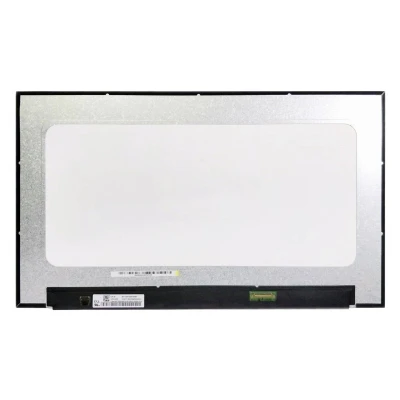
B156HAN02.2 HW1A LCD screen panel

ID: PCS-7858 Type: WLED display Size: 15.6 Model/PN: B156HAN02.2 HW1A Refresh Rate: 60HZ Resolution: 1920(RGB)×1080, 16:9, FHD Interface: EDP 30 pin Connector width: 19mm Pin pitch: 0.5mm Condition: Grade A+
Availability: In Stock
‌EUR € 37,80
Bulk Quote
Shipping Estimate ship from China Click to detect
DDP - Delivered Duty Paid (Remote not included) / DDU - Delivered Duty Unpaid
Calculate Shipping
  • Guaranteed to fit your Écran LCD / LCD screen display B156HAN02.2 HW1A
  • Free step-by-step repair guide File
  • Tracked shipping & easy returns

Complete specifications for reference:
DELL Vostro 15-3000 S DELL Vostro 15-3500 (P90F / P90F005 / P90F006 ) DELL Vostro 15-3501 (P90F / P90F002 / P90F006 ) DELL Vostro 15-3510 (P112F / P112F001 / P112F002 / P112F003) DELL Vostro 15-3511 (TAMBIEN PUEDE MONTAR HD) DELL Vostro 15-3515 ( P112F / P112F005 ) DELL Vostro 15-5000 S DELL Vostro 15-5501 ( P102F / P102F001 ) DELL Vostro 15-5502 ( P102F / P102F002 ) DELL Vostro 15-5581 ( P77F / P77F001 ) DELL Vostro 15-5590 ( P88F / P88F001 ) DELL Vostro 15 7000 / 15-7000 S DELL Vostro 15-7590 ( P83F / P83F001 ) DELL Vostro 15-7591 ( P83F / P83F001 ) HP 250 G8 / G9 HP 255 G8 / G9 HP 255 G9 / G9 HP 256 G8 / G9 HP Omen 15-DH S HP Omen 15-DHxxx S HP Omen 15-EN S HP Omen 15-ENxxx S HP 15-EQ S HP 15-EQxxx S HP 15S-EQ S HP 15S-EQxxx S HP 15-FC S HP 15-FCxxx S HP 15-FD S HP 15-FDxxx S HP 15-FD0065NS HP 15S-FQ S HP 15S-FQxxx S HP 15-GW S HP 15-GWxxx S HP Victus 15-FA s (tambien monta 144Hz de 40pin) HP Victus 15-FAxxx S LG ULTRA 15U70P s ***Monta también LCD rectangular FHD. LG ULTRA 15U70P-J.AA78B Medion Akoya E15423 Medion Akoya S6445 Medion Akoya S15449 Medion Akoya E15301 s Medion Erazer Crawler E10 Medion Erazer Crawler E30E MSI PS63 Modern 8SC S MSI MS-16R1 MSI MS-16R2 MSI MS-16R3 Samsung GALAXY BOOK2 NP750XED S Samsung GALAXY BOOK2 NP750XED-KB1CA Samsung GALAXY BOOK2 NP750XFG S Samsung GALAXY BOOK2 NP750XFG-KB2ES Toshiba Dynabook Satellite PRO A50-J S Toshiba Dynabook Satellite PRO C50-E S Toshiba Dynabook Satellite PRO C50-G S Toshiba Dynabook Satellite PRO C50-H S Xiaomi Mi NoteBook PRO ( Xiaomi MI PRO 15.6" ) Lenovo V15-ADA 82C7 S Acer Aspire 5 A515-54 Acer Aspire 5 A515-33 Acer Aspire 5 A515-43 Acer Aspire 5 A515-43G Acer Aspire 5 A515-43K Acer Aspire 5 A515-43KG Acer Aspire 5 A515-44 Acer Aspire 5 A515-44G Acer Aspire 5 A515-45 Acer Aspire 5 A515-45G Acer Aspire 5 A515-46 Acer Aspire 5 A515-47 Acer Aspire 5 A515-52 Acer Aspire 5 A515-52G Acer Aspire 5 A515-52K Acer Aspire 5 A515-52KG Acer Aspire 5 A515-53 Acer Aspire 5 A515-53G Acer Aspire 5 A515-53K Acer Aspire 5 A515-53KG Acer Aspire 5 A515-54G Acer Aspire 5 A515-54K Acer Aspire 5 A515-54KG Acer Aspire 5 A515-55 Acer Aspire 5 A515-55G Acer Aspire 5 A515-56 Acer Aspire 5 A515-56G Acer Aspire 5 A515-57 Acer Aspire 5 A515-44-R046 Acer Aspire 5 A515-44-R0A8 Acer Aspire 5 A515-44-R0BR Acer Aspire 5 A515-44-R0F5 Acer Aspire 5 A515-44-R0FM Acer Aspire 5 A515-44-R0GT Acer Aspire 5 A515-44-R0KN Acer Aspire 5 A515-44-R0NR Acer Aspire 5 A515-44-R0PX Acer Aspire 5 A515-44-R0QY Acer Aspire 5 A515-44-R0SN Acer Aspire 5 A515-44-R0SQ Acer Aspire 5 A515-44-R0WX Acer Aspire 5 A515-44-R0XW Acer Aspire 5 A515-44-R0YB Acer Aspire 5 A515-44-R0Z4 Acer Aspire 5 A515-44-R0ZN Acer Aspire 5 A515-44-R158 Acer Aspire 5 A515-44-R176 Acer Aspire 5 A515-44-R17Q Acer Aspire 5 A515-44-R19M Acer Aspire 5 A515-44-R19V Acer Aspire 5 A515-44-R1BU Acer Aspire 5 A515-44-R1D6 Acer Aspire 5 A515-44-R1DM Acer Aspire 5 A515-44-R1EP Acer Aspire 5 A515-44-R1JE Acer Aspire 5 A515-44-R1NW Acer Aspire 5 A515-44-R1RQ Acer Aspire 5 A515-44-R1UB Acer Aspire 5 A515-44-R1XZ Acer Aspire 5 A515-44-R208 Acer Aspire 5 A515-44-R21J Acer Aspire 5 A515-44-R23D Acer Aspire 5 A515-44-R27Y Acer Aspire 5 A515-44-R2AK Acer Aspire 5 A515-44-R2DE Acer Aspire 5 A515-44-R2FS Acer Aspire 5 A515-44-R2HP Acer Aspire 5 A515-44-R2KF Acer Aspire 5 A515-44-R2L1 Acer Aspire 5 A515-44-R2LN Acer Aspire 5 A515-44-R2MB Acer Aspire 5 A515-44-R2QE Acer Aspire 5 A515-44-R2SA Acer Aspire 5 A515-44-R2SD Acer Aspire 5 A515-44-R2TC Acer Aspire 5 A515-44-R2W7 Acer Aspire 5 A515-44-R2X2 Acer Aspire 5 A515-44-R2XN Acer Aspire 5 A515-44-R2XV Acer Aspire 5 A515-44-R2YZ Acer Aspire 5 A515-44-R329 Acer Aspire 5 A515-44-R36K Acer Aspire 5 A515-44-R38P Acer Aspire 5 A515-44-R3KT Acer Aspire 5 A515-44-R3L5 Acer Aspire 5 A515-44-R3M0 Acer Aspire 5 A515-44-R3PN Acer Aspire 5 A515-44-R3T5 Acer Aspire 5 A515-44-R3TG Acer Aspire 5 A515-44-R3YH Acer Aspire 5 A515-44-R3ZW Acer Aspire 5 A515-44-R415 Acer Aspire 5 A515-44-R419 Acer Aspire 5 A515-44-R41B Acer Aspire 5 A515-44-R42X Acer Aspire 5 A515-44-R44H Acer Aspire 5 A515-44-R48W Acer Aspire 5 A515-44-R4E8 Acer Aspire 5 A515-44-R4GM Acer Aspire 5 A515-44-R4KH Acer Aspire 5 A515-44-R4M5 Acer Aspire 5 A515-44-R4N1 Acer Aspire 5 A515-44-R4N6 Acer Aspire 5 A515-44-R4PR Acer Aspire 5 A515-44-R4UN Acer Aspire 5 A515-44-R4VR Acer Aspire 5 A515-44-R4XH Acer Aspire 5 A515-44-R4XX Acer Aspire 5 A515-44-R4YN Acer Aspire 5 A515-44-R4YQ Acer Aspire 5 A515-44-R539 Acer Aspire 5 A515-44-R54F Acer Aspire 5 A515-44-R54M Acer Aspire 5 A515-44-R58H Acer Aspire 5 A515-44-R5B5 Acer Aspire 5 A515-44-R5EJ Acer Aspire 5 A515-44-R5K1 Acer Aspire 5 A515-44-R5QE Acer Aspire 5 A515-44-R5QH Acer Aspire 5 A515-44-R5U1 Acer Aspire 5 A515-44-R5U4 Acer Aspire 5 A515-44-R5WS Acer Aspire 5 A515-44-R5XX Acer Aspire 5 A515-44-R61A Acer Aspire 5 A515-44-R61T Acer Aspire 5 A515-44-R63Y Acer Aspire 7 A715-41 Acer Aspire 7 A715-41G Acer Aspire 7 A715-42 Acer Aspire 7 A715-42G Acer Aspire 7 A715-43 Acer Aspire 7 A715-43G Acer Aspire 7 A715-51G Acer Aspire 7 A715-73 Acer Aspire 7 A715-73G Acer Aspire 7 A715-74 Acer Aspire 7 A715-74G Acer Aspire 7 A715-75 Acer Aspire 7 A715-75G Acer Aspire 7 A715-76 Acer Aspire 7 A715-76G Acer Aspire Vero AV15-51 Acer Aspire Vero AV15-51R Acer Aspire Vero AV15-52 Acer Aspire Vero AV15-51-55K2 Acer Aspire Vero AV15-51-78SF Acer Aspire Vero AV15-51-55CG Acer Aspire Vero AV15-51-759L Acer Aspire Vero AV15-51-5155 Acer Aspire Vero AV15-51-51EG Acer Aspire Vero AV15-51-522W Acer Aspire Vero AV15-51-547X Acer Aspire Vero AV15-51-54QD Acer Aspire Vero AV15-51-574G Acer Aspire Vero AV15-51-732P Acer Aspire Vero AV15-51-7555 Acer Aspire Vero AV15-51-75QQ Acer Aspire Vero AV15-51-7739 Acer Extensa 15 215-21 Acer Extensa 15 215-21G Acer Extensa 15 215-22 Acer Extensa 15 215-22G Acer Extensa 15 215-31 Acer Extensa 15 215-31G Acer Extensa 15 215-32 Acer Extensa 15 215-32G Acer Extensa 15 215-51 Acer Extensa 15 215-51G Acer Extensa 15 215-51K Acer Extensa 15 215-51KG Acer Extensa 15 215-52 Acer Extensa 15 215-52G Acer Extensa 15 215-53 Acer Extensa 15 215-53G Acer Extensa 15 215-54 Acer Extensa 15 215-54G Acer Extensa 15 215-55 Acer Extensa 15 EX215-52 Acer Extensa 15 EX215-52-305B Acer Extensa 15 EX215-52-3072 Acer Extensa 15 EX215-52-30GD Acer Extensa 15 EX215-52-30X1 Acer Extensa 15 EX215-52-312N Acer Extensa 15 EX215-52-3147 Acer Extensa 15 EX215-52-31HL Acer Extensa 15 EX215-52-31KM Acer Extensa 15 EX215-52-31MG Acer Extensa 15 EX215-52-31QC Acer Extensa 15 EX215-52-31UK Acer Extensa 15 EX215-52-31VA Acer Extensa 15 EX215-52-31VH Acer Extensa 15 EX215-52-324T Acer Extensa 15 EX215-52-32B8 Acer Extensa 15 EX215-52-330D Acer Extensa 15 EX215-52-330D Acer Nitro 5 AN515-43 Acer Nitro 5 AN515-44 Acer Nitro 5 AN515-45 Acer Nitro 5 AN515-54 Acer Nitro 5 AN515-55 Acer Nitro 5 AN515-56 Acer Predator Helios PH315-52 Acer Swift 3 SF315-52 Acer Swift 3 SF315-52G Acer Travelmate P5 P50-5 Acer Travelmate P5 P50-51G Acer Travelmate P2 P215-41 Acer Travelmate P2 P215-41G Acer Travelmate P2 P215-41G2 Acer Travelmate P2 P215-41G3 Acer Travelmate P2 P215-51 Acer Travelmate P2 P215-51G Acer Travelmate P2 P215-52 Acer Travelmate P2 P215-52G Acer Travelmate P2 P215-53 Acer Travelmate P2 P215-53G Acer TravelMate Vero TMV15-51 Acer N20C5 Acer ChromeBook 315 CB315-3H Acer ChromeBook 315 CB315-4H Acer ChromeBook 715 CB715-1W Lenovo ThinkPad T15G 20UR0005IX Lenovo ThinkPad T15G 20UR0005MB Lenovo ThinkPad T15G 20UR0005MD Lenovo ThinkPad T15G 20UR0005MH Lenovo ThinkPad T15G 20UR0005ML Lenovo ThinkPad T15G 20UR0005MN Lenovo ThinkPad T15G 20UR0005MS Lenovo ThinkPad T15G 20UR0005MX Lenovo ThinkPad T15G 20UR0005MZ ... (lista extensa completa disponible en la ficha) Acer Aspire 5 A515-57G Acer Aspire Vero AV15-51-7755 Acer Aspire Vero AV15-51-78H5 Acer Aspire Vero AV15-51-78SE Acer Extensa 15 EX215-52-333F Acer Extensa 15 EX215-52-335W Acer Extensa 15 EX215-52-33GS Acer Extensa 15 EX215-52-33MM Acer Extensa 15 EX215-52-33ZG Acer Extensa 15 EX215-52-34U4 Acer Extensa 15 EX215-52-358X Acer Extensa 15 EX215-52-359L Acer Extensa 15 EX215-52-35BG Acer Extensa 15 EX215-52-35LZ Acer Extensa 15 EX215-52-35QV Acer Extensa 15 EX215-52-35X8 Acer Extensa 15 EX215-52-368N Acer Extensa 15 EX215-52-36PP Acer Extensa 15 EX215-52-376Y Acer Extensa 15 EX215-52-37LC Acer Extensa 15 EX215-52-37SE Acer Extensa 15 EX215-52-37WL Acer Extensa 15 EX215-52-37XL Acer Extensa 15 EX215-52-3860 Acer Extensa 15 EX215-52-38CR Acer Extensa 15 EX215-52-38L0 Acer Extensa 15 EX215-52-38MH Acer Extensa 15 EX215-52-38Q7 Acer Extensa 15 EX215-52-38YG Acer Extensa 15 EX215-52-38YV Acer Extensa 15 EX215-52-392Y Acer Extensa 15 EX215-52-396J Acer Extensa 15 EX215-52-397U Acer Extensa 15 EX215-52-39CU Acer Extensa 15 EX215-52-39Z0 Acer Extensa 15 EX215-52-507R Acer Extensa 15 EX215-52-50GT Acer Extensa 15 EX215-52-50JT Acer Extensa 15 EX215-52-50KX Acer Extensa 15 EX215-52-50ND Acer Extensa 15 EX215-52-50S5 Acer Extensa 15 EX215-52-50SH Acer Extensa 15 EX215-52-50ZC Acer Extensa 15 EX215-52-517E Acer Extensa 15 EX215-52-519Y Acer Extensa 15 EX215-52-51BS Acer Extensa 15 EX215-52-51MD Acer Extensa 15 EX215-52-51QC Acer Extensa 15 EX215-52-5236 Acer Extensa 15 EX215-52-52DX Acer Extensa 15 EX215-52-52LX Acer Extensa 15 EX215-52-537L Acer Extensa 15 EX215-52-53C0 Acer Extensa 15 EX215-52-53T9 Acer Extensa 15 EX215-52-53VY Acer Extensa 15 EX215-52-53W9 Acer Extensa 15 EX215-52-53XM Acer Extensa 15 EX215-52-54CZ Acer Extensa 15 EX215-52-54D6 Acer Extensa 15 EX215-52-54G2 Acer Extensa 15 EX215-52-54NE Acer Extensa 15 EX215-52-54X5 Acer Extensa 15 EX215-52-55DJ Acer Extensa 15 EX215-52-55GL Acer Extensa 15 EX215-52-55RX Acer Extensa 15 EX215-52-560F Acer Extensa 15 EX215-52-568Y Acer Extensa 15 EX215-52-56JV Acer Extensa 15 EX215-52-56SC Acer Extensa 15 EX215-52-57HT Acer Extensa 15 EX215-52-57S6 Acer Extensa 15 EX215-52-57U2 Acer Extensa 15 EX215-52-57UE Acer Extensa 15 EX215-52-57XE Acer Extensa 15 EX215-52-586A Acer Extensa 15 EX215-52-586W Acer Extensa 15 EX215-52-58DN Acer Extensa 15 EX215-52-58EX Acer Extensa 15 EX215-52-597U Acer Extensa 15 EX215-52-59VW Acer Extensa 15 EX215-52-59W0 Acer Extensa 15 EX215-52-7009 Acer Extensa 15 EX215-52-72C6 Acer Extensa 15 EX215-52-72TS Acer Extensa 15 EX215-52-73YA Acer Extensa 15 EX215-52-74P8 Samsung Galaxy Book4 15 NP750XGJ Series Samsung Galaxy Book4 15 NP750XGJ-KG2ES  Samsung Galaxy Book4 15 NP750XGJ-KG4ES   Samsung Galaxy Book4 15 NP750XGJ-KG5ES  

Description du produit

B156HAN02.2 HW1A LCD screen panel – une dalle LCD de haute qualité conçue pour les ordinateurs portables , offrant des images nettes et un rendu fidèle des couleurs.

Caractéristiques principales :

  • Taille d’écran : 15.6 – mesurée en diagonale ; vérifiez qu’elle correspond à la découpe de votre contour d’écran.
  • Resolution : 1920(RGB)×1080, 16:9, FHD – assurez-vous que votre GPU prend en charge cette résolution (par exemple la 4K nécessite un eDP 40 broches).
  • Refresh Rate : 60HZ – les fréquences de rafraîchissement élevées (≥120 Hz) nécessitent une nappe et un GPU compatibles.
  • Interface : EDP 30 pin, Width: 0.75 inch (19mm), Pitch: 0.5mm – type de connecteur et nombre de broches (par exemple eDP 30 broches 0,5 mm).
  • Écran tactile : No – si oui, votre carte mère et votre nappe doivent prendre en charge le numériseur tactile.
  • Condition : Grade A+ – état de la dalle.
  • Modèle / PN : B156HAN02.2 HW1A – comparez avec la référence figurant sur votre écran d’origine.

Compatibilité : compatibilité garantie avec . Vérifiez deux fois la largeur et le pas du connecteur avant l’installation.

Conseil d’installation : manipulez l’écran par les bords, évitez de toucher le verre et faites passer la nappe avec précaution dans la charnière pour éviter tout pincement.

Garantie et assistance : tous les produits bénéficient d’une politique de retour de 7 jours et d’une assistance technique gratuite. Pour toute question de compatibilité, contactez notre équipe à info@pcspare.com.

SKU : LT-7858  |  Dernière mise à jour : 2026-10-21 07:25:45

Schéma de structure interne Recherchez et consultez la structure interne de cette pièce
Chargement…

Dalle LCD — structure en couches

Polariseur supérieur Verre TFT Cristal liquide Verre CF Polariseur inférieur Plaque guide-lumière LED FPC Pilote ③ Verre ② Liquide ① Rétroéclairage ④ Polariseur Fonctionnement Rétroéclairage → le cristal liquide dévie la lumière → l’image se forme à l’écran. Interface : eDP (moderne) / LVDS (ancienne) — doit correspondre. Vérifiez la largeur du connecteur et le pas des broches — une nappe non adaptée ne rentrera pas.

Questions fréquentes

Quelles sont la résolution et la fréquence de rafraîchissement de cet écran ?

Résolution : 1920(RGB)×1080, 16:9, FHD | Fréquence de rafraîchissement : 60HZ.

Considérations importantes :
  • La puce graphique (GPU) de votre ordinateur portable doit prendre en charge cette résolution et cette fréquence de rafraîchissement. Par exemple, la 4K (3840x2160) nécessite un GPU compatible DisplayPort 1.2 ou supérieur, et la nappe LCD doit offrir une bande passante suffisante (généralement eDP 40 broches).
  • Si votre écran d’origine était en 1366x768 et que vous installez une dalle 1920x1080, le système peut fonctionner mais le BIOS/EDID doit reconnaître la nouvelle résolution – certains ordinateurs portables plus anciens sont verrouillés sur la résolution d’origine.
  • Les fréquences de rafraîchissement élevées (par exemple 144 Hz) nécessitent une nappe et une sortie graphique compatibles – assurez-vous que votre ordinateur portable les prend en charge.

Si vous passez à une résolution supérieure, nous vous recommandons de consulter le manuel de maintenance de votre ordinateur portable ou les forums en ligne pour une compatibilité confirmée.

Quelle interface cet écran utilise-t-il, et quels sont les détails du connecteur ?


Types d’interfaces courantes pour référence :
  • eDP 30 broches, étroit : largeur 0,67 pouce (17 mm), pas 0,4 mm – courant sur les ordinateurs ultra-fins.
  • eDP 30 broches, standard : largeur 0,75 pouce (19 mm), pas 0,5 mm – courant sur les modèles standard de 14″ à 15,6″.
  • eDP 40 broches, étroit : largeur 0,79 pouce (20 mm) ou 0,83 pouce (21 mm), pas 0,4 mm – utilisé pour les dalles 4K et à taux de rafraîchissement élevé.
  • eDP 40 broches, standard : largeur 1,0 pouce (25 mm), pas 0,5 mm – utilisé sur les ordinateurs portables pour joueurs de grande taille.
  • LVDS 40 broches : largeur 1,0 pouce (25 mm), pas 0,5 mm – interface plus ancienne, bande passante limitée.

Comment vérifier : examinez le connecteur de votre écran d’origine – recherchez les inscriptions imprimées (par exemple « 30P 0.4mm ») ou mesurez à la règle. Comparez avec les photos de notre produit.

En cas de doute, envoyez-nous une photo nette du connecteur de votre écran d’origine – nous pourrons l’identifier pour vous.

Quelles sont les dimensions physiques de cet écran ?

Taille de l’écran : 15.6 (mesurée en diagonale).

Important : même un écart de 0,1 pouce peut empêcher la dalle de s’adapter à votre contour, ou les trous de fixation de s’aligner. Mesurez toujours la zone active (partie visible) et les dimensions extérieures (y compris les pattes de fixation) de votre écran actuel.

Vérifiez également le format d’image – la plupart des ordinateurs portables modernes utilisent le 16:9, mais certains utilisent le 16:10 (légèrement plus haut). Un écran 16:10 dans un contour 16:9 ne s’adaptera pas physiquement, et inversement.

Comment mesurer : retirez l’écran de l’ordinateur portable et mesurez la diagonale de la zone active (d’un coin à l’autre). Mesurez également la largeur et la hauteur de la dalle complète (y compris le cadre métallique). Comparez ces valeurs avec les spécifications de notre produit.

S’agit-il d’un écran tactile ?

Prise en charge tactile : Non. Il s’agit d’une dalle standard (non tactile).

Elle fonctionnera dans tout ordinateur portable acceptant un écran non tactile. Si votre ordinateur portable était à l’origine équipé d’un écran tactile, installer cette dalle non tactile entraînera la perte de la fonction tactile (mais l’affichage continuera de fonctionner). Vous devrez peut-être aussi utiliser une nappe LCD non tactile.

Quelle est la qualité et l’état de cet écran ?

Qualité : Grade A+.

Comprendre les qualités de dalles LCD :
  • Grade A+ (Neuf) : dalle entièrement neuve, sans défaut, zéro pixel mort, luminosité uniforme – la qualité la plus élevée.
  • Grade A (Neuf compatible) : neuf, mais pouvant présenter de légères variations esthétiques (par exemple une uniformité de rétroéclairage légèrement différente) – rarement perceptibles.
  • Grade B (Occasion/Reconditionné) : peut présenter quelques pixels morts (moins de 5) ou de légères rayures sans incidence sur les performances – adapté aux réparations économiques.

Nous expédions tous les écrans dans la qualité indiquée sur la page produit. Tous les écrans sont testés fonctionnellement – aucun trait, aucun scintillement, rétroéclairage fonctionnel.

Si vous avez besoin d’une qualité précise, veuillez consulter la description du produit ou nous contacter avant de commander.

Cet écran présente-t-il des pixels morts ou des défauts ?

Tous nos écrans LCD sont rigoureusement testés avant expédition. Ils sont garantis exempts de pixels morts, de points lumineux et de traits au moment de l’expédition.

Que faire si vous constatez des défauts après l’installation :
  • Vérifiez si le problème provient d’une nappe desserrée – réinsérez la nappe LCD aux deux extrémités.
  • Testez l’écran sur un autre ordinateur portable compatible (si possible) pour isoler le problème.
  • Si les défauts sont clairement sur la dalle elle-même (par exemple un groupe de pixels morts ou une rayure visible), contactez notre support dans les 7 jours avec des photos – nous organiserons un remplacement ou un remboursement.

Notre garantie couvre uniquement les défauts de fabrication – les dommages physiques survenus lors de l’installation ne sont pas couverts.

Où se trouve physiquement l’écran et comment est-il fixé ?

L’écran LCD se trouve à l’intérieur du couvercle d’écran (capot A + capot B) de l’ordinateur portable. Il est fixé comme suit :
  • Sur le capot A (couvercle supérieur) : l’écran est généralement vissé sur le capot A à l’aide de 4 à 8 petites vis sur les bords. Certains modèles utilisent du ruban adhésif ou un cadre métallique à la place des vis.
  • Derrière le capot B (contour) : le contour recouvre la face avant de l’écran – il doit être retiré en premier pour accéder à l’écran.
  • La nappe LCD relie l’arrière de l’écran (ou son bord inférieur) à la carte mère, en passant par la charnière.
  • L’écran dispose également d’une nappe de rétroéclairage (parfois intégrée à la nappe principale) qui alimente le rétroéclairage LED.

L’accès à l’écran nécessite de retirer le contour – certains modèles exigent également de retirer l’ensemble de l’écran (le couvercle) de la base pour éviter d’endommager les nappes.

Comment brancher la nappe LCD à l’écran et à la carte mère ?

Le branchement concerne deux extrémités :
  • Côté écran : la nappe se branche sur un connecteur situé au dos de la dalle LCD (ou sur son bord inférieur). Il s’agit généralement d’un connecteur ZIF (Zero Insertion Force). Pour brancher :
    • Relevez la petite languette de verrouillage du connecteur de l’écran.
    • Insérez la nappe avec les contacts dorés orientés vers le haut (vers la languette) – la nappe est souvent marquée d’une bande bleue ou rouge pour indiquer la broche 1.
    • Abaissez fermement la languette pour verrouiller.
  • Côté carte mère : la nappe se branche sur un connecteur de la carte système, généralement marqué LCD, LVDS, eDP ou J_LCD. La procédure est identique – relevez la languette ZIF, insérez correctement la nappe, puis verrouillez.

Essentiel : la nappe doit être insérée jusqu’au bout – si elle n’est pas complètement en place, vous obtiendrez un affichage partiel ou aucune image. Ne forcez pas la nappe ; si elle ne s’insère pas facilement, vérifiez l’orientation.

Débranchez toujours la batterie avant de brancher ou de débrancher la nappe LCD afin d’éviter tout court-circuit.

Comment remplacer l’écran LCD étape par étape ?

Remarque : il s’agit d’une opération délicate – procédez avec prudence. Si vous n’êtes pas sûr de vous, envisagez de faire appel à un service de réparation professionnel.

  1. Préparation : éteignez l’ordinateur portable, débranchez l’adaptateur secteur et retirez la batterie (si elle est amovible). Travaillez sur une surface propre et souple.
  2. Retirer le contour (capot B) :
    • Utilisez une spatule en plastique ou un médiator pour décoller délicatement le contour – commencez par le bord intérieur (près de l’écran) et faites le tour.
    • Certains contours sont fixés par de l’adhésif – appliquez une chaleur douce (sèche-cheveux) pour ramollir la colle.
    • Veillez à ne pas plier ni fissurer le contour – il est souvent fin et fragile.
  3. Débrancher l’ancien écran :
    • Repérez le connecteur de la nappe LCD au dos de l’écran (ou en bas). Libérez la languette ZIF et retirez doucement la nappe.
    • S’il existe une nappe de rétroéclairage séparée, débranchez-la également.
    • Retirez les vis de fixation (généralement 4 à 6) qui maintiennent l’écran sur le capot A.
    • Soulevez l’écran avec précaution – évitez de le plier.
  4. Installer le nouvel écran :
    • Placez le nouvel écran dans la même position – alignez les trous de vis.
    • Insérez et serrez les vis de fixation uniformément – sans trop serrer.
    • Branchez la nappe LCD – insérez-la complètement dans le connecteur ZIF et verrouillez la languette. Assurez-vous que la nappe n’est ni vrillée ni pincée.
    • Si votre écran dispose d’une nappe de rétroéclairage séparée, branchez-la également.
  5. Remettre le contour en place :
    • Pressez le contour pour le remettre en place – commencez par un coin et faites le tour en vous assurant que tous les clips s’enclenchent.
    • Si de l’adhésif a été utilisé, appliquez un nouveau ruban adhésif ou réutilisez l’adhésif d’origine (s’il colle encore).
  6. Tester avant le remontage complet :
    • Rebranchez la batterie et allumez l’ordinateur portable – vérifiez que l’affichage est correct (aucun trait, scintillement ou pixel mort).
    • Testez le réglage de la luminosité et, s’il s’agit d’un écran tactile, testez la fonction tactile.
  7. Si tout fonctionne, éteignez, débranchez la batterie et remontez les capots restants.

Pièges courants à éviter :

  • Oublier de brancher la nappe avant de fixer l’écran – vous devrez recommencer les étapes.
  • Pincer la nappe LCD dans la zone de la charnière – faites-la cheminer avec soin exactement comme à l’origine.
  • Utiliser des vis trop longues – elles peuvent endommager l’écran ou le capot A.
  • Ne pas retirer tout l’ancien adhésif – cela peut faire reposer le contour de façon irrégulière.

Regardez notre vidéo d’installation ou consultez le manuel de maintenance de votre ordinateur portable pour les détails propres à votre modèle.

Quelles précautions dois-je prendre, et que faire si l’écran ne fonctionne pas après l’installation ?

Précautions essentielles :

  • Débranchez toujours la batterie avant de manipuler un écran ou une nappe – le rétroéclairage de l’écran peut transporter une haute tension (jusqu’à 40 V) et endommager l’onduleur ou le GPU.
  • Manipulez l’écran par les bords – évitez de toucher la surface vitrée ou les contacts dorés de la nappe.
  • Ne pliez jamais l’écran – le verre peut se fissurer facilement.
  • Utilisez une protection antistatique (ESD) – portez un bracelet antistatique ou touchez un objet métallique mis à la terre avant de manipuler les composants.
  • Ne serrez pas trop les vis – les cadres d’écran sont délicats ; un serrage modéré suffit.
  • Gardez l’écran propre – toute poussière ou trace de doigt sur la surface intérieure sera visible lorsque le rétroéclairage est allumé.

Dépannage – que faire si l’écran ne fonctionne pas après l’installation ?

  • Aucun affichage (écran noir) :
    • Vérifiez que la nappe LCD est complètement insérée et verrouillée côté écran et côté carte mère.
    • Vérifiez que l’ordinateur portable est bien sous tension (écoutez le ventilateur ou regardez le témoin de verrouillage des majuscules).
    • Testez avec un moniteur externe pour confirmer que l’ordinateur portable émet bien une image – si l’écran externe fonctionne, le problème vient de l’écran ou de la nappe.
    • Inspectez la nappe pour détecter un dommage – une nappe pincée peut rompre les pistes internes.
  • Le rétroéclairage fonctionne mais aucune image (écran blanc ou gris) :
    • Cela indique généralement que les lignes de données vidéo ne sont pas connectées – réinsérez la nappe et vérifiez l’absence de broches tordues sur le connecteur.
    • Vérifiez que l’écran est compatible avec l’interface de votre ordinateur portable (par exemple eDP ou LVDS).
  • Scintillement ou affichage intermittent :
    • Vérifiez le cheminement de la nappe – elle peut être pincée dans la zone de la charnière.
    • Assurez-vous que la nappe n’est pas tendue – il doit y avoir un léger mou.
  • Traits, artefacts ou couleurs déformées :
    • Réinsérez la nappe – une mauvaise connexion provoque parfois du bruit dans le signal.
    • Si les traits persistent, l’écran est peut-être défectueux – contactez le support.
  • Le tactile ne fonctionne pas (écrans tactiles) :
    • Confirmez que la nappe du numériseur (si elle est séparée) est branchée.
    • Installez le bon pilote tactile – certains ordinateurs portables nécessitent un pilote spécifique pour la nouvelle dalle.
    • Vérifiez les paramètres du BIOS – certains ordinateurs portables disposent d’une option d’activation ou de désactivation du tactile.
  • Le réglage de la luminosité ne fonctionne pas :
    • Assurez-vous que la nappe de rétroéclairage (si elle est séparée) est branchée.
    • Vérifiez que les touches de luminosité de l’ordinateur portable fonctionnent – sinon, essayez de réinstaller le pilote graphique.
  • L’écran est trop sombre ou le rétroéclairage est irrégulier :
    • Cela peut indiquer un problème de rétroéclairage – assurez-vous que le connecteur est complètement en place.
    • Si l’écran est d’un modèle différent, les niveaux de luminosité peuvent être interprétés différemment – ajustez-les dans le système d’exploitation.

Si vous avez essayé tout ce qui précède et que le problème persiste : contactez notre support avec des photos du problème d’écran et le modèle de votre ordinateur portable – nous vous aiderons à établir un diagnostic et à organiser un remplacement si nécessaire.


Dernières nouveautés

Acer Predator Triton 14 AI PT14-52T GPU Fan original
PCS
Acer Predator Triton 14 AI PT14-52T CPU Fan original
PCS
Lenovo Legion Pro 7 16ADR10H CPU fan original
PCS
Lenovo Legion Pro 7 16ADR10H GPU fan original
PCS