Questions fréquentes
Quelles sont les dimensions du connecteur DC (diamètre extérieur/intérieur) et sa configuration de broches ?
Diamètre extérieur/intérieur :
None show | Nombre de broches :
None show | Longueur de la nappe :
None show.
Ces caractéristiques sont essentielles pour la compatibilité :
- Diamètre extérieur/intérieur : il doit correspondre exactement à la fiche de votre chargeur. Les tailles courantes incluent 5,5 mm x 2,5 mm, 4,5 mm x 3,0 mm, 3,0 mm x 1,1 mm, etc. Une taille inadaptée ne tiendra pas correctement (jeu) ou ne pourra pas être insérée, ce qui risque d’endommager le port.
- Nombre de broches : la plupart des connecteurs DC possèdent 2 broches (positif et masse) ou 3 broches (dont une broche centrale de détection du type de chargeur). Utiliser un connecteur avec un mauvais nombre de broches peut empêcher la charge ou provoquer une alimentation incorrecte.
- Longueur de la nappe : si le connecteur est monté sur nappe (non soudé directement à la carte), la nappe doit être assez longue pour relier le port au connecteur de la carte mère sans tension.
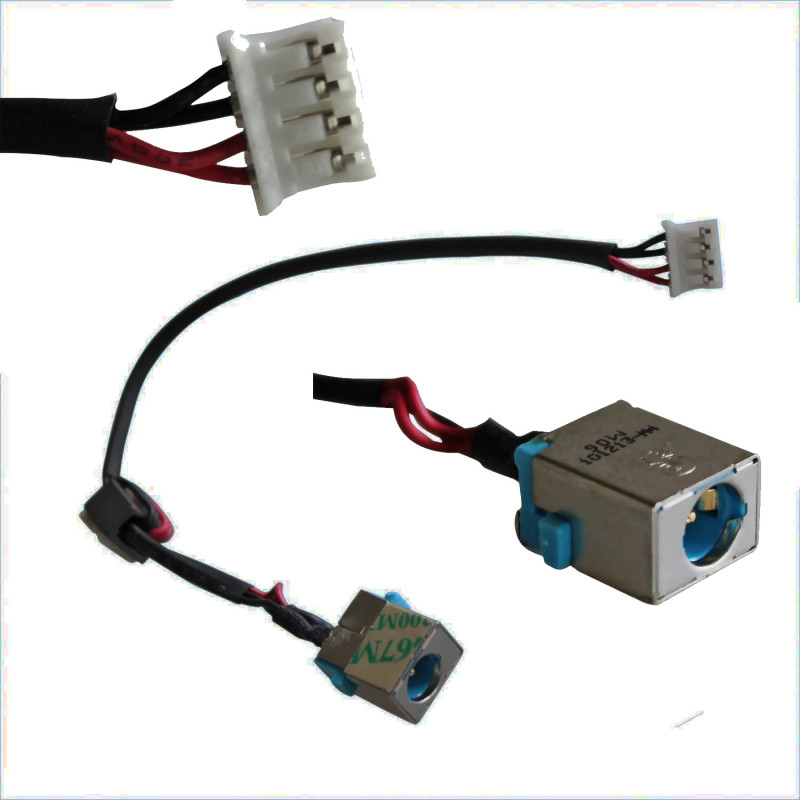
Comment vérifier votre original : examinez les marquages sur votre connecteur d’origine (souvent imprimés sur le côté) ou mesurez le diamètre extérieur au pied à coulisse. Comparez avec les photos de notre produit.
Comment confirmer que ce connecteur DC correspond au modèle de mon ordinateur portable ?
La boutique PC SPARE utilise un système de code de compatibilité. Le code associé à ce produit est
DW424. Vous pouvez rechercher ce code dans notre boutique pour consulter la liste complète des modèles d’ordinateurs portables compatibles. Nous vous recommandons toutefois de comparer visuellement votre connecteur d’origine avec les photos de notre produit pour vérifier :
- La forme physique du cylindre métallique (rond, ovale ou avec des rainures).
- Le type de connecteur côté carte mère (s’il est monté sur nappe) – il peut s’agir d’un ZIF, d’un Molex ou d’un connecteur à broches standard 2 broches.
- La couleur des fils – généralement rouge (positif) et noir (négatif), parfois avec un fil de détection blanc.
Si votre modèle n’est pas listé, contactez notre support avec la référence complète de votre ordinateur portable (par exemple Dell Latitude 7420) et la référence imprimée sur votre connecteur d’origine.
Ce connecteur DC est-il soudé à la carte mère ou monté sur nappe (connecteur) ?
Ce connecteur DC est de type
cable. Voici ce que cela signifie :
- Type soudé : le connecteur est directement soudé à la carte mère. Le remplacer nécessite de dessouder l’ancien, de nettoyer les pads puis de souder le nouveau – cela demande des compétences intermédiaires en soudure ainsi qu’un fer à souder et une tresse ou une pompe à dessouder.
- Type sur nappe (connecteur) : le connecteur est fixé à une nappe courte terminée par une prise qui se branche sur un connecteur de la carte mère. Le remplacement se fait sans soudure.
Comment savoir lequel vous avez : ouvrez votre ordinateur portable et observez le connecteur DC – s’il est directement sur la carte mère sans aucun fil, il est soudé. Si une nappe en part vers un connecteur, il est monté sur nappe.
Si vous n’êtes pas sûr de vos compétences en soudure, nous recommandons une installation par un professionnel pour les modèles soudés.
Comment installer le connecteur DC étape par étape ?
Pour le type sur nappe (connecteur) :
- La sécurité avant tout : débranchez l’adaptateur secteur, retirez la batterie (ou déconnectez-la de la carte mère) pour éviter tout court-circuit.
- Retirez le capot inférieur (capot D) pour accéder à la zone du connecteur DC – généralement située à l’arrière ou sur le bord latéral du châssis.
- Déconnectez l’ancienne nappe du connecteur de la carte mère (souvent marqué DC_IN, J_DC ou PWR_JACK).
- Dévissez l’ancien connecteur du châssis – il est généralement maintenu par une ou deux petites vis ou par un support.
- Retirez l’ancien connecteur de sa découpe – tirez-le avec précaution.
- Insérez le nouveau connecteur dans la même découpe et fixez-le avec les vis.
- Faites cheminer la nappe le long du trajet d’origine et branchez-la sur le connecteur de la carte mère – assurez-vous qu’elle est bien enfoncée.
- Testez – rebranchez la batterie, branchez l’adaptateur secteur et vérifiez que l’ordinateur portable s’allume et charge.
- Remontez le capot inférieur.
Pour le type soudé :
- Retirez la carte mère du châssis.
- Dessoudez l’ancien connecteur à l’aide d’un fer à souder et d’une tresse ou d’une pompe à dessouder, puis nettoyez les pads.
- Placez le nouveau connecteur en position et soudez les broches (commencez par les broches de fixation mécanique, puis les broches de signal).
- Réinstallez la carte mère et testez.
Avertissement : la soudure exige de la précision – une chaleur excessive peut endommager la carte. Si vous n’avez pas d’expérience, faites appel à un professionnel.
Où se trouve physiquement le connecteur DC à l’intérieur de l’ordinateur portable ?
Le connecteur DC est toujours situé sur le
bord arrière ou le
bord latéral de l’ordinateur portable, aligné avec l’ouverture externe du port d’alimentation sur le châssis. Son emplacement exact :
- Le plus courant : dans le coin arrière gauche ou arrière droit, près de la charnière, ou sur le panneau latéral gauche ou droit.
- Sur certains ultraportables, il peut être intégré à une petite carte d’alimentation ou carte fille qui regroupe également d’autres ports d’E/S.
- Il est fixé au châssis par des vis ou un support métallique pour éviter tout mouvement lors du branchement ou du débranchement du chargeur.
Pour y accéder, il suffit généralement de retirer le capot inférieur – le connecteur est accessible depuis l’intérieur après avoir retiré un petit blindage ou un support.
Comment identifier le connecteur de la carte mère (pour les connecteurs sur nappe) et le brancher ?
Le connecteur de la carte mère destiné au connecteur DC est généralement clairement identifié. Les sérigraphies courantes sont :
- DC_IN / DCIN
- J_DC / J_PWR
- PWR_JACK / CN_PWR
Étapes de connexion :
- Si le connecteur est de type ZIF (Zero Insertion Force), relevez le rabat, insérez la nappe avec les contacts orientés vers le rabat, puis verrouillez.
- S’il s’agit d’un connecteur standard 2 ou 3 broches, alignez la prise (souvent détrompée) et poussez jusqu’à engagement complet.
- La polarité est essentielle : le fil rouge est généralement positif (+) et le noir négatif (-). Certains connecteurs comportent un fil blanc (détection) – il doit être branché sur la broche correspondante (souvent la centrale).
- Ne forcez pas – le connecteur doit s’insérer sans résistance.
Quelles précautions dois-je prendre, et que faire si l’ordinateur portable ne s’allume pas ou ne charge pas après le remplacement ?
Précautions essentielles :
- Débranchez toujours la batterie et l’adaptateur secteur avant de commencer – le connecteur DC transporte un courant élevé et peut provoquer un court-circuit.
- Manipulez le connecteur avec précaution – le cylindre métallique est fragile ; le plier peut provoquer un mauvais contact.
- Assurez une polarité correcte – inverser le positif et le négatif peut endommager le circuit d’alimentation de la carte mère.
- Pour les connecteurs soudés : évitez de surchauffer la carte mère – utilisez un fer à température régulée et appliquez du flux.
- Après l’installation, testez avec le chargeur avant de tout remonter – vérifiez que le chargeur se branche fermement (sans jeu).
Dépannage si les problèmes d’alimentation persistent :
- Aucune alimentation : revérifiez toutes les connexions – assurez-vous que la nappe est bien enfoncée sur la carte mère.
- Alimentation intermittente (coupures lors des mouvements) : le connecteur n’est peut-être pas correctement fixé au châssis – resserrez les vis ou vérifiez le support.
- La batterie charge mais l’ordinateur portable ne fonctionne pas sur secteur : la broche de détection (broche centrale) n’est peut-être pas en contact – vérifiez que le fil blanc est correctement branché.
- L’ordinateur portable s’allume mais ne charge pas la batterie : la puce de gestion de l’alimentation doit peut-être être réinitialisée – débranchez le secteur, retirez la batterie, maintenez le bouton d’alimentation enfoncé 15 secondes, puis rebranchez et réessayez.
- Inspectez visuellement l’ancien connecteur – si la broche centrale est tordue ou cassée, c’est le signe évident d’un connecteur défectueux.
Si le problème persiste, il peut provenir du circuit de charge de la carte mère – dans ce cas, consultez un technicien professionnel.