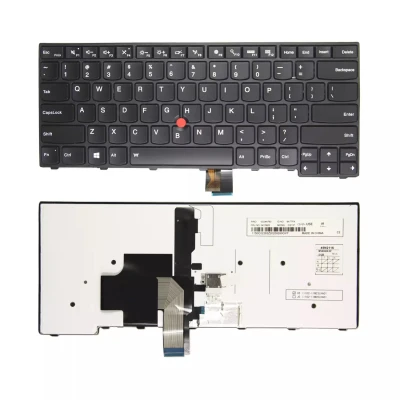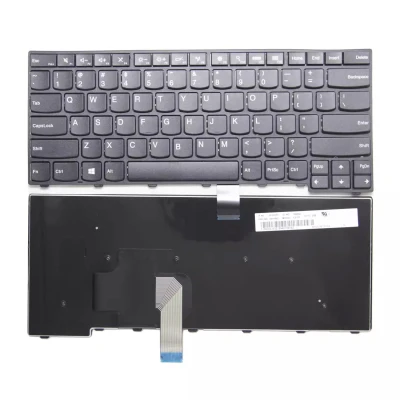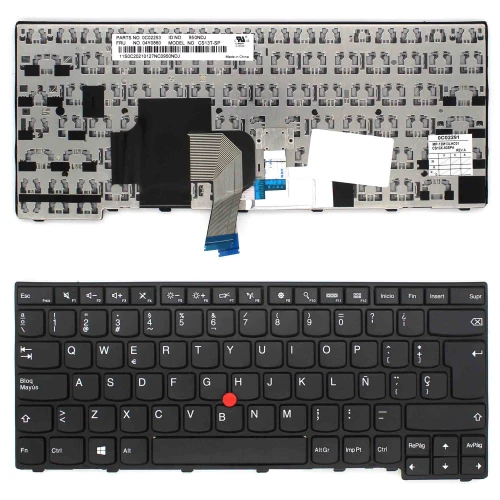
Watch official Lenovo videos for installation, disassembly, and repair guidance.
Open Lenovo Installation Guide File / Videos
Complete specifications for reference:
Lenovo ThinkPad Edge E431 6277
6886
Lenovo ThinkPad E440 20C5
Lenovo ThinkPad L440 20AS
20AT
Lenovo ThinkPad L450 20DS
20DT
Lenovo ThinkPad L460 20FU
20FV
Lenovo ThinkPad T431S 20A9
20AA
20AB
20AC
Lenovo ThinkPad T440 20B6
20B7
Lenovo ThinkPad T440P 20AN
20AW
Lenovo ThinkPad T440S 20AQ
20AR
Lenovo ThinkPad T450 20BU
20BV
20DJ
Lenovo ThinkPad T450S 20BW
20BX
Lenovo ThinkPad T460 20FM
20FN
Compatible Models:
Attention to the Function Keys F10->F12
Lenovo ThinkPad L470 20J4
20J5
20JU
20JV
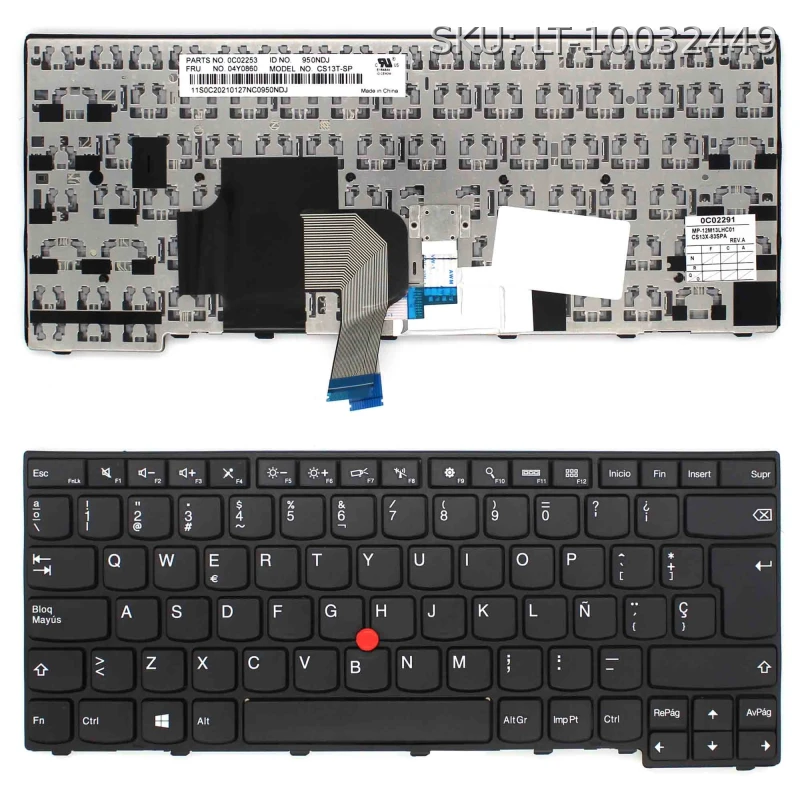
Clavier espagnol SP Lenovo ThinkPad T440 T450 T460 – un clavier de remplacement de haute qualité conçu spécialement pour les ordinateurs portables .
Caractéristiques principales :
Compatibilité : ce clavier est garanti compatible avec et ses variantes. Veuillez vérifier la référence exacte de votre ordinateur portable (imprimée sur l’étiquette inférieure) avant de commander.
Conseil d’installation : débranchez toujours la batterie au préalable. Notez l’orientation de la nappe avant le démontage – une inversion peut endommager le connecteur.
Garantie et assistance : tous les produits bénéficient d’une politique de retour de 7 jours et d’une assistance technique gratuite. Pour toute question de compatibilité, contactez notre équipe à info@pcspare.com.
SKU : LT-10032449 | Dernière mise à jour : 2026-11-26 02:13:41
Important : les dispositions ne sont pas interchangeables – la position des touches, la forme de la touche Entrée et la taille des touches de modification varient. Installer un clavier US sur un ordinateur portable UK fera que certaines touches ne correspondront pas aux inscriptions et le système d’exploitation pourra associer les touches de façon incorrecte (même si vous pouvez modifier la disposition du clavier par logiciel).
Comment vérifier : examinez votre clavier d’origine – observez la forme de la touche Entrée (large et horizontale ou haute et verticale) et la position de la barre oblique inverse. En cas de doute, envoyez-nous une photo de votre clavier d’origine et nous confirmerons la disposition.
Si vous avez besoin du rétroéclairage, veuillez choisir une version rétroéclairée dans notre boutique.
Si la nappe comporte une bande de renfort (une pièce en plastique plus épaisse à l’extrémité), assurez-vous qu’elle est correctement positionnée – elle indique généralement la profondeur d’insertion et l’orientation.
En cas de doute sur la bonne orientation, notre vidéo d’installation et nos photos peuvent vous guider – ou contactez notre support pour obtenir de l’aide.
Oui – veuillez vérifier les caractéristiques physiques suivantes pour garantir un ajustement parfait :
Vérification de la référence (PN) : la référence au dos du clavier peut différer de celle de votre original, mais nous garantissons une compatibilité totale si le modèle et la disposition correspondent. En cas de doute, envoyez-nous une photo du dos de votre clavier d’origine (montrant l’étiquette de référence) et nous confirmerons.
Note importante sur les variantes de modèles : certains modèles d’ordinateurs portables disposent de variantes de clavier différentes selon la région et la configuration (par exemple certains sont rétroéclairés, d’autres non ; certains disposent d’un lecteur d’empreintes, d’autres non). Vérifiez toujours les caractéristiques de votre clavier d’origine avant de commander.
En cas de doute, contactez notre support en indiquant la référence exacte de votre ordinateur portable et une photo de votre clavier d’origine – nous confirmerons la compatibilité pour vous.
Le clavier se connecte à la carte mère par une nappe qui passe par une fente du capot C et se branche sur un connecteur ZIF de la carte mère (généralement marqué KEYBOARD, KBD ou J_KB).
Accès : pour remplacer le clavier, vous devrez peut-être retirer le capot inférieur (capot D) ou le contour autour du clavier – selon le modèle. Certains ordinateurs portables exigent de retirer tout le repose-poignets (capot C).
Consultez toujours le manuel de maintenance de votre ordinateur portable pour connaître la méthode de retrait spécifique – forcer le clavier peut endommager les clips ou le capot C.
Procédure de connexion :
Si le clavier dispose d’une nappe de rétroéclairage séparée :
Ne forcez pas la nappe – si elle ne s’insère pas facilement, vérifiez l’orientation. Les broches tordues sur le connecteur de la carte mère sont difficiles à réparer.
Remarque : les méthodes de remplacement du clavier varient selon le modèle d’ordinateur portable. Les étapes ci-dessous sont générales – consultez le manuel de maintenance de votre ordinateur portable pour des instructions propres à votre modèle.
Pour les claviers montés par le dessus (le plus courant) :
Pour les claviers montés par le dessous :
Erreurs courantes à éviter :
Si vous avez un doute sur une étape, regardez notre vidéo d’installation ou consultez le manuel de maintenance de votre ordinateur portable.
Précautions essentielles :
Dépannage après l’installation :
Si le problème persiste : contactez notre support en précisant quelles touches ne fonctionnent pas et avec des photos de l’installation de votre clavier – nous vous aiderons à déterminer si le clavier est défectueux ou incompatible.
Pour la plupart des ordinateurs portables, aucune installation de pilote n’est nécessaire – les claviers sont des périphériques HID (Human Interface Device) standard et sont automatiquement reconnus par Windows, macOS et Linux.
Il existe toutefois quelques exceptions :
Étapes à suivre pour les utilisateurs de Windows :
Si vous utilisez Linux ou macOS, le clavier devrait fonctionner immédiatement – vous n’aurez peut-être qu’à ajuster les paramètres de disposition dans les préférences système.