
Watch official Lenovo videos for installation, disassembly, and repair guidance.
Open Lenovo Installation Guide File / Videos
Complete specifications for reference:
5H40S20449
5H40S20448
5H40S20450
5H40S20303
5H40S20312
5H40S20304
5H40S20311
5H40S20305
5H40S20310
NS8CC15-20J12
DFSAL12E064860-FNK9
DFS5M325063B1C
DFS5K323161A1C
BAPA0909R1HY001
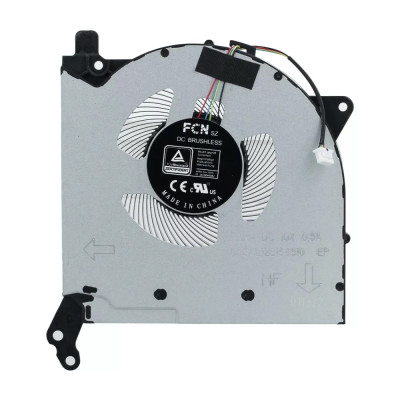
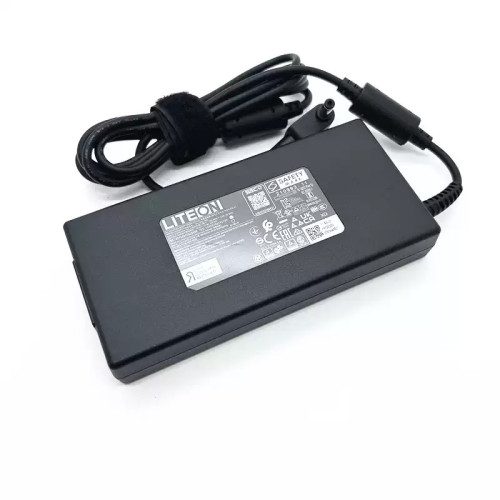
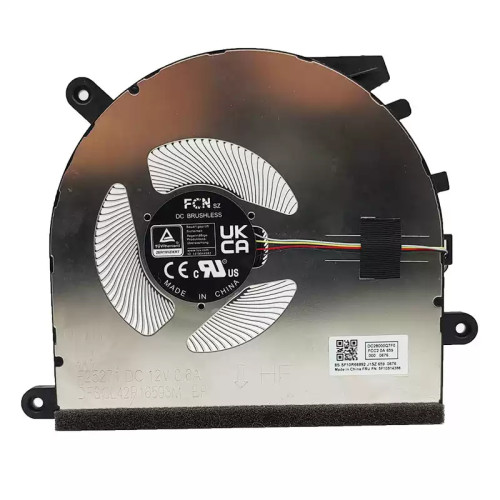
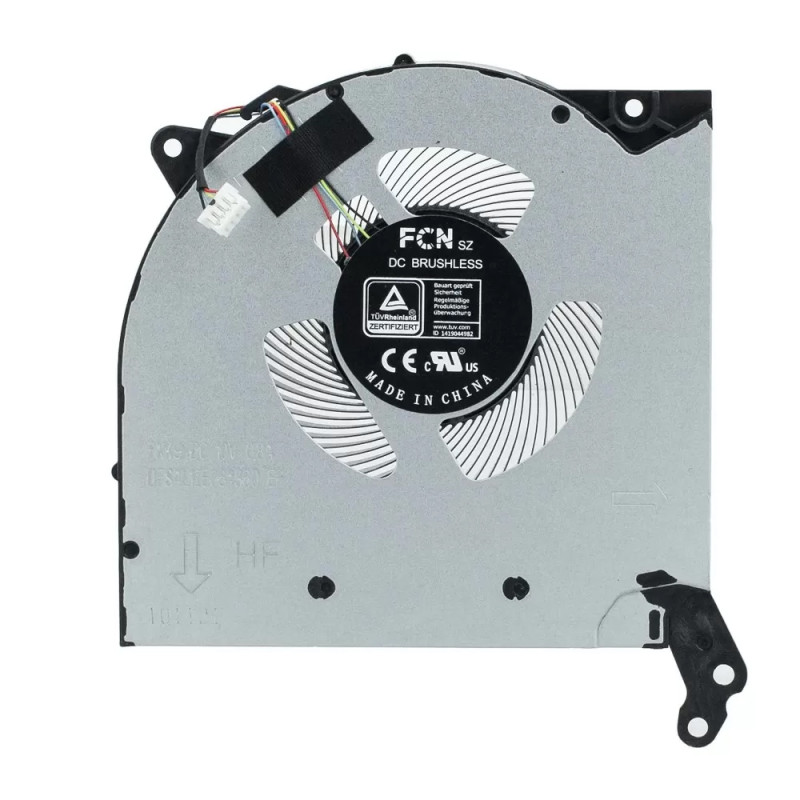
CPU FAN for Lenovo Legion 5-15IMH6 5-15ITH6 5-15ITH6H original 10V – un ventilateur de remplacement haut de gamme pour ordinateurs portables , conçu pour maintenir des performances thermiques optimales.
Caractéristiques principales :
Compatibilité : remplacement direct pour . Confirmez que la position des trous de vis et les dimensions du ventilateur correspondent à votre châssis.
Conseil d’installation : nettoyez la surface du CPU/GPU et appliquez de la pâte thermique neuve si la nouvelle unité comprend un dissipateur. Serrez les vis uniformément.
Garantie et assistance : tous les produits bénéficient d’une politique de retour de 7 jours et d’une assistance technique gratuite. Pour toute question de compatibilité, contactez notre équipe à info@pcspare.com.
SKU : LT-10027857 | Dernière mise à jour : 2026-09-20 00:36:43
Comment vérifier : ouvrez votre ordinateur portable et observez l’emplacement du ventilateur – les ventilateurs de CPU se trouvent généralement près du centre ou du haut de la carte mère, tandis que les ventilateurs de GPU se trouvent près de la puce graphique (souvent sur le côté droit). Vérifiez la référence sur votre ventilateur d’origine – elle indique souvent la désignation CPU ou GPU (par exemple « CPU_FAN » ou « GPU_FAN »).
En cas de doute, envoyez-nous une photo de votre ventilateur d’origine et nous confirmerons le type pour vous.
Si une caractéristique n’est pas indiquée, consultez les photos du produit ou contactez notre support.
Bonne pratique : placez votre ventilateur d’origine à côté des photos du produit et comparez chaque détail – emplacement des trous de vis, position des clips et forme du boîtier du ventilateur. En cas de doute, mesurez votre ventilateur d’origine avec une règle et communiquez-nous les dimensions.
Important : lors du transfert du dissipateur, nettoyez la pâte thermique du dissipateur et des surfaces du CPU/GPU, puis appliquez de la pâte thermique neuve avant le remontage.
En cas de doute, envoyez-nous une photo de votre ensemble d’origine – nous pourrons confirmer si ce ventilateur est compatible avec votre dissipateur.
Astuce : certains fabricants d’ordinateurs portables font appel à plusieurs fournisseurs de ventilateurs – Dell, HP et Lenovo utilisent souvent des références différentes pour un même modèle. Si votre ventilateur d’origine porte une référence différente, il peut tout de même constituer un remplacement fonctionnel. En cas de doute, envoyez-nous une photo de l’étiquette de référence de votre ventilateur d’origine ainsi que le modèle de votre ordinateur portable, et nous confirmerons la compatibilité.
Pour accéder au ventilateur, il faut retirer le capot inférieur (capot D) et parfois l’ensemble dissipateur (si le ventilateur y est fixé). Certains modèles exigent de retirer la carte mère pour accéder au ventilateur par le dessous.
Consultez toujours le manuel de maintenance de votre ordinateur portable pour les instructions de démontage propres à votre modèle.
Étapes de connexion :
Important : si vous remplacez un ventilateur 4 broches par un modèle 3 broches (ou inversement), le système peut continuer à fonctionner mais le contrôle de vitesse peut différer. La carte mère fera généralement tourner un ventilateur 3 broches à pleine vitesse si elle attend un signal PWM.
Si votre connecteur possède le même nombre de broches mais une forme de prise différente, certains fabricants utilisent des connecteurs propriétaires – dans de rares cas, il faudra peut-être rebrocher ou utiliser un adaptateur.
Remarque : le remplacement d’un ventilateur implique de manipuler de la pâte thermique et des composants délicats. Suivez attentivement ces étapes :
Erreurs courantes à éviter :
Si vous n’êtes pas à l’aise avec l’application de la pâte thermique, nous recommandons une installation par un professionnel.
Précautions essentielles :
Dépannage après l’installation :
Si le problème persiste : le contrôleur de ventilateur de la carte mère est peut-être défectueux, ou le nouveau ventilateur est peut-être défectueux – contactez notre support avec les détails et nous vous aiderons à établir un diagnostic.
Comment vérifier la vitesse du ventilateur (RPM) :
Plages de RPM normales (valeurs typiques) :
Que faire si les RPM sortent de la plage normale ?
Important : les relevés de RPM sont approximatifs – les différents modèles de ventilateurs ont des plages de vitesse différentes. L’essentiel est que le ventilateur réagisse aux variations de charge et maintienne la température du système sous contrôle.
Si les RPM de votre nouveau ventilateur sont très différents de l’original, vérifiez que la configuration des broches (2/3/4) correspond à celle du connecteur de la carte mère.