Watch official ASUS videos for installation, disassembly, and repair guidance.
Open ASUS Installation Guide File / Videos
Complete specifications for reference:
13NB0HI0T01111
13NB0HQ0M03011
13NB0HQ0T01011
13NB0HI0T01011
13N1-3XP01210A
3N1-3XP0121
Asus VivoBook A407
A407MA
A407UA
A407UB
A407UB-36AM1SB1
A407UB-36BM1SB1
A407UB-38BM1SB1
A407UF
Asus VivoBook A507
A507M
A507MA
A507UA
A507UB
A507UB-58BM1CB1
A507UB-78BM1CB1
Asus VivoBook F407
F407M
F407MA
F407U
F407UA
F407UB
F407UF
Asus VivoBook R407
R407UA
R407UB
Asus VivoBook R410
R410MA
R410UA
R410UB
R410UF
Asus VivoBook R423
R423UB
Asus VivoBook R507
R507LA
R507MA
R507UA
R507UB
R507UF
Asus VivoBook X407
X407M
X407MA
X407U
X407UA
X407UB
X407UF
Asus VivoBook F507
F507LA
F507LA-35BHDCL1
F507LA-35BHDCL1X5
F507MA
F507MA-BR159T
F507MA-C4AHDCB1
F507MA-C4BHDCL1
F507U
F507UA
F507UB
F507UB-37BM1SB1
F507UF
F507UF-EJ026T
F507UF-EJ044T
Asus Vivobook X507
X507LA
X507MA
X507UA
X507UA-BQ168T
X507UA-BR046T
X507UB
X507UB-58AM1SB1
X507UBR
X507UF
Asus
Y4000M
Y4000U
Y4000UF
Y5000U
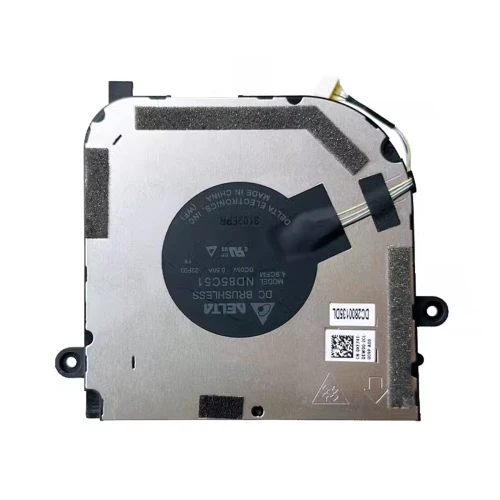
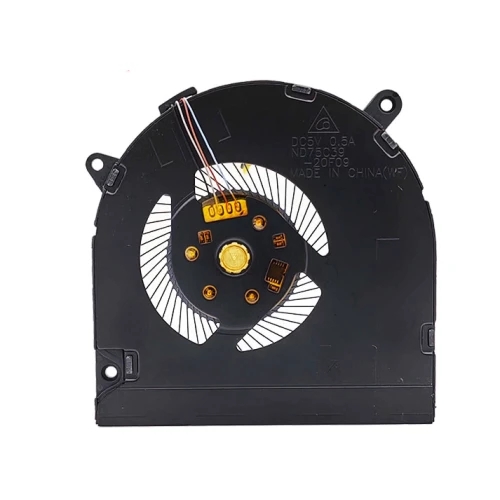
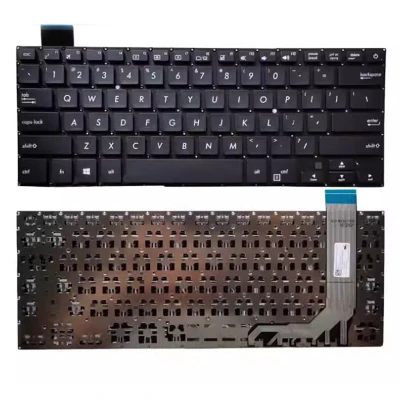
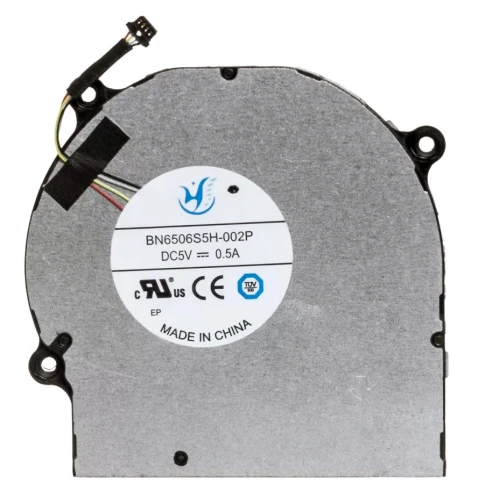
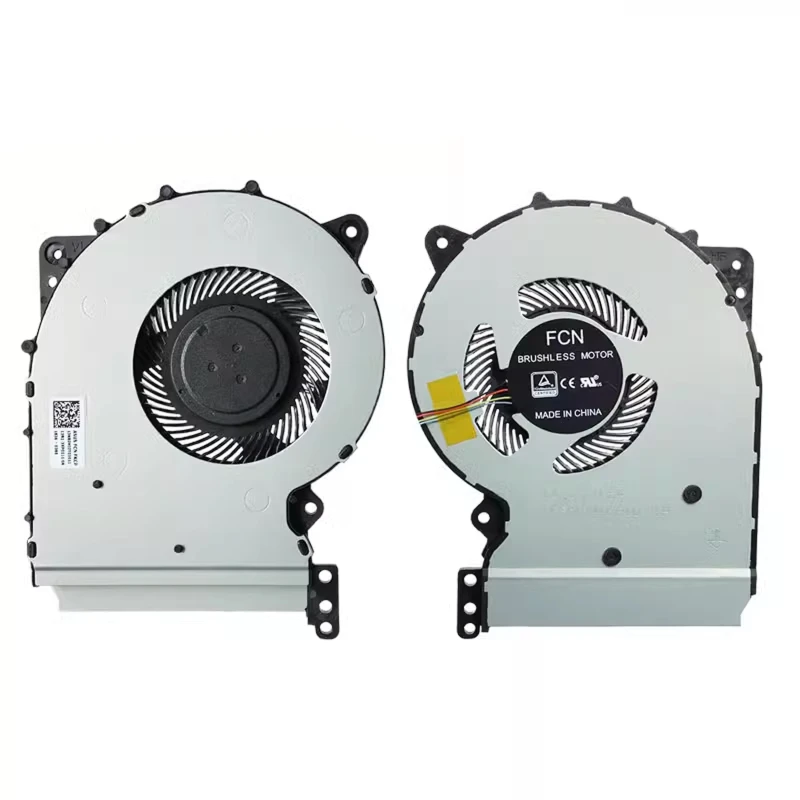
Asus Y5000U A407U Y4000U F507u X407U X507UB Original du ventilateur – un ventilateur de remplacement haut de gamme pour ordinateurs portables , conçu pour maintenir des performances thermiques optimales.
Caractéristiques principales :
Compatibilité : remplacement direct pour . Confirmez que la position des trous de vis et les dimensions du ventilateur correspondent à votre châssis.
Conseil d’installation : nettoyez la surface du CPU/GPU et appliquez de la pâte thermique neuve si la nouvelle unité comprend un dissipateur. Serrez les vis uniformément.
Garantie et assistance : tous les produits bénéficient d’une politique de retour de 7 jours et d’une assistance technique gratuite. Pour toute question de compatibilité, contactez notre équipe à info@pcspare.com.
SKU : LT-16849 | Dernière mise à jour : 2026-10-24 14:01:18
Comment vérifier : ouvrez votre ordinateur portable et observez l’emplacement du ventilateur – les ventilateurs de CPU se trouvent généralement près du centre ou du haut de la carte mère, tandis que les ventilateurs de GPU se trouvent près de la puce graphique (souvent sur le côté droit). Vérifiez la référence sur votre ventilateur d’origine – elle indique souvent la désignation CPU ou GPU (par exemple « CPU_FAN » ou « GPU_FAN »).
En cas de doute, envoyez-nous une photo de votre ventilateur d’origine et nous confirmerons le type pour vous.
Si une caractéristique n’est pas indiquée, consultez les photos du produit ou contactez notre support.
Bonne pratique : placez votre ventilateur d’origine à côté des photos du produit et comparez chaque détail – emplacement des trous de vis, position des clips et forme du boîtier du ventilateur. En cas de doute, mesurez votre ventilateur d’origine avec une règle et communiquez-nous les dimensions.
Important : lors du transfert du dissipateur, nettoyez la pâte thermique du dissipateur et des surfaces du CPU/GPU, puis appliquez de la pâte thermique neuve avant le remontage.
En cas de doute, envoyez-nous une photo de votre ensemble d’origine – nous pourrons confirmer si ce ventilateur est compatible avec votre dissipateur.
Astuce : certains fabricants d’ordinateurs portables font appel à plusieurs fournisseurs de ventilateurs – Dell, HP et Lenovo utilisent souvent des références différentes pour un même modèle. Si votre ventilateur d’origine porte une référence différente, il peut tout de même constituer un remplacement fonctionnel. En cas de doute, envoyez-nous une photo de l’étiquette de référence de votre ventilateur d’origine ainsi que le modèle de votre ordinateur portable, et nous confirmerons la compatibilité.
Pour accéder au ventilateur, il faut retirer le capot inférieur (capot D) et parfois l’ensemble dissipateur (si le ventilateur y est fixé). Certains modèles exigent de retirer la carte mère pour accéder au ventilateur par le dessous.
Consultez toujours le manuel de maintenance de votre ordinateur portable pour les instructions de démontage propres à votre modèle.
Étapes de connexion :
Important : si vous remplacez un ventilateur 4 broches par un modèle 3 broches (ou inversement), le système peut continuer à fonctionner mais le contrôle de vitesse peut différer. La carte mère fera généralement tourner un ventilateur 3 broches à pleine vitesse si elle attend un signal PWM.
Si votre connecteur possède le même nombre de broches mais une forme de prise différente, certains fabricants utilisent des connecteurs propriétaires – dans de rares cas, il faudra peut-être rebrocher ou utiliser un adaptateur.
Remarque : le remplacement d’un ventilateur implique de manipuler de la pâte thermique et des composants délicats. Suivez attentivement ces étapes :
Erreurs courantes à éviter :
Si vous n’êtes pas à l’aise avec l’application de la pâte thermique, nous recommandons une installation par un professionnel.
Précautions essentielles :
Dépannage après l’installation :
Si le problème persiste : le contrôleur de ventilateur de la carte mère est peut-être défectueux, ou le nouveau ventilateur est peut-être défectueux – contactez notre support avec les détails et nous vous aiderons à établir un diagnostic.
Comment vérifier la vitesse du ventilateur (RPM) :
Plages de RPM normales (valeurs typiques) :
Que faire si les RPM sortent de la plage normale ?
Important : les relevés de RPM sont approximatifs – les différents modèles de ventilateurs ont des plages de vitesse différentes. L’essentiel est que le ventilateur réagisse aux variations de charge et maintienne la température du système sous contrôle.
Si les RPM de votre nouveau ventilateur sont très différents de l’original, vérifiez que la configuration des broches (2/3/4) correspond à celle du connecteur de la carte mère.