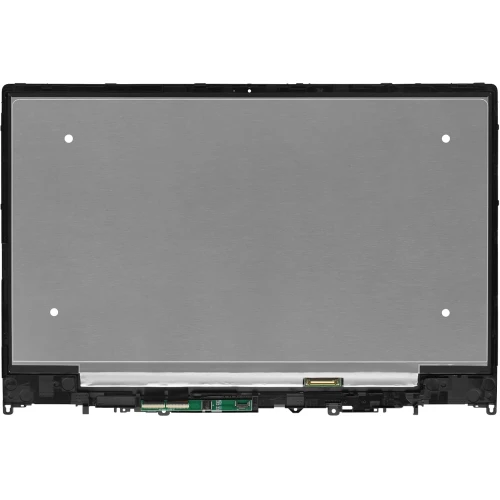
Watch official Lenovo videos for installation, disassembly, and repair guidance.
Open Lenovo Installation Guide File / Videos
Complete specifications for reference:
Lenovo ThinkPad Edge E431 6277
6886
Lenovo ThinkPad E440 20C5
Lenovo ThinkPad L440 20AS
20AT
Lenovo ThinkPad L450 20DS
20DT
Lenovo ThinkPad L460 20FU
20FV
Lenovo ThinkPad T431S 20A9
20AA
20AB
20AC
Lenovo ThinkPad T440 20B6
20B7
Lenovo ThinkPad T440P 20AN
20AW
Lenovo ThinkPad T440S 20AQ
20AR
Lenovo ThinkPad T450 20BU
20BV
20DJ
Lenovo ThinkPad T450S 20BW
20BX
Lenovo ThinkPad T460 20FM
20FN
Compatible Models:
Attention to the Function Keys F10->F12
Lenovo ThinkPad L470 20J4
20J5
20JU
20JV
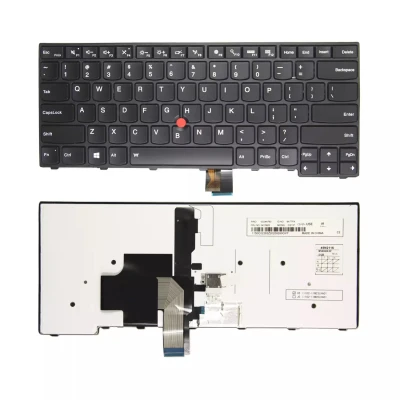
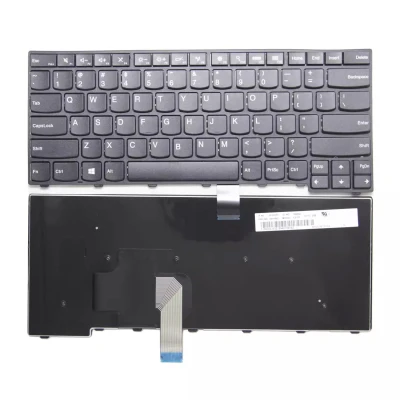
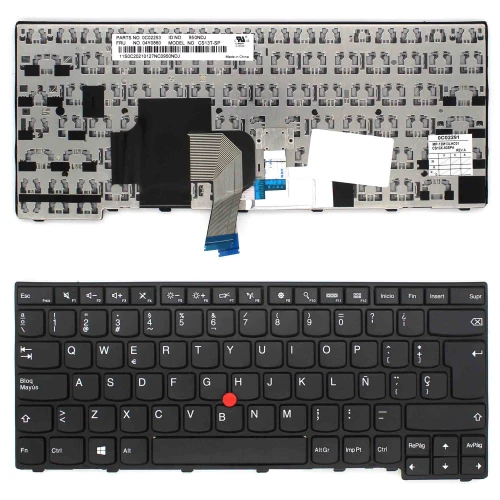
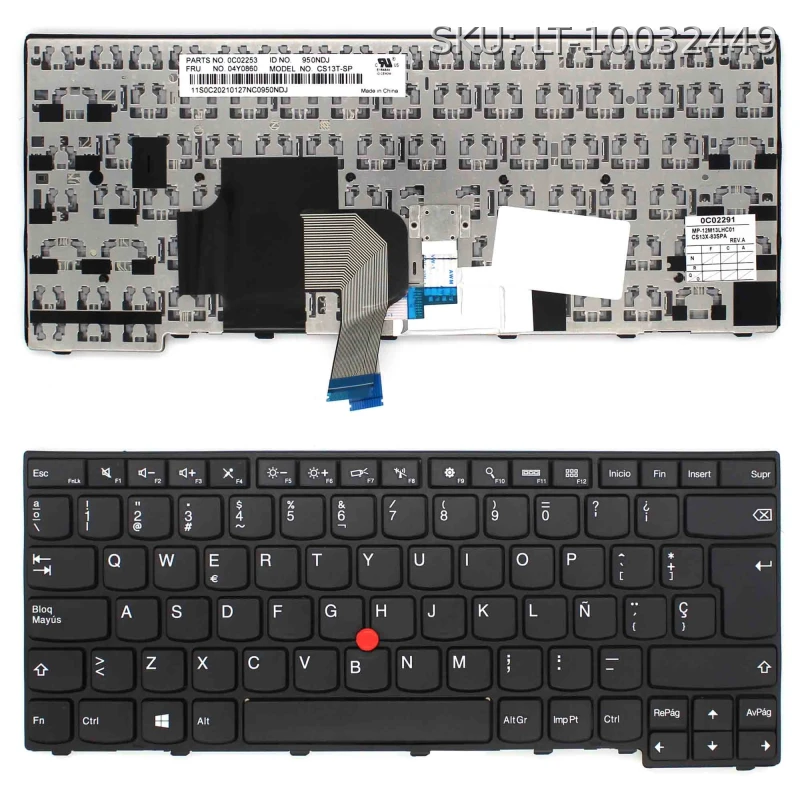
Teclado español SP para Lenovo ThinkPad T440 T450 T460 – teclado de repuesto de alta calidad diseñado específicamente para portátiles .
Especificaciones clave:
Compatibilidad: este teclado está garantizado para y sus variantes. Verifique el número de modelo exacto de su portátil (impreso en la etiqueta inferior) antes de realizar el pedido.
Consejo de instalación: desconecte siempre la batería primero. Tome nota de la orientación del cable plano antes de extraerlo: invertirlo puede dañar el conector.
Garantía y soporte: todos los productos incluyen una política de devolución de 7 días y soporte técnico gratuito. Si tiene dudas sobre la compatibilidad, escriba a nuestro equipo a info@pcspare.com.
SKU: LT-10032449 | Última actualización: 2026-11-26 02:13:41
Importante: las distribuciones no son intercambiables: cambian las posiciones de las teclas, la forma de la tecla Intro y el tamaño de las teclas modificadoras. Instalar un teclado US en un portátil UK hará que algunas teclas no coincidan con las serigrafías, y el sistema operativo puede asignar las teclas de forma incorrecta (aunque es posible cambiar la distribución por software).
Cómo verificarlo: observe su teclado original: fíjese en la forma de la tecla Intro (horizontal ancha o vertical alta) y en la posición de la barra invertida. Si tiene dudas, envíenos una foto de su teclado original y le confirmaremos la distribución.
Si necesita retroiluminación, elija una versión con retroiluminación en nuestra tienda.
Si el cable lleva una banda de refuerzo (una pieza de plástico más gruesa en el extremo), asegúrese de que quede bien colocada: normalmente indica la profundidad de inserción y la orientación.
Si no está seguro de la orientación correcta, nuestro vídeo y fotos de instalación pueden guiarle, o contacte con nuestro soporte para recibir ayuda.
Sí; verifique los siguientes atributos físicos para asegurar un ajuste perfecto:
Comprobación del número de pieza (PN): el PN de la parte trasera del teclado puede diferir del de su original, pero garantizamos la compatibilidad total si el modelo y la distribución coinciden. Si tiene dudas, envíenos una foto de la parte trasera de su teclado original (donde se vea la etiqueta del PN) y lo confirmaremos.
Nota importante sobre las variantes de modelo: algunos modelos de portátil tienen variantes de teclado distintas según la región y la configuración (p. ej., algunos con retroiluminación y otros sin ella; algunos con lector de huellas y otros sin él). Compruebe siempre las características de su teclado original antes de pedir.
Si tiene dudas, contacte con nuestro soporte indicando el número de modelo exacto de su portátil y una foto de su teclado original; le confirmaremos la compatibilidad.
El teclado se conecta a la placa base mediante un cable plano que pasa por una ranura de la tapa C y se enchufa en un conector ZIF de la placa base (normalmente etiquetado como KEYBOARD, KBD o J_KB).
Acceso: para reemplazar el teclado puede que tenga que retirar la tapa inferior (tapa D) o el bisel que rodea el teclado, según el modelo. Algunos portátiles requieren retirar todo el reposamanos (tapa C).
Consulte siempre el manual de servicio de su portátil para conocer el método de extracción específico: forzar el teclado puede dañar los clips o la tapa C.
Procedimiento de conexión:
Si el teclado lleva un cable de retroiluminación independiente:
No fuerce el cable: si no entra con facilidad, compruebe la orientación. Las patillas dobladas en el encabezado de la placa base pueden ser difíciles de reparar.
Nota: los métodos de sustitución del teclado varían según el modelo de portátil. Los pasos siguientes son generales; consulte el manual de servicio de su portátil para las instrucciones específicas de su modelo.
Para teclados montados desde arriba (lo más habitual):
Para teclados montados desde abajo:
Errores frecuentes que conviene evitar:
Si tiene dudas sobre algún paso, vea nuestro vídeo de instalación o consulte el manual de servicio de su portátil.
Precauciones críticas:
Solución de problemas tras la instalación:
Si el problema persiste: contacte con nuestro soporte indicando qué teclas no funcionan y con fotos de la instalación de su teclado; le ayudaremos a determinar si el teclado está defectuoso o es incompatible.
En la mayoría de los portátiles no hace falta instalar ningún controlador: los teclados son dispositivos HID (Human Interface Device) estándar y Windows, macOS y Linux los reconocen automáticamente.
No obstante, hay algunas excepciones:
Pasos para usuarios de Windows:
Si utiliza Linux o macOS, el teclado debería funcionar directamente: quizá solo tenga que ajustar la configuración de distribución en las preferencias del sistema.