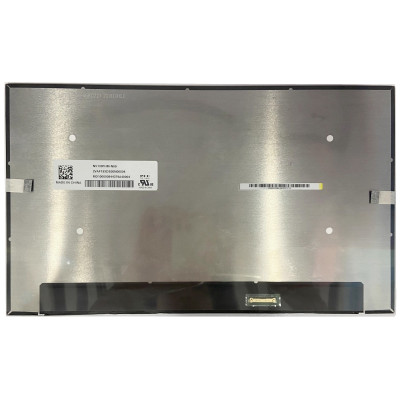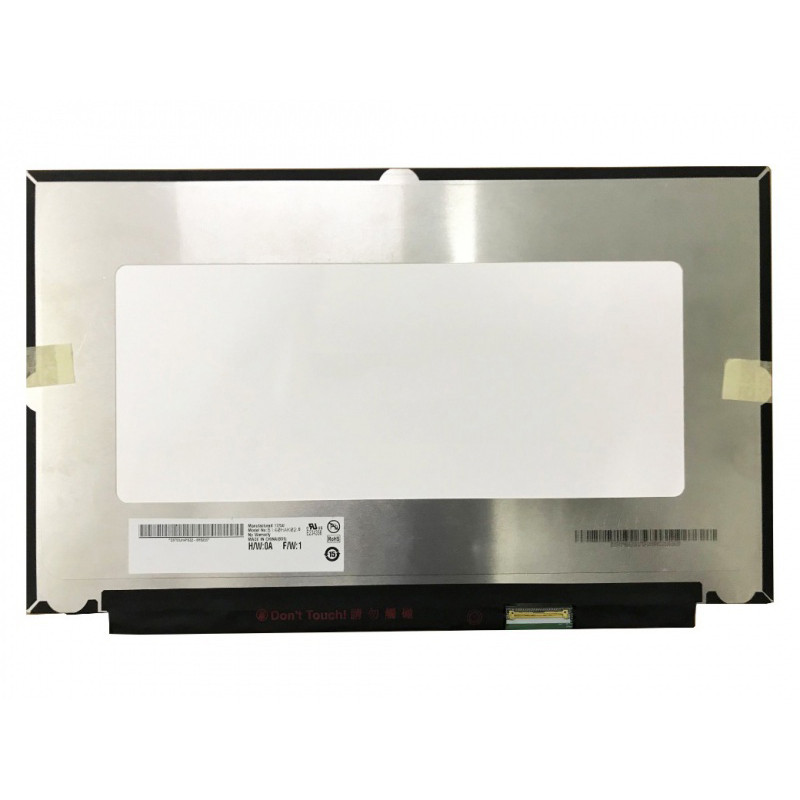
Complete specifications for reference:
AUO323D
EDID AUO323D
Lenovo 5D11D20975
Lenovo SBB0X86821
lenovo 5D11B48759
Lenovo 5D11C12739
lenovo 5D11B68428
Lenovo 5D10W46479
Lenovo 5D10W46480
Lenovo 5D11C95994
Lenovo SBB0U88967
Lenovo 5D10Z72100
AUO323D
Lenovo SBB0U88967
Lenovo 5D10Z72100
Lenovo sd10q66945
Lenovo sd10q66945
SD10Q66940
Lenovo 02HL713
Lenovo sd10q66945
SD10Q66940
Lenovo 02HL713
SD10Q66940
Lenovo 01YN150
sd10q66945
Lenovo 01YN150
Lenovo 01YN150
SD10Q66940
sd10q66945
Lenovo 01YN150
Lenovo sd10q66945
SD10Q66940
Lenovo 01YN150
Lenovo SD10Q66941
lenovo 5D11B39776
5D11B48759
5D11C95994
5D11B64637
5D11B48759
5D11C95994
5D11B64637
5D11B68428
5D11C12739
5D10V82392
5D10W46479
5D10W46480
5D11A22491
5D11A24695
Lenovo 5D11B39778
5D11B39778
5D11D20975
5D11B39776
Lenovo ideapad 3 Chrome-14M836 - Type 82KN
Lenovo 5D10W46479
Lenovo SBB0X86821
Lenovo 5D10W46480
Lenovo 5D11C95994
EDID AUO323D
Lenovo T14s Gen 2 (Type 20WM
20WN) Laptop (ThinkPad) - Type 20WN screen
Lenovo T14s (Type 20T0
20T1) Laptop (ThinkPad)
Lenovo ThinkPad T490S T495S
Lenovo ThinkPad T490S T495S
Lenovo ThinkPad T490 T495
Lenovo ThinkPad T490S T495S
Lenovo ThinkPad T490S T495S
LENOVO T14 Gen 1 (type 20UD
20UE) Laptop (ThinkPad) - Type 20UE
Lenovo ThinkPad T490 T495 T490s T495s P43s
Lenovo P14s Gen 1 (type 20Y1
20Y2) Laptop (ThinkPad) - Type 20Y1
Lenovo Ideapad 3 Chrome-14M836
Lenovo 14e Chromebook Gen 2
Lenovo P14s Gen 2 Laptop (ThinkPad) 20VD
ThinkBook 14 G2 ITL Laptop
20VF
ThinkBook 14 G2 ARE Laptop
21A2
ThinkBook 14 G3 ACL Laptop
21A3
ThinkBook 14 G3 ITL Laptop
21DH
ThinkBook 14 G4 IAP
21DK
ThinkBook 14 G4 ABA Laptop
21JC
ThinkBook 14 G5 IRL
ThinkPad E14 Gen - (20TA
20TB) Laptop - 20TA004MUS
ThinkPad E14 Gen - (20TA
20TB) Laptop - 20TACTO1WW
ThinkPad E14 Gen - (20TA
20TB) Laptop - 20TAS0CQ00
ThinkPad E14 Gen - (20TA
20TB) Laptop - 20TAS0CS00
ThinkPad E14 Gen - (20TA
20TB) Laptop - 20TAZ8U1US
ThinkPad E14 Gen - (21E3
21E4) Laptops - 21E3CTO1WW
ThinkPad L14 (20U1
20U2) Laptops - 20U1CTO1WW
ThinkPad L14 (20U1
20U2) Laptops - 20U1S1K100
ThinkPad L14 (20U1
20U2) Laptops - 20U2S08D00
14e Chromeboook Gen - (Lenovo) - 82M2000EAU
Lenovo Chromebook 14 14e 2nd Gen (Touch)
Lenovo CHROMEBOOK 14e gen 2 82M1
LENOVO 14E G2 82M182M2
14e Chromebook Gen 2 (Lenovo)
82MY
IdeaPad 3 Chrome 14APO6
Toque B140HAK03.2 LCD screen panel – panel LCD de alta calidad diseñado para portátiles , que ofrece imágenes nítidas y una reproducción de color precisa.
Especificaciones clave:
Compatibilidad: ajuste garantizado para . Compruebe el ancho y el paso del conector antes de la instalación.
Consejo de instalación: sujete la pantalla por los bordes, evite tocar el cristal y pase el cable con cuidado por la bisagra para evitar que quede pinzado.
Garantía y soporte: todos los productos incluyen una política de devolución de 7 días y soporte técnico gratuito. Si tiene dudas sobre la compatibilidad, escriba a nuestro equipo a info@pcspare.com.
SKU: LT-9154 | Última actualización: 2026-09-20 00:35:48
Si va a actualizar a una resolución superior, recomendamos consultar el manual de servicio de su portátil o foros en línea para confirmar la compatibilidad.
Cómo verificarlo: observe el conector de su pantalla original: busque etiquetas impresas (p. ej., «30P 0.4mm») o mida con una regla. Compárelo con las fotos de nuestro producto.
Si tiene dudas, envíenos una foto nítida del conector de su pantalla original y se la comparamos.
Enviamos todas las pantallas con el grado indicado en la ficha del producto. Todas las pantallas se someten a pruebas de funcionamiento: sin líneas, sin parpadeos y con la retroiluminación operativa.
Si necesita un grado concreto, consulte la descripción del producto o contacte con nosotros antes de pedir.
Nuestra garantía cubre únicamente defectos de fabricación; no cubre los daños físicos causados durante la instalación.
Para acceder a la pantalla hay que retirar el bisel; algunos modelos requieren además desmontar todo el conjunto de la pantalla (tapa) de la base para no dañar los cables.
Fundamental: el cable debe insertarse hasta el fondo; si no queda totalmente asentado, obtendrá una imagen parcial o ninguna imagen. No fuerce el cable: si no entra con facilidad, compruebe la orientación.
Desconecte siempre la batería antes de conectar o desconectar el cable LCD para evitar cortocircuitos.
Nota: se trata de una operación delicada; proceda con precaución. Si no se ve con confianza, considere acudir a un servicio de reparación profesional.
Errores frecuentes que conviene evitar:
Vea nuestro vídeo de instalación o consulte el manual de servicio de su portátil para los detalles específicos de su modelo.
Precauciones críticas:
Solución de problemas: ¿y si la pantalla no funciona tras la instalación?
Si ha probado todo lo anterior y el problema persiste: contacte con nuestro soporte con fotos del problema de la pantalla y el modelo de su portátil; le ayudaremos a diagnosticarlo y gestionaremos un reemplazo si es necesario.