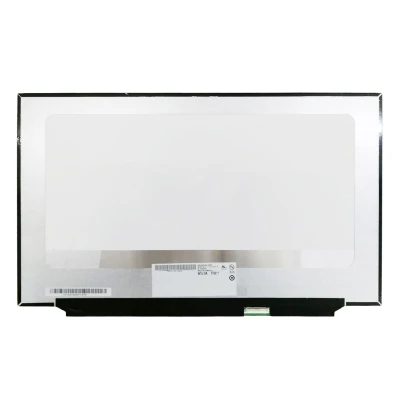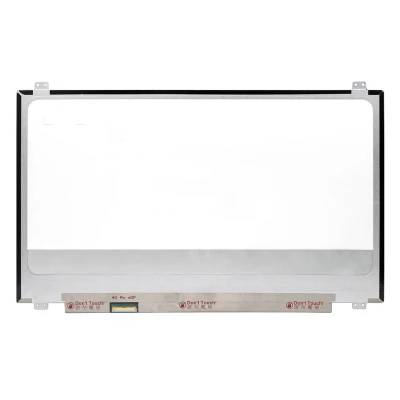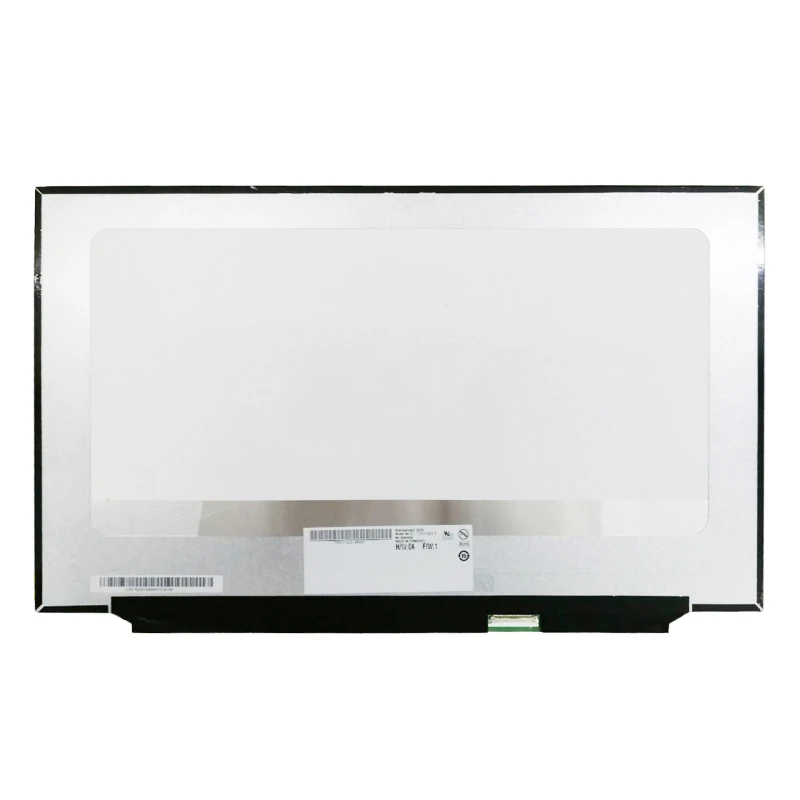
N173HCE-G33 LCD screen panel

Inicie sesión para descargar el archivo de especificaciones

ID: PCS-8281 Type: WLED display Size: 17.3 Model/PN: N173HCE-G33 Refresh Rate: 144HZ Resolution: 1920(RGB)×1080, 16:9, FHD Interface: EDP 40 pin Connector width: 25mm Pin pitch: 0.5mm Condition: Grade A+
Availability: In Stock
‌EUR € 72.00
Bulk Quote
Shipping Estimate ship from China Click to detect
DDP - Delivered Duty Paid (Remote not included) / DDU - Delivered Duty Unpaid
Calculate Shipping
  • Guaranteed to fit your Lcd screen N173HCE-G33
  • Free step-by-step repair guide File
  • Tracked shipping & easy returns

Complete specifications for reference:
Acer Nitro 5 AN517-41 Series Acer Nitro 5 AN517-42 Series Acer Nitro 5 AN517-51 Series Acer Nitro 5 AN517-52 Series Acer Nitro 5 AN517-53 Series Acer Nitro 5 AN517-54 Series Acer Nitro 5 AN517-55 Series Acer Predator Helios 300 PH317-53 Series Acer Predator Helios 300 PH317-54 Series Acer Predator Helios 300 PH317-55 Series Acer Predator Helios 300 PH317-56 Series Acer Predator Helios 700 PH717-71 Series Acer Predator Helios 700 PH717-72 Series ASUS TUF Gaming A17 FA706 Series ASUS TUF Gaming A17 FA706I ASUS TUF Gaming A17 FA706IC ASUS TUF Gaming A17 FA706IE ASUS TUF Gaming A17 FA706IH ASUS TUF Gaming A17 FA706IHR ASUS TUF Gaming A17 FA706II ASUS TUF Gaming A17 FA706IU ASUS TUF Gaming A17 FA706Q ASUS TUF Gaming A17 FA706QE ASUS TUF Gaming A17 FA706QM ASUS TUF Gaming A17 FA706QR ASUS TUF Gaming A17 FA707 Series ASUS TUF Gaming A17 FA707R ASUS TUF Gaming A17 FA707RC ASUS TUF Gaming A17 FA707RE ASUS TUF Gaming A17 FA707RM ASUS TUF Gaming A17 FA707RR ASUS TUF Gaming A17 FA707RW ASUS TUF Gaming A17 FA707X ASUS TUF Gaming A17 FA707XI ASUS TUF Gaming A17 FA707XU ASUS TUF Gaming FX705 Series ASUS TUF Gaming FX705G ASUS TUF Gaming FX705GE ASUS TUF Gaming FX705GM ASUS TUF Gaming F17 FX706 Series ASUS TUF Gaming F17 FX706H ASUS TUF Gaming F17 FX706HC ASUS TUF Gaming F17 FX706HCB ASUS TUF Gaming F17 FX706HE ASUS TUF Gaming F17 FX706HF ASUS TUF Gaming F17 FX706HM ASUS TUF Gaming F17 FX706I ASUS TUF Gaming F17 FX706II ASUS TUF Gaming F17 FX706IU ASUS TUF Gaming F17 FX706L ASUS TUF Gaming F17 FX706LI ASUS TUF Gaming F17 FX707 Series ASUS TUF Gaming F17 FX707V ASUS TUF Gaming F17 FX707VU ASUS TUF Gaming F17 FX707VV ASUS TUF Gaming F17 FX707Z ASUS TUF Gaming F17 FX707ZC ASUS TUF Gaming F17 FX707ZC4 ASUS TUF Gaming F17 FX707ZE ASUS TUF Gaming F17 FX707ZM ASUS TUF Gaming F17 FX707ZR ASUS TUF Gaming F17 FX707ZU ASUS TUF Gaming F17 FX707ZV ASUS TUF Gaming FX765GM Series ASUS TUF Gaming FX766 Series ASUS TUF Gaming FX766H ASUS TUF Gaming FX766HC ASUS TUF Gaming FX766HCB ASUS TUF Gaming FX766L ASUS TUF Gaming FX766LI ASUS ROG Chimera G703 Series ASUS ROG Chimera G703G ASUS ROG Chimera G703GX ASUS ROG Chimera G703GXR ASUS ROG Strix G712 Series ASUS ROG Strix G712L ASUS ROG Strix G712LU ASUS ROG Strix G712LV ASUS ROG Strix G712LW ASUS ROG Strix G712LWS ASUS ROG Strix G713 Series ASUS ROG Strix G713I ASUS ROG Strix G713IC ASUS ROG Strix G713IE ASUS ROG Strix G713IH ASUS ROG Strix G713IM ASUS ROG Strix G713IR ASUS ROG Strix G713P ASUS ROG Strix G713PI ASUS ROG Strix G713PU ASUS ROG Strix G713PV ASUS ROG Strix G713Q ASUS ROG Strix G713QC ASUS ROG Strix G713QE ASUS ROG Strix G713QM ASUS ROG Strix G713QR ASUS ROG Strix G713R ASUS ROG Strix G713RC ASUS ROG Strix G715 Series ASUS ROG Strix G715G ASUS ROG Strix G715GV ASUS ROG Strix G715GW ASUS ROG Strix G G731 Series ASUS ROG Strix G G731G ASUS ROG Strix G G731GU ASUS ROG Strix G G731GV ASUS ROG Strix G G731GW ASUS ROG Scar 17 G732 Series ASUS ROG Scar 17 G732L ASUS ROG Scar 17 G732LV ASUS ROG Scar 17 G732LW ASUS ROG SCAR II GL704 Series ASUS ROG SCAR II GL704G ASUS ROG SCAR II GL704GM ASUS ROG SCAR II GL704GV ASUS ROG SCAR II GL704GW ASUS ROG G GL731 Series ASUS ROG G GL731G ASUS ROG G GL731GU ASUS ROG G GL731GV ASUS ROG G GL731GW ASUS ROG Zephyrus S GX701 Series ASUS ROG Zephyrus S GX701G ASUS ROG Zephyrus S GX701GV ASUS ROG Zephyrus S GX701GVR ASUS ROG Zephyrus S GX701GVR-EV ASUS ROG Zephyrus S GX701GW ASUS ROG Zephyrus S GX701GW-DB76 ASUS ROG Zephyrus S GX701GW-EV ASUS ROG Zephyrus S GX701GW-PS74 ASUS ROG Zephyrus S GX701GWR ASUS ROG Zephyrus S GX701GWR-EV ASUS ROG Zephyrus S GX701GWR-H ASUS ROG Zephyrus S GX701GWR-HG ASUS ROG Zephyrus S GX701GX ASUS ROG Zephyrus S GX701GXR ASUS ROG Zephyrus S GX701GXR-EV ASUS ROG Zephyrus S GX701GXR-H ASUS ROG Zephyrus S GX701GXR-HG ASUS ROG Zephyrus S GX701L ASUS ROG Zephyrus S GX701LV ASUS ROG Zephyrus S GX701LW ASUS ROG Zephyrus S GX701LWS ASUS ROG Zephyrus S GX701LX ASUS ROG Zephyrus S GX701LXS ASUS ROG Zephyrus S GX735 Series ASUS ROG Zephyrus S GX735G ASUS ROG Zephyrus S GX735GV ASUS ROG Zephyrus S GX735GVR ASUS ROG Zephyrus S GX735GW ASUS ROG Zephyrus S GX735GWR ASUS ROG Zephyrus S GX735GX ASUS ROG Zephyrus S GX735GXR ASUS ROG Zephyrus S GX735L ASUS ROG Zephyrus S GX735LW ASUS ROG Zephyrus S GX735LWS ASUS ROG Zephyrus S GX735LX ASUS ROG Zephyrus S GX735LXS ASUS ROG Mothership GZ700 Series ASUS ROG Mothership GZ700G ASUS ROG Mothership GZ700GX ASUS ROG GZ755 Series ASUS ROG GZ755G ASUS ROG GZ755GX ASUS ROG GZ755GXR ASUS ROG GZ775 Series ASUS ROG GZ775G ASUS ROG GZ775GX ASUS PX705 Series ASUS PX705G ASUS PX705GM ASUS PX707 Series ASUS PX707Z ASUS PX707ZM ASUS PX712 Series ASUS PX712L ASUS PX712LU ASUS PX713 Series ASUS PX713Q ASUS PX713QE ASUS PX713QM ASUS PX731 Series ASUS PX731G ASUS PX731GU ASUS PX731GV ASUS PX731GW ASUS TUF705 Series ASUS 705G ASUS 705GE ASUS 705GM ASUS 706 Series ASUS 706H ASUS 706HC ASUS 706HCB ASUS 706HCNT ASUS 706HE ASUS 706HM ASUS 706I ASUS 706IC ASUS 706ICB ASUS 706IE ASUS 706IH ASUS 706IHNT ASUS 706IHR ASUS 706II ASUS 706IU ASUS 706L ASUS 706LI ASUS 706Q ASUS 706QE ASUS 707 Series ASUS 707R ASUS 707RC ASUS 707RE ASUS 707RR ASUS 707Z ASUS 707ZC ASUS 707ZM ASUS 707ZV4 ASUS 756 Series ASUS 756G ASUS 756GM ASUS 765 Series ASUS 765G ASUS 765GE ASUS 765GM ASUS 766 Series ASUS 766H ASUS 766HC ASUS 766HCB ASUS 766HE ASUS 766HEB ASUS 766HM ASUS 766I ASUS 766IH ASUS 766II ASUS 766IU ASUS 766L ASUS 766LI ASUS 766Q ASUS 766QM ASUS 766QR Gigabyte AORUS 17G KD Series Gigabyte AORUS 17G KD-72ES325SH Gigabyte AORUS 17G KD-72ES325SD Gigabyte AORUS 17G YD Gigabyte AORUS 17G YD-73ES345SH Gigabyte AORUS 17 YE5 Gigabyte AORUS 17 YE5-74ES544SH Gigabyte AORUS 17X YD Gigabyte AORUS 17X YD-94ES367SP Gigabyte AORUS 17G XD Gigabyte AORUS 17G XD-73ES345SH HP Omen 17-CB Series HP Omen 17-CBxxx Series HP Omen 17-CB000 Series HP Omen 17-CB0001ns HP Omen 17-CB0003ns HP Omen 17-CB0004ns HP Omen 17-CB0005ns HP Omen 17-CB0006ns HP Omen 17-CB0007ns HP Omen 17-CB0008ns HP Omen 17-CB0009ns HP Omen 17-CB0010ns HP Omen 17-CB0011ns HP Omen 17-CB0012ns HP Omen 17-CB0013ns HP Omen 17-CB0014ns HP Omen 17-CB0015ns HP Omen 17-CB0016ns HP Omen 17-CB0017ns HP Omen 17-CB0018ns HP Omen 17-CB0019ns HP Omen 17-CB0020ns HP Omen 17-CB0021ns HP Omen 17-CB0022ns HP Omen 17-CB0023ns HP Omen 17-CB0024ns HP Omen 17-CB0026ns Lenovo Legion 5-17ACH6 Series Lenovo Legion 5-17ACH6 ( 82K0 ) Series Lenovo Legion 5-17ACH6H Series Lenovo Legion 5-17ACH6H ( 82JY ) Series Lenovo Legion 5-17ARH05H Series Lenovo Legion 5-17ARH05H ( 82GN ) Series Lenovo Legion 5-17IMH05 Series Lenovo Legion 5-17IMH05 ( 82B3 ) Series Lenovo Legion 5-17IMH05H Series Lenovo Legion 5-17IMH05H ( 81Y8 ) Series Lenovo Legion 5-17ITH6 Series Lenovo Legion 5-17ITH6 ( 82JN ) Series Lenovo Legion 5-17ITH6H Series Lenovo Legion 5-17ITH6H ( 82JM ) Series Lenovo Legion Y540-17IRH Series Lenovo Legion Y540-17IRH ( 80Q4 ) Series Lenovo Legion Y540-17IRH ( 81Q400ERSP ) Lenovo Legion Y540-17IRH ( 81Q4005ESP ) Lenovo Legion Y540-17IRH ( 81Q4005FSP ) Lenovo Legion Y540-17IRH ( 81Q4005GSP ) Lenovo Legion Y540-17IRH ( 81T3 ) Series Lenovo Legion Y540-17IRH ( 81T30032SP ) Lenovo Legion Y540-17IRH ( 81T30033SP ) Lenovo Legion Y540-17IRH ( 81T30037SP ) Lenovo Legion Y540-17IRH ( 81T30038SP ) MSI Alpha 17 B5EE Series MSI Alpha 17 B5EEK Series MSI Bravo 17 A4DDK Series MSI Bravo 17 A4DDK-002XES MSI Bravo 17 A4DDR Series MSI Bravo 17 A4DDR-009 MSI MS-17FK MSI Creator 17 A10SE Series MSI Creator 17 A10SF Series MSI Creator 17 A10SFS Series MSI Creator 17 A10SGS Series MSI Creator 17M A9SD Series MSI Creator 17M A9SE Series MSI GE75 Series MSI GE75-8RE Raider Series MSI GE75-8RF Raider Series MSI GE75-8SE Raider Series MSI GE75-8SF Raider Series MSI GE75-8SG Raider Series MSI GE75-9SE Raider Series MSI GE75-9SF Raider Series MSI GE75-9SG Raider Series MSI GE75-9SX Raider Series MSI GF75 Series MSI MS-17F1 MSI MS-17F2 MSI MS-17F3 MSI MS-17F4 MSI GF76 Series MSI Katana GF76 11UC-080ES MSI Katana GF76 11UD Series MSI Katana GF76 11UD-079XES MSI Katana GF76 11UD-628XES MSI GF76 11UE Series MSI GF76 11UE-056XES MSI GF76 11UE-057XES MSI GF76 11UG Series MSI GF76 12UC Series MSI GF76 12UC-037ES MSI GF76 12UD Series MSI GF76 12UD-035ES MSI GF76 12UD-036XES MSI GF76 12UE Series MSI GF76 12UE-058XES MSI GL75 Series MSI 9SDK-Series MSI 9SDK-268XES MSI 9SEK Series MSI 9SEK-074XES MSI 10SDK Series MSI 10SDK-041XES MSI 10SEK Series MSI 10SEK-039ES MSI 10SEK-261XES MSI 10SEK-276ES MSI 10SFK Series MSI 10SFK-060XES MSI GL76 Series MSI 11UEK Series MSI Pulse GL76 11UEK-038XES MSI 11UEK-053ES MSI 11UEK-055XES MSI GP75 Series MSI 9SD Series MSI GP75-9SD Series MSI 9SE Series MSI GP75-9SE Series MSI 9SF Series MSI GP75-9SF Series MSI GT75 8SG Titan Series MSI GT75-8SG Titan Series MSI GT75 10SF Titan Series MSI GT75-10SF Titan Series MSI Prestige P75 Series MSI P75 9SD Creator Series MSI P75-9SD Creator Series MSI P75 9SE Creator Series MSI P75-9SE Creator Series MSI P75 9SF Creator Series MSI P75-9SD Creator Series Asus FA707NU Asus FA707NV Asus FX707VI

Descripción del producto

N173HCE-G33 LCD screen panel – panel LCD de alta calidad diseñado para portátiles , que ofrece imágenes nítidas y una reproducción de color precisa.

Especificaciones clave:

  • Tamaño de pantalla: 17.3 – medido en diagonal; verifique que coincide con el recorte de su marco.
  • Resolution: 1920(RGB)×1080, 16:9, FHD – asegúrese de que su GPU admite esta resolución (por ejemplo, 4K requiere eDP de 40 patillas).
  • Refresh Rate: 144HZ – las frecuencias altas (120 Hz o más) requieren un cable y una GPU compatibles.
  • Interface: EDP 40 pin, Width: 1.0 inch (25mm), Pitch: 0.5mm – tipo de conector y número de patillas (por ejemplo, eDP 30 patillas 0,5 mm).
  • Pantalla táctil: No – si es Sí, su placa base y su cable deben ser compatibles con el digitalizador táctil.
  • Condition: Grade A+ – estado del panel.
  • Modelo/PN: N173HCE-G33 – compárelo con el número de pieza de su pantalla original.

Compatibilidad: ajuste garantizado para . Compruebe el ancho y el paso del conector antes de la instalación.

Consejo de instalación: sujete la pantalla por los bordes, evite tocar el cristal y pase el cable con cuidado por la bisagra para evitar que quede pinzado.

Garantía y soporte: todos los productos incluyen una política de devolución de 7 días y soporte técnico gratuito. Si tiene dudas sobre la compatibilidad, escriba a nuestro equipo a info@pcspare.com.

SKU: LT-8281  |  Última actualización: 2026-09-20 00:35:46

Diagrama de estructura interna Busque y consulte la estructura interna de esta pieza
Cargando...

Panel LCD — Estructura por capas

Polarizador superior Cristal TFT Cristal líquido Cristal CF Polarizador inferior Guía de luz LED FPC Controlador ③ Cristal ② Líquido ① Retroiluminación ④ Polarizador Cómo funciona Retroiluminación → el cristal líquido desvía la luz → se forma la imagen. Interfaz: eDP (moderna) / LVDS (antigua): deben coincidir. Compruebe el ancho del conector y el paso de patillas: los cables que no coinciden no encajan.

Preguntas frecuentes y soluciones

¿Cuáles son la resolución y la frecuencia de refresco de esta pantalla?

Resolución: 1920(RGB)×1080, 16:9, FHD | Frecuencia de refresco: 144HZ.

Consideraciones importantes:
  • El chip gráfico (GPU) de su portátil debe admitir esta resolución y frecuencia de refresco. Por ejemplo, 4K (3840x2160) requiere una GPU con DisplayPort 1.2 o superior, y el cable LCD debe tener ancho de banda suficiente (normalmente eDP de 40 patillas).
  • Si su pantalla original era de 1366x768 y usted instala un panel de 1920x1080, el sistema puede funcionar, pero la BIOS/EDID debe reconocer la nueva resolución: algunos portátiles antiguos están fijados a la resolución original.
  • Las frecuencias de refresco altas (p. ej., 144 Hz) requieren un cable y una salida gráfica compatibles; asegúrese de que su portátil las admita.

Si va a actualizar a una resolución superior, recomendamos consultar el manual de servicio de su portátil o foros en línea para confirmar la compatibilidad.

¿Qué interfaz utiliza esta pantalla y cuáles son los detalles del conector?


Tipos de interfaz habituales como referencia:
  • eDP 30 patillas, estrecho: ancho 0,67 pulgadas (17 mm), paso 0,4 mm; habitual en portátiles ultrafinos.
  • eDP 30 patillas, estándar: ancho 0,75 pulgadas (19 mm), paso 0,5 mm; habitual en modelos estándar de 14″–15,6″.
  • eDP 40 patillas, estrecho: ancho 0,79 pulgadas (20 mm) o 0,83 pulgadas (21 mm), paso 0,4 mm; se usa en paneles 4K y de alta frecuencia de refresco.
  • eDP 40 patillas, estándar: ancho 1,0 pulgadas (25 mm), paso 0,5 mm; se usa en portátiles gaming de mayor tamaño.
  • LVDS 40 patillas: ancho 1,0 pulgadas (25 mm), paso 0,5 mm; interfaz antigua, ancho de banda limitado.

Cómo verificarlo: observe el conector de su pantalla original: busque etiquetas impresas (p. ej., «30P 0.4mm») o mida con una regla. Compárelo con las fotos de nuestro producto.

Si tiene dudas, envíenos una foto nítida del conector de su pantalla original y se la comparamos.

¿Cuál es el tamaño físico de esta pantalla?

Tamaño de pantalla: 17.3 (medido en diagonal).

Importante: incluso una diferencia de 0,1 pulgadas puede hacer que el panel no encaje en su bisel o que los orificios de montaje no queden alineados. Mida siempre el área activa de su pantalla actual (la parte visible) y sus dimensiones exteriores (incluidas las pestañas de montaje).

Además, compruebe la relación de aspecto: la mayoría de portátiles modernos usan 16:9, pero algunos usan 16:10 (ligeramente más alto). Una pantalla 16:10 en un bisel 16:9 no encajará físicamente, y viceversa.

Cómo medir: extraiga la pantalla del portátil y mida la diagonal del área activa (de esquina a esquina). Mida también el ancho y el alto de todo el panel (incluido el marco metálico). Compare estas cifras con las especificaciones de nuestro producto.

¿Es una pantalla táctil?

Compatibilidad táctil: No. Es un panel estándar (sin táctil).

Funcionará en cualquier portátil que admita una pantalla sin táctil. Si su portátil tenía originalmente una pantalla táctil, instalar este panel sin táctil supondrá perder la función táctil (aunque la pantalla seguirá funcionando). Es posible que también necesite un cable LCD sin táctil.

¿Cuál es el grado o el estado de esta pantalla?

Grado: Grade A+.

Cómo entender los grados de los paneles LCD:
  • Grado A+ (nuevo): panel totalmente nuevo, impecable, sin píxeles muertos y con brillo uniforme; la máxima calidad.
  • Grado A (nuevo compatible): nuevo, pero puede presentar pequeñas variaciones estéticas (p. ej., una uniformidad de retroiluminación algo distinta); apenas perceptibles.
  • Grado B (usado/reacondicionado): puede tener algunos (<5) píxeles muertos o arañazos leves que no afectan al rendimiento; adecuado para reparaciones económicas.

Enviamos todas las pantallas con el grado indicado en la ficha del producto. Todas las pantallas se someten a pruebas de funcionamiento: sin líneas, sin parpadeos y con la retroiluminación operativa.

Si necesita un grado concreto, consulte la descripción del producto o contacte con nosotros antes de pedir.

¿Tiene esta pantalla píxeles muertos o defectos?

Todas nuestras pantallas LCD se someten a pruebas estrictas antes del envío. Garantizamos que no presentan píxeles muertos, puntos brillantes ni líneas en el momento del envío.

Qué hacer si detecta defectos tras la instalación:
  • Compruebe si el problema se debe a un cable flojo: reasiente el cable LCD en ambos extremos.
  • Pruebe la pantalla en otro portátil compatible (si es posible) para aislar el problema.
  • Si los defectos están claramente en el panel (p. ej., un grupo de píxeles muertos o un arañazo visible), contacte con nuestro soporte en un plazo de 7 días con fotos: gestionaremos un reemplazo o un reembolso.

Nuestra garantía cubre únicamente defectos de fabricación; no cubre los daños físicos causados durante la instalación.

¿Dónde está físicamente la pantalla y cómo va fijada?

La pantalla LCD se encuentra dentro de la tapa de la pantalla (tapa A + tapa B) del portátil. Va fijada de la siguiente forma:
  • A la tapa A (tapa superior): la pantalla suele ir atornillada a la tapa A con 4‑8 tornillos pequeños alrededor de los bordes. Algunos modelos usan cinta adhesiva o un marco metálico en lugar de tornillos.
  • Detrás de la tapa B (bisel): el bisel cubre la parte frontal de la pantalla; hay que retirarlo primero para acceder a ella.
  • El cable LCD conecta la parte trasera de la pantalla (o su borde inferior) con la placa base, pasando por la bisagra.
  • La pantalla también tiene un cable de retroiluminación (a veces integrado en el cable principal) que alimenta la retroiluminación LED.

Para acceder a la pantalla hay que retirar el bisel; algunos modelos requieren además desmontar todo el conjunto de la pantalla (tapa) de la base para no dañar los cables.

¿Cómo conecto el cable LCD a la pantalla y a la placa base?

La conexión tiene dos extremos:
  • Extremo de la pantalla: el cable se enchufa en un conector de la parte trasera del panel LCD (o en su borde inferior). Normalmente es un conector ZIF (Zero Insertion Force). Para conectarlo:
    • Levante la pequeña lengüeta de bloqueo del conector de la pantalla.
    • Inserte el cable con los contactos dorados hacia arriba (hacia la lengüeta); el cable suele llevar una franja azul o roja que indica la patilla 1.
    • Baje la lengüeta con firmeza para bloquearlo.
  • Extremo de la placa base: el cable se enchufa en un encabezado de la placa del sistema, normalmente etiquetado como LCD, LVDS, eDP o J_LCD. El procedimiento es el mismo: levante la lengüeta ZIF, inserte el cable correctamente y bloquee.

Fundamental: el cable debe insertarse hasta el fondo; si no queda totalmente asentado, obtendrá una imagen parcial o ninguna imagen. No fuerce el cable: si no entra con facilidad, compruebe la orientación.

Desconecte siempre la batería antes de conectar o desconectar el cable LCD para evitar cortocircuitos.

¿Cómo reemplazar la pantalla LCD paso a paso?

Nota: se trata de una operación delicada; proceda con precaución. Si no se ve con confianza, considere acudir a un servicio de reparación profesional.

  1. Preparación: apague el portátil, desconecte el adaptador de corriente y retire la batería (si es extraíble). Trabaje sobre una superficie limpia y blanda.
  2. Retire el bisel (tapa B):
    • Use una espátula de plástico o una púa de guitarra para hacer palanca con cuidado; empiece por el borde interior (junto a la pantalla) y vaya recorriendo el contorno.
    • Algunos biseles van fijados con adhesivo: aplique calor suave (secador de pelo) para reblandecer el pegamento.
    • Procure no doblar ni agrietar el bisel: suele ser fino y frágil.
  3. Desconecte la pantalla antigua:
    • Localice el conector del cable LCD en la parte trasera de la pantalla (o en la inferior). Suelte la lengüeta ZIF y saque el cable con cuidado.
    • Si hay un cable de retroiluminación independiente, desconéctelo también.
    • Quite los tornillos de montaje (normalmente 4‑6) que fijan la pantalla a la tapa A.
    • Levante la pantalla con cuidado: evite flexionarla.
  4. Instale la pantalla nueva:
    • Coloque la pantalla nueva en la misma posición: alinee los orificios de los tornillos.
    • Inserte y apriete los tornillos de montaje de forma uniforme; no apriete en exceso.
    • Conecte el cable LCD: insértelo por completo en el conector ZIF y bloquee la lengüeta. Asegúrese de que el cable no quede retorcido ni pinzado.
    • Si su pantalla lleva un cable de retroiluminación independiente, conéctelo también.
  5. Vuelva a colocar el bisel:
    • Presione el bisel de nuevo en su sitio: empiece por una esquina y recorra el contorno, asegurándose de que todos los clips encajen.
    • Si se usó adhesivo, aplique cinta adhesiva nueva o utilice el adhesivo original (si aún pega).
  6. Pruebe antes de montar del todo:
    • Reconecte la batería y encienda el portátil: compruebe que la imagen sea correcta (sin líneas, parpadeos ni píxeles muertos).
    • Pruebe el ajuste de brillo y, si es táctil, la función táctil.
  7. Si todo funciona, apague, desconecte la batería y vuelva a colocar las tapas restantes.

Errores frecuentes que conviene evitar:

  • Olvidar conectar el cable antes de montar la pantalla: tendrá que repetir los pasos.
  • Pinzar el cable LCD en la zona de la bisagra: páselo con cuidado exactamente como el original.
  • Usar tornillos demasiado largos: pueden dañar la pantalla o la tapa A.
  • No retirar todo el adhesivo antiguo: puede hacer que el bisel quede desigual.

Vea nuestro vídeo de instalación o consulte el manual de servicio de su portátil para los detalles específicos de su modelo.

¿Qué precauciones debo tomar y qué hago si la pantalla no funciona tras la instalación?

Precauciones críticas:

  • Desconecte siempre la batería antes de manipular cualquier pantalla o cable: la retroiluminación LCD puede llevar alta tensión (hasta 40 V) y dañar el inversor o la GPU.
  • Sujete la pantalla por los bordes: evite tocar la superficie de cristal o los contactos dorados del cable.
  • No doble ni flexione nunca la pantalla: el cristal puede agrietarse con facilidad.
  • Use protección ESD: póngase una pulsera antiestática o toque un objeto metálico puesto a tierra antes de tocar los componentes.
  • No apriete los tornillos en exceso: los marcos de las pantallas son delicados; basta con que queden firmes.
  • Mantenga la pantalla limpia: cualquier polvo o huella en la cara interior se verá cuando la retroiluminación esté encendida.

Solución de problemas: ¿y si la pantalla no funciona tras la instalación?

  • Sin imagen (pantalla en negro):
    • Compruebe que el cable LCD esté totalmente insertado y bloqueado tanto en el extremo de la pantalla como en el de la placa base.
    • Verifique que el portátil esté encendido (escuche el ventilador o fíjese en la luz de Bloq Mayús).
    • Pruebe con un monitor externo para confirmar que el portátil emite vídeo; si el externo funciona, el problema está en la pantalla o en el cable.
    • Inspeccione el cable por si hay daños: un cable pinzado puede romper las pistas internas.
  • La retroiluminación está encendida pero no hay imagen (pantalla blanca o gris):
    • Suele indicar que las líneas de datos de vídeo no están conectadas: reasiente el cable y compruebe si hay patillas dobladas en el conector.
    • Verifique que la pantalla sea compatible con la interfaz de su portátil (p. ej., eDP frente a LVDS).
  • Imagen parpadeante o intermitente:
    • Revise el paso del cable: puede estar pinzado en la zona de la bisagra.
    • Asegúrese de que el cable no quede tirante: debe haber una ligera holgura.
  • Líneas, artefactos o colores distorsionados:
    • Reasiente el cable: a veces una conexión deficiente genera ruido en la señal.
    • Si las líneas persisten, la pantalla puede estar defectuosa: contacte con el soporte.
  • El táctil no funciona (en pantallas táctiles):
    • Confirme que el cable del digitalizador (si es independiente) esté conectado.
    • Instale el controlador táctil correcto: algunos portátiles necesitan un controlador específico para el panel nuevo.
    • Compruebe los ajustes de la BIOS: algunos portátiles tienen una opción para activar o desactivar el táctil.
  • El ajuste de brillo no funciona:
    • Asegúrese de que el cable de retroiluminación (si es independiente) esté conectado.
    • Compruebe si las teclas de brillo del portátil funcionan; si no, pruebe a reinstalar el controlador gráfico.
  • La pantalla está demasiado oscura o la retroiluminación es desigual:
    • Puede ser un problema de retroiluminación: asegúrese de que el conector quede totalmente asentado.
    • Si la pantalla es de otro modelo, los niveles de brillo pueden interpretarse de forma distinta: ajústelos en el sistema operativo.

Si ha probado todo lo anterior y el problema persiste: contacte con nuestro soporte con fotos del problema de la pantalla y el modelo de su portátil; le ayudaremos a diagnosticarlo y gestionaremos un reemplazo si es necesario.