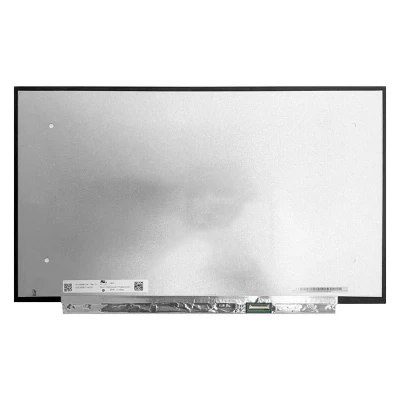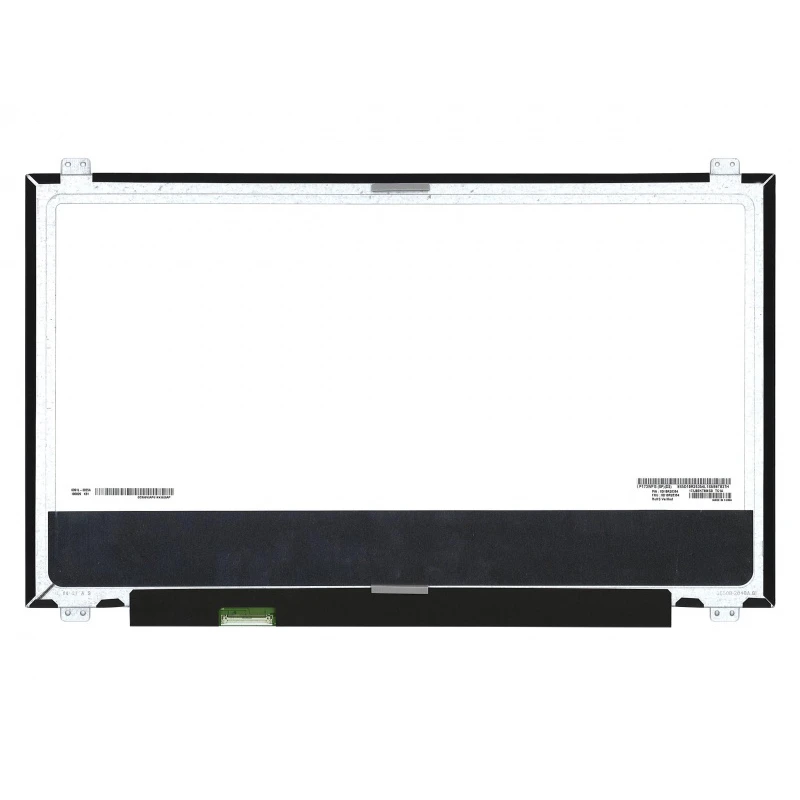
LP173WFG-SPD2 LCD screen panel

ID: PCS-9627 Type: WLED display Size: 17.3 Model/PN: LP173WFG-SPD2 Refresh Rate: 144HZ Resolution: 1920(RGB)×1080, 16:9, FHD Interface: EDP 40PIN Condition: Grade A+
Availability: In Stock
‌EUR € 72.00
Bulk Quote
Shipping Estimate ship from China Click to detect
DDP - Delivered Duty Paid (Remote not included) / DDU - Delivered Duty Unpaid
Calculate Shipping
  • Guaranteed to fit your Pantalla LCD / LCD screen display LP173WFG-SPD2
  • Free step-by-step repair guide File
  • Tracked shipping & easy returns

Complete specifications for reference:
18010-17321900 18010-17322000 5D10R11221  5D10R25354 940614-001 ACER KL.17305.014 Acer KL.17305.014  Acer KL.17305.014   Acer Notebook Aspire A717-72G ; Acer Notebook Predator PH317-52 ACER PH317-52 Acer Predator 500 Helios PH517-51 Acer Predator 500 Helios PH517-61 Acer Predator Helios 300 317-52-77A4 Acer Predator Helios 500 N17q11 Acer Predator Helios 500 PH517-51 Acer PREDATOR HELIOS 500 PH517-51 SERIES Acer PREDATOR HELIOS 500 PH517-51-507H Acer PREDATOR HELIOS 500 PH517-51-58LV Acer PREDATOR HELIOS 500 PH517-51-706N Acer PREDATOR HELIOS 500 PH517-51-70NG Acer PREDATOR HELIOS 500 PH517-51-7194 Acer PREDATOR HELIOS 500 PH517-51-71R2 Acer PREDATOR HELIOS 500 PH517-51-72EC Acer Predator Helios 500 PH517-51-72NI Acer PREDATOR HELIOS 500 PH517-51-72NU Acer PREDATOR HELIOS 500 PH517-51-72Y0 Acer PREDATOR HELIOS 500 PH517-51-73YA Acer PREDATOR HELIOS 500 PH517-51-74CL Acer PREDATOR HELIOS 500 PH517-51-74HQ Acer PREDATOR HELIOS 500 PH517-51-74ZA Acer PREDATOR HELIOS 500 PH517-51-75TX Acer PREDATOR HELIOS 500 PH517-51-75UE Acer PREDATOR HELIOS 500 PH517-51-75XT Acer PREDATOR HELIOS 500 PH517-51-75ZU Acer PREDATOR HELIOS 500 PH517-51-768Q Acer PREDATOR HELIOS 500 PH517-51-76H7 Acer PREDATOR HELIOS 500 PH517-51-76SW Acer PREDATOR HELIOS 500 PH517-51-774V Acer PREDATOR HELIOS 500 PH517-51-77PN Acer PREDATOR HELIOS 500 PH517-51-78ME Acer PREDATOR HELIOS 500 PH517-51-78UP Acer PREDATOR HELIOS 500 PH517-51-799P Acer PREDATOR HELIOS 500 PH517-51-79BY Acer PREDATOR HELIOS 500 PH517-51-79E8 Acer PREDATOR HELIOS 500 PH517-51-79FZ Acer PREDATOR HELIOS 500 PH517-51-79T5 Acer PREDATOR HELIOS 500 PH517-51-79UL Acer PREDATOR HELIOS 500 PH517-51-79VJ Acer PREDATOR HELIOS 500 PH517-51-91G0 Acer PREDATOR HELIOS 500 PH517-51-91JR Acer PREDATOR HELIOS 500 PH517-51-925B Acer PREDATOR HELIOS 500 PH517-51-92C9 Acer PREDATOR HELIOS 500 PH517-51-934U Acer PREDATOR HELIOS 500 PH517-51-93LS Acer PREDATOR HELIOS 500 PH517-51-93WR Acer PREDATOR HELIOS 500 PH517-51-93WV Acer PREDATOR HELIOS 500 PH517-51-95F0 Acer PREDATOR HELIOS 500 PH517-51-95FE Acer PREDATOR HELIOS 500 PH517-51-95PJ Acer PREDATOR HELIOS 500 PH517-51-95Y8 Acer PREDATOR HELIOS 500 PH517-51-9650 Acer PREDATOR HELIOS 500 PH517-51-977U Acer PREDATOR HELIOS 500 PH517-51-97QK Acer PREDATOR HELIOS 500 PH517-51-97ZG Acer PREDATOR HELIOS 500 PH517-51-98JN Acer PREDATOR HELIOS 500 PH517-51-98K4 Acer PREDATOR HELIOS 500 PH517-51-98Y7 Acer PREDATOR HELIOS 500 PH517-51-9927 Acer PREDATOR HELIOS 500 PH517-51-99E2 Acer PREDATOR HELIOS 500 PH517-51-99JW Acer PREDATOR HELIOS 500 PH517-51-99PH Acer PREDATOR HELIOS 500 PH517-51-F93Z Acer Predator Helios 500 PH517-61 Acer Predator Helios 500 PH517-72 Acer Predator Helios 500 PH517-79 Acer Predator Helios 700 PH717-71 Acer Predator Helios N17q11 ASUS GL703GE Asus GL703GS-DS74 Asus Notebook G Series G703GI ; Asus Notebook G Series G703GS ; Asus Notebook G Series G703GX ; Asus Notebook G Series G703VI Asus Notebook G Series GL703GM ; Asus Notebook G Series GL703GS Asus ROG G703 Asus ROG G703 Sager NP8375 CLEVO PA71ES-G Asus ROG G703GI Asus ROG G703GS ASUS ROG G703GS G703S ASUS ROG G703GX Asus ROG G703GX Asus ROG Strix GL703GM Asus ROG Strix GL703GS Asus ROG Strix SCAR GL703GM Asus ROG Strix SCAR GL703GS Asus Strix Scar GL703 Asus Strix Scar GL703G ASUS Strix Scar GL703GM-WS71 Asus Strix Scar GL703GS-DS74 CLEVO P775TM1 Sager NP9176 CLEVO P775TM1-G SAGER NP8172 ORIGIN PC EON17-X CLEVO PA71EP6-G CLEVO PA71EP6 Dell 5FFB9 EDID AUO119D EDID AUO319D EDID CMN175B EDID LGD05E0 G-Story GST173 HP 17T-AN100 LAPTOP HP 17T-AN100 REFURB LAPTOP HP L10663-3G1 HP L10663-3G1  HP L10663-3G1 B173HAN03.0 HP L10663-3G1 B173HAN03.0 B173HAN03.0 HP L11397-001 HP L11397-001  HP L11397-001 B173HAN03.0 HP Omen 17-an100 HP Omen 17-an100TX HP Omen 17-an101TX HP Omen 17-an103TX HP Omen 17-an104TX HP Omen 17-an106TX HP Omen 17-an107TX HP Omen 17-an108TX HP Omen 17-an109TX HP Omen 17-an110TX HP Omen 17-an111TX HP Omen 17-an112TX HP Omen 17-an114TX HP Omen 17-an115TX HP Omen 17-an116TX HP Omen 17-an117TX HP Omen 17-an118TX HP Omen 17-an119TX HP Omen 17-an120TX HP Omen 17-an121TX HP Omen 17-an122TX HP Omen 17-an123TX HP Omen 17-an124TX HP Omen 17-an125TX HP Omen 17-an126TX HP Omen 17-an127TX  HP Omen 17-an132TX HP Omen 17-an133TX HP Omen 17-an134TX HP Omen 17-an135TX HP Omen 17-an136TX HP Omen 17-an138TX HP Omen 17-an139TX HP Omen 17-an140TX HP Omen 17-an142TX HP Omen 17-an143TX HP Omen 17-an145TX HP Omen 17-an146TX HP Omen 17-an147TX HP Omen 17-an148TX HP Omen 17-an151TX HP Omen 17-an1xx Refurb PC HP Omen 17-an1xxx HP Omen 17-an1xxx Rfrbd PC HP Omen Refurb PC HP Omen Refurb PC KMAT Marlins 1.x L11397-001 Lenovo 320-17IKB (Type 80XM) Laptop (ideapad) - Type 80XM Lenovo 5D10R11221 Lenovo 5D10R11221  LENOVO 5D10R11221 B173HAN03.2 Lenovo 5D10R11221 B173HAN03.2 0A Lenovo 5D10R11221 B173HAN03.2 0A B173HAN03.2 Lenovo 5D10R25354  Lenovo 5D10R25354 LP173WFG (SP)(D2) Lenovo Legion Y730-17ICH (81HG) Lenovo Legion Y740-17ICH Lenovo Legion Y740-17ICHg (81HH) Lenovo Legion Y740-17ICHg Laptop (Lenovo) - Type 81HH Lenovo Legion Y740-17IRH (81UG) Lenovo Legion Y740-17IRH Laptop (Lenovo) - Type 81UG Lenovo Legion Y740-17IRHg (81UJ) Lenovo Legion Y740-17IRHg Laptop (Lenovo) - Type 81UJ MSI Stealth PRO GS73VR  MSI Stealth PRO GS73VR 7RG Sager NP8375 CLEVO PA71ES-G

Descripción del producto

LP173WFG-SPD2 LCD screen panel – panel LCD de alta calidad diseñado para portátiles , que ofrece imágenes nítidas y una reproducción de color precisa.

Especificaciones clave:

  • Tamaño de pantalla: 17.3 – medido en diagonal; verifique que coincide con el recorte de su marco.
  • Resolution: 1920(RGB)×1080, 16:9, FHD – asegúrese de que su GPU admite esta resolución (por ejemplo, 4K requiere eDP de 40 patillas).
  • Refresh Rate: 144HZ – las frecuencias altas (120 Hz o más) requieren un cable y una GPU compatibles.
  • Interface: EDP 40PIN – tipo de conector y número de patillas (por ejemplo, eDP 30 patillas 0,5 mm).
  • Pantalla táctil: No – si es Sí, su placa base y su cable deben ser compatibles con el digitalizador táctil.
  • Condition: Grade A+ – estado del panel.
  • Modelo/PN: LP173WFG-SPD2 – compárelo con el número de pieza de su pantalla original.

Compatibilidad: ajuste garantizado para . Compruebe el ancho y el paso del conector antes de la instalación.

Consejo de instalación: sujete la pantalla por los bordes, evite tocar el cristal y pase el cable con cuidado por la bisagra para evitar que quede pinzado.

Garantía y soporte: todos los productos incluyen una política de devolución de 7 días y soporte técnico gratuito. Si tiene dudas sobre la compatibilidad, escriba a nuestro equipo a info@pcspare.com.

SKU: LT-9627  |  Última actualización: 2026-10-21 07:25:50

Diagrama de estructura interna Busque y consulte la estructura interna de esta pieza
Cargando...

Panel LCD — Estructura por capas

Polarizador superior Cristal TFT Cristal líquido Cristal CF Polarizador inferior Guía de luz LED FPC Controlador ③ Cristal ② Líquido ① Retroiluminación ④ Polarizador Cómo funciona Retroiluminación → el cristal líquido desvía la luz → se forma la imagen. Interfaz: eDP (moderna) / LVDS (antigua): deben coincidir. Compruebe el ancho del conector y el paso de patillas: los cables que no coinciden no encajan.

Preguntas frecuentes y soluciones

¿Cuáles son la resolución y la frecuencia de refresco de esta pantalla?

Resolución: 1920(RGB)×1080, 16:9, FHD | Frecuencia de refresco: 144HZ.

Consideraciones importantes:
  • El chip gráfico (GPU) de su portátil debe admitir esta resolución y frecuencia de refresco. Por ejemplo, 4K (3840x2160) requiere una GPU con DisplayPort 1.2 o superior, y el cable LCD debe tener ancho de banda suficiente (normalmente eDP de 40 patillas).
  • Si su pantalla original era de 1366x768 y usted instala un panel de 1920x1080, el sistema puede funcionar, pero la BIOS/EDID debe reconocer la nueva resolución: algunos portátiles antiguos están fijados a la resolución original.
  • Las frecuencias de refresco altas (p. ej., 144 Hz) requieren un cable y una salida gráfica compatibles; asegúrese de que su portátil las admita.

Si va a actualizar a una resolución superior, recomendamos consultar el manual de servicio de su portátil o foros en línea para confirmar la compatibilidad.

¿Qué interfaz utiliza esta pantalla y cuáles son los detalles del conector?


Tipos de interfaz habituales como referencia:
  • eDP 30 patillas, estrecho: ancho 0,67 pulgadas (17 mm), paso 0,4 mm; habitual en portátiles ultrafinos.
  • eDP 30 patillas, estándar: ancho 0,75 pulgadas (19 mm), paso 0,5 mm; habitual en modelos estándar de 14″–15,6″.
  • eDP 40 patillas, estrecho: ancho 0,79 pulgadas (20 mm) o 0,83 pulgadas (21 mm), paso 0,4 mm; se usa en paneles 4K y de alta frecuencia de refresco.
  • eDP 40 patillas, estándar: ancho 1,0 pulgadas (25 mm), paso 0,5 mm; se usa en portátiles gaming de mayor tamaño.
  • LVDS 40 patillas: ancho 1,0 pulgadas (25 mm), paso 0,5 mm; interfaz antigua, ancho de banda limitado.

Cómo verificarlo: observe el conector de su pantalla original: busque etiquetas impresas (p. ej., «30P 0.4mm») o mida con una regla. Compárelo con las fotos de nuestro producto.

Si tiene dudas, envíenos una foto nítida del conector de su pantalla original y se la comparamos.

¿Cuál es el tamaño físico de esta pantalla?

Tamaño de pantalla: 17.3 (medido en diagonal).

Importante: incluso una diferencia de 0,1 pulgadas puede hacer que el panel no encaje en su bisel o que los orificios de montaje no queden alineados. Mida siempre el área activa de su pantalla actual (la parte visible) y sus dimensiones exteriores (incluidas las pestañas de montaje).

Además, compruebe la relación de aspecto: la mayoría de portátiles modernos usan 16:9, pero algunos usan 16:10 (ligeramente más alto). Una pantalla 16:10 en un bisel 16:9 no encajará físicamente, y viceversa.

Cómo medir: extraiga la pantalla del portátil y mida la diagonal del área activa (de esquina a esquina). Mida también el ancho y el alto de todo el panel (incluido el marco metálico). Compare estas cifras con las especificaciones de nuestro producto.

¿Es una pantalla táctil?

Compatibilidad táctil: No. Es un panel estándar (sin táctil).

Funcionará en cualquier portátil que admita una pantalla sin táctil. Si su portátil tenía originalmente una pantalla táctil, instalar este panel sin táctil supondrá perder la función táctil (aunque la pantalla seguirá funcionando). Es posible que también necesite un cable LCD sin táctil.

¿Cuál es el grado o el estado de esta pantalla?

Grado: Grade A+.

Cómo entender los grados de los paneles LCD:
  • Grado A+ (nuevo): panel totalmente nuevo, impecable, sin píxeles muertos y con brillo uniforme; la máxima calidad.
  • Grado A (nuevo compatible): nuevo, pero puede presentar pequeñas variaciones estéticas (p. ej., una uniformidad de retroiluminación algo distinta); apenas perceptibles.
  • Grado B (usado/reacondicionado): puede tener algunos (<5) píxeles muertos o arañazos leves que no afectan al rendimiento; adecuado para reparaciones económicas.

Enviamos todas las pantallas con el grado indicado en la ficha del producto. Todas las pantallas se someten a pruebas de funcionamiento: sin líneas, sin parpadeos y con la retroiluminación operativa.

Si necesita un grado concreto, consulte la descripción del producto o contacte con nosotros antes de pedir.

¿Tiene esta pantalla píxeles muertos o defectos?

Todas nuestras pantallas LCD se someten a pruebas estrictas antes del envío. Garantizamos que no presentan píxeles muertos, puntos brillantes ni líneas en el momento del envío.

Qué hacer si detecta defectos tras la instalación:
  • Compruebe si el problema se debe a un cable flojo: reasiente el cable LCD en ambos extremos.
  • Pruebe la pantalla en otro portátil compatible (si es posible) para aislar el problema.
  • Si los defectos están claramente en el panel (p. ej., un grupo de píxeles muertos o un arañazo visible), contacte con nuestro soporte en un plazo de 7 días con fotos: gestionaremos un reemplazo o un reembolso.

Nuestra garantía cubre únicamente defectos de fabricación; no cubre los daños físicos causados durante la instalación.

¿Dónde está físicamente la pantalla y cómo va fijada?

La pantalla LCD se encuentra dentro de la tapa de la pantalla (tapa A + tapa B) del portátil. Va fijada de la siguiente forma:
  • A la tapa A (tapa superior): la pantalla suele ir atornillada a la tapa A con 4‑8 tornillos pequeños alrededor de los bordes. Algunos modelos usan cinta adhesiva o un marco metálico en lugar de tornillos.
  • Detrás de la tapa B (bisel): el bisel cubre la parte frontal de la pantalla; hay que retirarlo primero para acceder a ella.
  • El cable LCD conecta la parte trasera de la pantalla (o su borde inferior) con la placa base, pasando por la bisagra.
  • La pantalla también tiene un cable de retroiluminación (a veces integrado en el cable principal) que alimenta la retroiluminación LED.

Para acceder a la pantalla hay que retirar el bisel; algunos modelos requieren además desmontar todo el conjunto de la pantalla (tapa) de la base para no dañar los cables.

¿Cómo conecto el cable LCD a la pantalla y a la placa base?

La conexión tiene dos extremos:
  • Extremo de la pantalla: el cable se enchufa en un conector de la parte trasera del panel LCD (o en su borde inferior). Normalmente es un conector ZIF (Zero Insertion Force). Para conectarlo:
    • Levante la pequeña lengüeta de bloqueo del conector de la pantalla.
    • Inserte el cable con los contactos dorados hacia arriba (hacia la lengüeta); el cable suele llevar una franja azul o roja que indica la patilla 1.
    • Baje la lengüeta con firmeza para bloquearlo.
  • Extremo de la placa base: el cable se enchufa en un encabezado de la placa del sistema, normalmente etiquetado como LCD, LVDS, eDP o J_LCD. El procedimiento es el mismo: levante la lengüeta ZIF, inserte el cable correctamente y bloquee.

Fundamental: el cable debe insertarse hasta el fondo; si no queda totalmente asentado, obtendrá una imagen parcial o ninguna imagen. No fuerce el cable: si no entra con facilidad, compruebe la orientación.

Desconecte siempre la batería antes de conectar o desconectar el cable LCD para evitar cortocircuitos.

¿Cómo reemplazar la pantalla LCD paso a paso?

Nota: se trata de una operación delicada; proceda con precaución. Si no se ve con confianza, considere acudir a un servicio de reparación profesional.

  1. Preparación: apague el portátil, desconecte el adaptador de corriente y retire la batería (si es extraíble). Trabaje sobre una superficie limpia y blanda.
  2. Retire el bisel (tapa B):
    • Use una espátula de plástico o una púa de guitarra para hacer palanca con cuidado; empiece por el borde interior (junto a la pantalla) y vaya recorriendo el contorno.
    • Algunos biseles van fijados con adhesivo: aplique calor suave (secador de pelo) para reblandecer el pegamento.
    • Procure no doblar ni agrietar el bisel: suele ser fino y frágil.
  3. Desconecte la pantalla antigua:
    • Localice el conector del cable LCD en la parte trasera de la pantalla (o en la inferior). Suelte la lengüeta ZIF y saque el cable con cuidado.
    • Si hay un cable de retroiluminación independiente, desconéctelo también.
    • Quite los tornillos de montaje (normalmente 4‑6) que fijan la pantalla a la tapa A.
    • Levante la pantalla con cuidado: evite flexionarla.
  4. Instale la pantalla nueva:
    • Coloque la pantalla nueva en la misma posición: alinee los orificios de los tornillos.
    • Inserte y apriete los tornillos de montaje de forma uniforme; no apriete en exceso.
    • Conecte el cable LCD: insértelo por completo en el conector ZIF y bloquee la lengüeta. Asegúrese de que el cable no quede retorcido ni pinzado.
    • Si su pantalla lleva un cable de retroiluminación independiente, conéctelo también.
  5. Vuelva a colocar el bisel:
    • Presione el bisel de nuevo en su sitio: empiece por una esquina y recorra el contorno, asegurándose de que todos los clips encajen.
    • Si se usó adhesivo, aplique cinta adhesiva nueva o utilice el adhesivo original (si aún pega).
  6. Pruebe antes de montar del todo:
    • Reconecte la batería y encienda el portátil: compruebe que la imagen sea correcta (sin líneas, parpadeos ni píxeles muertos).
    • Pruebe el ajuste de brillo y, si es táctil, la función táctil.
  7. Si todo funciona, apague, desconecte la batería y vuelva a colocar las tapas restantes.

Errores frecuentes que conviene evitar:

  • Olvidar conectar el cable antes de montar la pantalla: tendrá que repetir los pasos.
  • Pinzar el cable LCD en la zona de la bisagra: páselo con cuidado exactamente como el original.
  • Usar tornillos demasiado largos: pueden dañar la pantalla o la tapa A.
  • No retirar todo el adhesivo antiguo: puede hacer que el bisel quede desigual.

Vea nuestro vídeo de instalación o consulte el manual de servicio de su portátil para los detalles específicos de su modelo.

¿Qué precauciones debo tomar y qué hago si la pantalla no funciona tras la instalación?

Precauciones críticas:

  • Desconecte siempre la batería antes de manipular cualquier pantalla o cable: la retroiluminación LCD puede llevar alta tensión (hasta 40 V) y dañar el inversor o la GPU.
  • Sujete la pantalla por los bordes: evite tocar la superficie de cristal o los contactos dorados del cable.
  • No doble ni flexione nunca la pantalla: el cristal puede agrietarse con facilidad.
  • Use protección ESD: póngase una pulsera antiestática o toque un objeto metálico puesto a tierra antes de tocar los componentes.
  • No apriete los tornillos en exceso: los marcos de las pantallas son delicados; basta con que queden firmes.
  • Mantenga la pantalla limpia: cualquier polvo o huella en la cara interior se verá cuando la retroiluminación esté encendida.

Solución de problemas: ¿y si la pantalla no funciona tras la instalación?

  • Sin imagen (pantalla en negro):
    • Compruebe que el cable LCD esté totalmente insertado y bloqueado tanto en el extremo de la pantalla como en el de la placa base.
    • Verifique que el portátil esté encendido (escuche el ventilador o fíjese en la luz de Bloq Mayús).
    • Pruebe con un monitor externo para confirmar que el portátil emite vídeo; si el externo funciona, el problema está en la pantalla o en el cable.
    • Inspeccione el cable por si hay daños: un cable pinzado puede romper las pistas internas.
  • La retroiluminación está encendida pero no hay imagen (pantalla blanca o gris):
    • Suele indicar que las líneas de datos de vídeo no están conectadas: reasiente el cable y compruebe si hay patillas dobladas en el conector.
    • Verifique que la pantalla sea compatible con la interfaz de su portátil (p. ej., eDP frente a LVDS).
  • Imagen parpadeante o intermitente:
    • Revise el paso del cable: puede estar pinzado en la zona de la bisagra.
    • Asegúrese de que el cable no quede tirante: debe haber una ligera holgura.
  • Líneas, artefactos o colores distorsionados:
    • Reasiente el cable: a veces una conexión deficiente genera ruido en la señal.
    • Si las líneas persisten, la pantalla puede estar defectuosa: contacte con el soporte.
  • El táctil no funciona (en pantallas táctiles):
    • Confirme que el cable del digitalizador (si es independiente) esté conectado.
    • Instale el controlador táctil correcto: algunos portátiles necesitan un controlador específico para el panel nuevo.
    • Compruebe los ajustes de la BIOS: algunos portátiles tienen una opción para activar o desactivar el táctil.
  • El ajuste de brillo no funciona:
    • Asegúrese de que el cable de retroiluminación (si es independiente) esté conectado.
    • Compruebe si las teclas de brillo del portátil funcionan; si no, pruebe a reinstalar el controlador gráfico.
  • La pantalla está demasiado oscura o la retroiluminación es desigual:
    • Puede ser un problema de retroiluminación: asegúrese de que el conector quede totalmente asentado.
    • Si la pantalla es de otro modelo, los niveles de brillo pueden interpretarse de forma distinta: ajústelos en el sistema operativo.

Si ha probado todo lo anterior y el problema persiste: contacte con nuestro soporte con fotos del problema de la pantalla y el modelo de su portátil; le ayudaremos a diagnosticarlo y gestionaremos un reemplazo si es necesario.


Latest

Acer Predator Triton 14 AI PT14-52T GPU Fan original
PCS
Acer Predator Triton 14 AI PT14-52T CPU Fan original
PCS
Lenovo Legion Pro 7 16ADR10H CPU fan original
PCS
Lenovo Legion Pro 7 16ADR10H GPU fan original
PCS