Preguntas frecuentes y soluciones
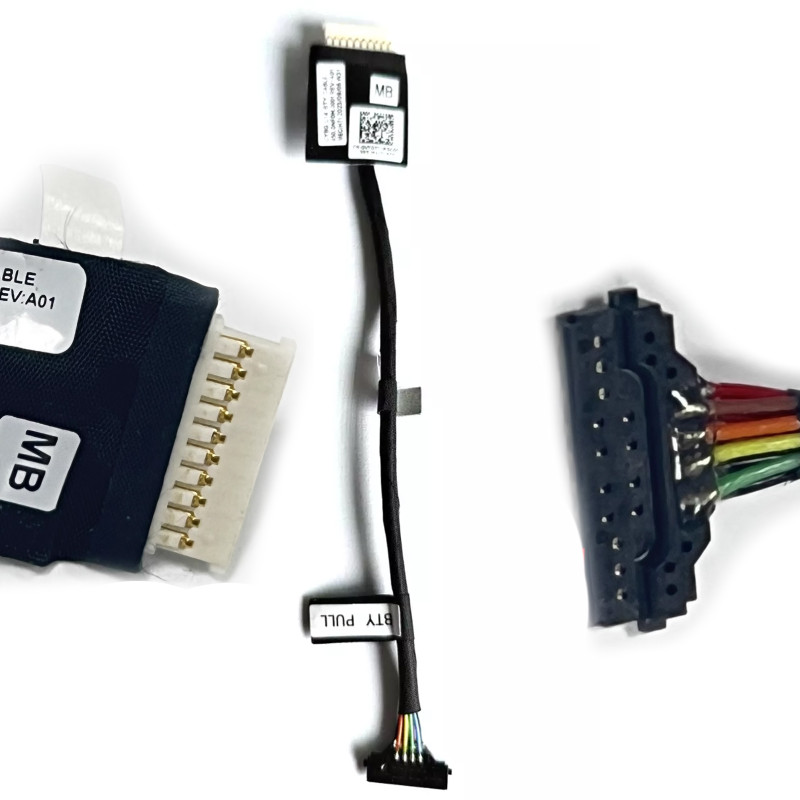
¿Cuáles son la sección del cable y el tipo de conector de este cable de batería?
La sección del cable determina la capacidad de transporte de corriente: a menor número de AWG, más grueso es el cable, lo que resulta más seguro para baterías de alta potencia (por ejemplo, 18 AWG frente a 22 AWG). Usar un cable con un grosor insuficiente puede provocar sobrecalentamiento, caídas de tensión o incluso fusión bajo carga. El conector debe coincidir tanto con la batería como con los conectores de la placa base: normalmente es multipatilla (por ejemplo, 2, 4 o 6 patillas) con un paso y un mecanismo de bloqueo específicos. Compare siempre la forma del conector y la disposición de las patillas del cable original antes de la instalación.
¿Es compatible este cable de batería con mi batería y mi placa base?
Este cable está diseñado específicamente para
07VDCD 0VYDYT 450.0NF0C.0011. Sin embargo, la compatibilidad depende de tres factores:
- Tipo de conector y asignación de patillas: el cable debe tener exactamente el mismo conector en ambos extremos: el lado de la batería y el lado de la placa base. Aunque coincida el número de patillas, la asignación (tensión, masa, líneas de detección) puede variar entre modelos.
- Longitud del cable: debe ser lo bastante larga para llegar del compartimento de la batería al conector de la placa base sin tensión, pero no tanto como para tener que doblarla o retorcerla.
- Sección del cable: como se ha indicado, debe ser suficiente para la corriente de su batería (por ejemplo, una batería de 60 Wh necesita cables más gruesos que una de 30 Wh).
Recomendamos comparar el número de pieza impreso en su cable original (si es visible) con el nuestro. Si tiene dudas, consulte el manual de servicio de su portátil o contacte con nuestro soporte indicando el modelo completo.
¿Cómo se sustituye el cable de la batería paso a paso?
- Seguridad primero: asegúrese de que el portátil esté apagado, el adaptador AC desenchufado y la batería ya desconectada. Si la batería original sigue instalada, desconéctela de la placa base usando el cable antiguo (o retire primero la batería).
- Retire la tapa inferior (tapa D) para acceder a los componentes internos.
- Localice la batería y el cable: la batería suele ser un paquete rectangular grande. El cable va del conector de la batería a un conector específico en la placa base.
- Desconecte el cable antiguo de la placa base: tire suavemente del conector en línea recta. Si es de tipo ZIF, levante primero la pestaña de bloqueo.
- Desconecte el cable antiguo de la batería: puede requerir hacer palanca con cuidado para separar el conector de la interfaz de la batería.
- Extraiga el cable antiguo de su recorrido: suele estar fijado con cinta adhesiva o clips. Libérelo sin tirar de los hilos.
- Guíe el cable nuevo exactamente por el recorrido original: use los clips o la cinta existentes para fijarlo. Asegúrese de que el cable no toque componentes calientes (por ejemplo, el disipador de la CPU) ni piezas móviles (el ventilador).
- Conecte primero el cable nuevo a la placa base: inserte el conector con firmeza, asegurándose de que quede completamente asentado. Si es ZIF, bloquee la pestaña. El conector suele tener guía: solo entra de una manera.
- Conecte el cable a la batería: empuje el conector hacia el puerto correspondiente de la batería hasta que encaje o quede completamente asentado.
- Pruebe antes del montaje completo: vuelva a conectar la batería (si la desconectó antes), enchufe el adaptador AC y encienda el portátil. Compruebe que la batería se detecta, se carga y se descarga correctamente.
- Apague, desenchufe el adaptador AC y vuelva a montar la tapa inferior.
Importante: no pince el cable al cerrar la carcasa; asegúrese de que queda plano en su ranura.
¿Dónde se encuentra físicamente el cable de la batería dentro del portátil?
El cable de la batería va entre el
paquete de batería y la
placa base. Su ubicación exacta depende del diseño del portátil:
- Lo más habitual: la batería está en el centro de la parte inferior o en el borde frontal, y el conector de la placa base está cerca del compartimento de la batería; el cable es corto y directo.
- En modelos ultrafinos: la batería puede estar a lo largo de la bisagra y el conector de la placa base en el lado opuesto; el cable recorre entonces el borde de la carcasa, a menudo por debajo del teclado o de la zona del panel táctil.
- En portátiles gaming: la batería suele estar en la parte trasera y el cable pasa junto a los tubos de calor.
El cable suele fijarse con cinta adhesiva o clips de plástico para evitar que se mueva. Para acceder a él normalmente basta con retirar la tapa inferior, aunque algunos modelos requieren retirar primero la batería para dejar a la vista el conector.
¿Cómo identifico el conector de la placa base para el cable de la batería y lo conecto correctamente?
El conector de la placa base para el cable de la batería suele estar claramente etiquetado con serigrafía, por ejemplo:
- BATT / BAT
- J_BATT / J_BAT
- PWR_BAT o CN1 (varía según el fabricante)
Procedimiento de conexión:
- Si el conector de la placa base es de tipo ZIF (Zero Insertion Force) (habitual en cables planos flexibles), levante la pestaña de retención, inserte el cable con los contactos expuestos hacia la pestaña y presione la pestaña hacia abajo para bloquear.
- Si es un conector de patillas estándar (por ejemplo, Molex de 2 o 6 patillas), el cable tendrá una toma compatible: alinee la guía (muesca o pestaña de polarización) y empuje en línea recta hasta que quede completamente asentado.
- La polaridad es crítica: el cable rojo suele ser positivo (+) y el negro negativo (-). Algunos cables incluyen un hilo blanco de detección para el control de temperatura; asegúrese de conectarlo a la patilla correspondiente.
- No fuerce el conector: si no entra con facilidad, compruebe la orientación o si hay patillas dobladas.
Después de conectarlo, tire suavemente del cable para confirmar que está bloqueado.
¿Qué precauciones debo tomar y qué hago si la batería no carga o el portátil no se enciende?
Precauciones críticas:
- Desconecte siempre la batería antes de retirar o instalar el cable: incluso con el adaptador AC desenchufado, la batería puede entregar una corriente elevada y provocar un cortocircuito.
- Manipule el cable con cuidado: evite retorcerlo, trenzarlo o tirar de los hilos. Los terminales del conector pueden dañarse si se doblan.
- Guíe el cable lejos de fuentes de calor (CPU, GPU, disipador) y de piezas móviles (aspas del ventilador).
- Asegúrese de que el cable no quede pinzado al colocar la tapa inferior: los hilos pinzados pueden causar una conexión intermitente o un riesgo de incendio.
- Compruebe que el conector esté completamente asentado: una conexión floja puede provocar arcos eléctricos que dañen las patillas.
Solución de problemas si la batería no carga o el portátil no se enciende:
- Compruebe todas las conexiones: vuelva a asentar el cable tanto en el extremo de la placa base como en el de la batería.
- Inspeccione los conectores en busca de patillas dobladas o rotas; si están dañados, puede ser necesario reparar el conector.
- Pruebe con un multímetro: si dispone de las herramientas, compruebe que la tensión de la batería llega a la placa base (con precaución; hágalo solo si tiene experiencia).
- Compruebe el estado de la batería: puede que la propia batería esté defectuosa; pruébela con otra batería que funcione, si dispone de una.
- Verifique la sección del cable: si utilizó un cable más fino que el original, puede sobrecalentarse bajo carga; sustitúyalo por la sección correcta.
- Reinicie el EC (controlador embebido): desenchufe el adaptador AC, desconecte la batería (y la pila CMOS si es accesible) durante 30 segundos, vuelva a conectarlas e inténtelo de nuevo.
- Si el portátil se enciende pero no carga: revise la configuración de administración de energía y los controladores del sistema operativo, y también inspeccione el adaptador AC.
Si el problema persiste, el cable de repuesto puede ser incompatible o defectuoso; contacte con nuestro soporte indicando el modelo completo de su portátil y el número de pieza del cable original.
¿Cómo puedo saber si mi cable de batería está defectuoso?
Los síntomas habituales de un cable de batería defectuoso son:
- Pérdida de energía intermitente: el portátil se apaga de repente incluso con la batería cargada.
- Batería no detectada: Windows o la BIOS muestran «No hay batería» aunque esté conectada.
- La carga se detiene y se reanuda aleatoriamente: el porcentaje de batería salta o el indicador de carga parpadea.
- Daños físicos: cortes visibles, aislamiento fundido o clips del conector rotos.
- Sobrecalentamiento: el cable se calienta al tacto (lo que indica alta resistencia por una rotura interna).
Si observa alguno de estos signos, sustituya el cable de inmediato para evitar posibles riesgos de incendio o daños en la placa base. Nuestro cable de repuesto cumple o supera las especificaciones OEM para un rendimiento seguro y fiable.