Preguntas frecuentes y soluciones
¿Cuál es la distribución de este teclado?
La distribución de este teclado es
US.
Tipos de distribución habituales: - US (Estados Unidos): QWERTY estándar, tecla Intro horizontal ancha, tecla Mayús izquierda larga y barra invertida encima de Intro.
- UK (Reino Unido): QWERTY, tecla Intro vertical alta, Mayús izquierda más corta y barra invertida junto a Mayús izquierda.
- DE (Alemania): distribución QWERTZ, con teclas de diéresis (ä, ö, ü).
- FR (Francia/AZERTY): distribución AZERTY con caracteres franceses específicos.
- JP (Japón): QWERTY con teclas adicionales para la entrada en japonés (incluido el cambio a kana).
- ES (España): QWERTY con tecla ñ y teclas de acento específicas.
Importante: las distribuciones no son intercambiables: cambian las posiciones de las teclas, la forma de la tecla Intro y el tamaño de las teclas modificadoras. Instalar un teclado US en un portátil UK hará que algunas teclas no coincidan con las serigrafías, y el sistema operativo puede asignar las teclas de forma incorrecta (aunque es posible cambiar la distribución por software).
Cómo verificarlo: observe su teclado original: fíjese en la forma de la tecla Intro (horizontal ancha o vertical alta) y en la posición de la barra invertida. Si tiene dudas, envíenos una foto de su teclado original y le confirmaremos la distribución.
¿Este teclado admite retroiluminación?
No, este teclado no tiene retroiluminación (sin soporte de retroiluminación). Funcionará en
portátiles con y sin retroiluminación: las teclas funcionarán con normalidad. No obstante, si su portátil tenía originalmente un teclado con retroiluminación y usted instala esta versión sin retroiluminación, la
retroiluminación no funcionará (el teclado carece de la capa de LED).
Si necesita retroiluminación, elija una versión con retroiluminación en nuestra tienda.
¿Qué tipo de conector utiliza este teclado y cómo lo instalo correctamente?
Este teclado utiliza una interfaz
N/A (entre los tipos habituales están ZIF, FPC o cable plano con paso de 0,5 mm o 0,4 mm).
Fundamental: la orientación del conector: - Al conectar el cable plano a la placa base, asegúrese de que los contactos metálicos miren en la dirección correcta (normalmente hacia abajo o hacia arriba, según el tipo de lengüeta ZIF).
- Observe su cable original antes de retirarlo y anote la orientación, o haga una foto como referencia.
- Invertir el cable (insertarlo al revés) puede dañar el conector o impedir que el teclado funcione; en algunos casos puede provocar un cortocircuito en la placa base.
- Empuje siempre el cable por completo dentro del zócalo hasta que tope y, después, cierre la lengüeta de bloqueo (bájela) antes de encender.
- El cable debe quedar recto, sin retorcerse ni doblarse cerca del conector.
Si el cable lleva una banda de refuerzo (una pieza de plástico más gruesa en el extremo), asegúrese de que quede bien colocada: normalmente indica la profundidad de inserción y la orientación.
Si no está seguro de la orientación correcta, nuestro vídeo y fotos de instalación pueden guiarle, o contacte con nuestro soporte para recibir ayuda.
¿Hay diferencias físicas que deba comprobar antes de comprar?
Sí; verifique los siguientes atributos físicos para asegurar un ajuste perfecto:
- Marco (refuerzo metálico o de plástico):
- Algunos teclados incluyen un marco de refuerzo metálico que se atornilla al chasis.
- Otros son sin marco y van sujetos con clips o adhesivo.
- Compruebe si su teclado original lleva marco; si no lo lleva, puede que necesite transferir el marco que ya tiene. En la descripción de nuestro producto se indica tiene marco: N/A; compárelo con el original.
- Forma de la tecla Intro:
- Distribución US: tecla Intro horizontal ancha (a menudo llamada «Intro ANSI»).
- Distribución UK / UE: tecla Intro vertical alta (a menudo llamada «Intro ISO»).
- No son intercambiables: el chasis tiene un recorte para la forma específica.
- Perfil de las teclas: algunos teclados tienen una curvatura distinta de las teclas; aunque es poco frecuente, algunos portátiles de gama alta usan formas de tecla personalizadas (p. ej., el Lenovo ThinkPad tiene una tecla de perfil cóncavo característica).
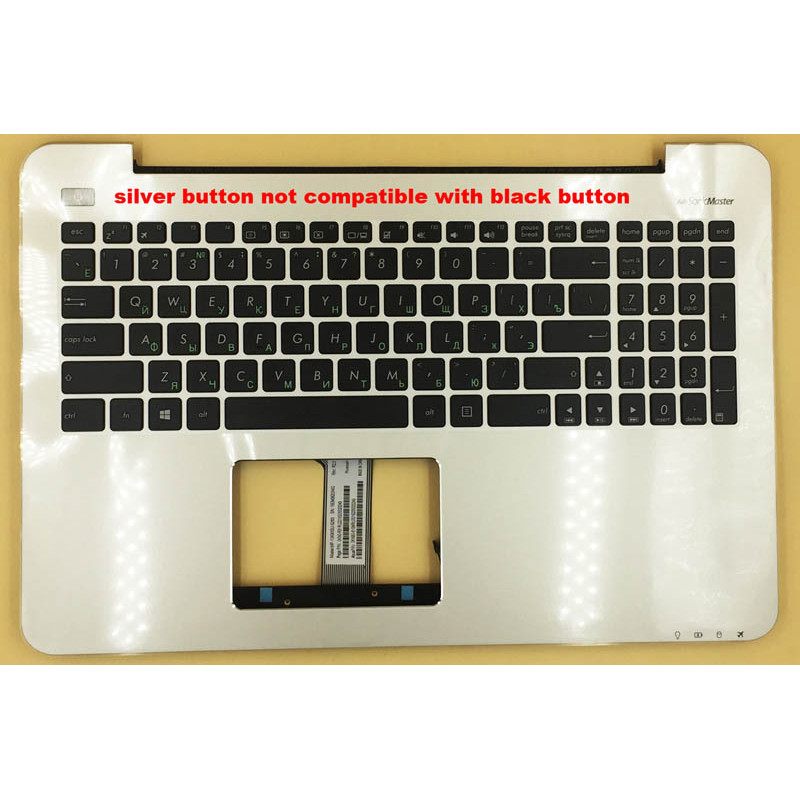
- Color y acabado: este teclado es Black; asegúrese de que encaje con la estética de su portátil. Algunos modelos son plateados o blancos.
- Posición de los orificios de los tornillos: los puntos de montaje (orificios o clips) deben coincidir con su chasis; compare la parte trasera de su teclado original con las fotos de nuestro producto.
- Integración con el touchpad: algunos teclados forman parte de un conjunto de reposamanos mayor; no son teclados independientes. Asegúrese de comprar el tipo de pieza correcto.
Comprobación del número de pieza (PN): el PN de la parte trasera del teclado puede diferir del de su original, pero garantizamos la compatibilidad total si el modelo y la distribución coinciden. Si tiene dudas, envíenos una foto de la parte trasera de su teclado original (donde se vea la etiqueta del PN) y lo confirmaremos.
¿Es este teclado compatible con mi portátil?
Este teclado está diseñado para modelos que coincidan con
X555.
Para verificar la compatibilidad, compruebe lo siguiente: - Número de modelo del portátil: el modelo completo de su portátil (p. ej., «Dell Latitude 3540», «HP EliteBook 840 G5», «Lenovo ThinkPad T480») debe coincidir con el de nuestra ficha de producto.
- Distribución: confirme que el tipo de distribución (US, UK, DE, JP, etc.) coincide con el de su teclado original.
- Tipo de conector: el conector del cable (paso y número de patillas) debe coincidir con el encabezado de la placa base.
- Tipo de marco: asegúrese de que el teclado incluya el tipo de marco que requiere su portátil (marco metálico o sin marco).
- Soporte de retroiluminación: si necesita retroiluminación, asegúrese de que el teclado la tenga y de que su placa base disponga del conector correspondiente.
Nota importante sobre las variantes de modelo: algunos modelos de portátil tienen variantes de teclado distintas según la región y la configuración (p. ej., algunos con retroiluminación y otros sin ella; algunos con lector de huellas y otros sin él). Compruebe siempre las características de su teclado original antes de pedir.
Si tiene dudas, contacte con nuestro soporte indicando el número de modelo exacto de su portátil y una foto de su teclado original; le confirmaremos la compatibilidad.
¿Dónde está físicamente el teclado y cómo va montado?
El teclado está situado en el
chasis superior (tapa C / reposamanos) del portátil: es la superficie de entrada principal sobre la que escribe.
Cómo va montado el teclado (dos métodos habituales): - Método 1: desde arriba (lado del teclado):
- El teclado se inserta desde la parte superior de la tapa C.
- Va sujeto con clips y/o tornillos accesibles desde la parte inferior del reposamanos.
- Para extraerlo hay que hacer palanca hacia arriba desde la parte superior, a menudo con una espátula para liberar los clips.
- Es el método más habitual en los portátiles modernos.
- Método 2: desde abajo (lado de la tapa D):
- El teclado va fijado con tornillos desde la cara inferior de la placa base (hay que retirar la tapa inferior para acceder a ellos).
- Una vez quitados los tornillos, el teclado sale por la parte superior.
- Este método es habitual en portátiles antiguos o de gama empresarial (p. ej., ThinkPad antiguos).
El teclado se conecta a la placa base mediante un cable plano que pasa por una ranura de la tapa C y se enchufa en un conector ZIF de la placa base (normalmente etiquetado como KEYBOARD, KBD o J_KB).
Acceso: para reemplazar el teclado puede que tenga que retirar la tapa inferior (tapa D) o el bisel que rodea el teclado, según el modelo. Algunos portátiles requieren retirar todo el reposamanos (tapa C).
Consulte siempre el manual de servicio de su portátil para conocer el método de extracción específico: forzar el teclado puede dañar los clips o la tapa C.
¿Cómo identifico el conector del teclado en la placa base y conecto el cable?
El cable del teclado se enchufa en un encabezado específico de la placa base. Suele estar cerca del
borde de la placa base (lo más próximo a la zona del teclado). Entre las serigrafías habituales están:
- KEYBOARD / KBD
- J_KB / J_KEYB
- KB1 / KBC (controlador de teclado)
- EKB (teclado embebido)
Procedimiento de conexión:
- Identifique el conector ZIF (Zero Insertion Force) de la placa base: normalmente tiene una pequeña lengüeta de bloqueo marrón o negra.
- Levante la lengüeta de bloqueo (con suavidad, con la uña o una espátula).
- Inserte el cable plano del teclado en la ranura; asegúrese de que los contactos metálicos miren en la dirección correcta (normalmente hacia el lado opuesto a la lengüeta o hacia la lengüeta; compruebe la orientación de su cable original).
- Empuje el cable hasta el fondo: no debe quedar holgura.
- Baje la lengüeta de bloqueo para fijar el cable: debería notar un clic.
Si el teclado lleva un cable de retroiluminación independiente:
- Este cable se enchufa en un conector aparte de la placa base, normalmente etiquetado como KB_BL, J_BL o BACKLIGHT.
- Suele ser un conector de 2 patillas: conéctelo respetando la polaridad (el hilo rojo es normalmente el positivo).
- No todos los portátiles tienen este conector; si el suyo no lo tiene, la retroiluminación no funcionará.
No fuerce el cable: si no entra con facilidad, compruebe la orientación. Las patillas dobladas en el encabezado de la placa base pueden ser difíciles de reparar.
¿Cómo reemplazar el teclado paso a paso?
Nota: los métodos de sustitución del teclado varían según el modelo de portátil. Los pasos siguientes son generales; consulte el manual de servicio de su portátil para las instrucciones específicas de su modelo.
Paso 1: Preparación
- Apague el portátil, desconecte el adaptador de corriente y retire la batería (si es extraíble).
- Mantenga pulsado el botón de encendido durante 5 segundos para descargar la energía residual.
- Trabaje sobre una superficie limpia y blanda.
- Tenga a mano una espátula de plástico y un destornillador Phillips pequeño.
- Haga fotos del teclado y del paso del cable antes de empezar.
Paso 2: Extraiga el teclado antiguo
Para teclados montados desde arriba (lo más habitual):
- Retire la tapa inferior (tapa D) y localice los tornillos que fijan el teclado (normalmente marcados con un icono de teclado en la placa base o en la tapa inferior).
- Quite esos tornillos: el teclado debería quedar libre por la parte inferior.
- Desde la parte superior, haga palanca hacia arriba con cuidado con una espátula de plástico; empiece por el borde superior (junto a la pantalla) y recorra los clips.
- Levante un poco el teclado y desconecte el cable plano de la placa base (levante la lengüeta ZIF y saque el cable).
- Si hay un cable de retroiluminación independiente, desconéctelo también.
Para teclados montados desde abajo:
- Retire la tapa inferior (tapa D).
- Quite todos los tornillos que fijan el teclado por la cara inferior (normalmente son bien visibles).
- Empuje el teclado hacia arriba desde abajo: saldrá por la parte superior.
- Desconecte el cable plano y el cable de retroiluminación de la placa base.
Paso 3: Transfiera componentes (si es necesario)
- Si su teclado nuevo no incluye un marco metálico pero el original sí lo llevaba, transfiera el marco del teclado antiguo al nuevo.
- Asegúrese de que el marco quede bien asentado y de que todos los orificios de los tornillos coincidan.
Paso 4: Instale el teclado nuevo
- Conecte primero el cable plano a la placa base (antes de colocar el teclado en su sitio): así es más fácil y evita tirar del cable después.
- Asegúrese de que el cable quede totalmente insertado y de que la lengüeta ZIF esté bloqueada.
- Si hay cable de retroiluminación, conéctelo al encabezado correspondiente.
- Coloque el teclado en el chasis: alinee los clips o los orificios de los tornillos.
- Presione el teclado con firmeza para encajar todos los clips (debería oírlos encajar).
- Fije el teclado desde abajo (si se usan tornillos); no apriete en exceso.
Paso 5: Pruebe antes de montar del todo
- Reconecte la batería brevemente y encienda el portátil.
- Pruebe todas las teclas: use una web de prueba de teclados o el Bloc de notas para comprobarlas todas (incluidas las teclas Fn, las flechas y los caracteres especiales).
- Si tiene retroiluminación, pruebe la función (Fn + tecla de brillo).
- Si todo funciona, apague y desconecte la batería.
Paso 6: Vuelva a montar
- Vuelva a colocar la tapa inferior (tapa D) y todos los tornillos.
- Coloque de nuevo la batería y el adaptador de corriente.
Errores frecuentes que conviene evitar:
- Olvidar conectar el cable antes de colocar del todo el teclado: tendrá que desmontarlo otra vez.
- Insertar el cable plano al revés: anote siempre la orientación original.
- Hacer demasiada fuerza al levantar el teclado: puede romper los clips o agrietar la tapa C.
- Perder los tornillos pequeños: use una bandeja imantada para mantenerlos organizados.
Si tiene dudas sobre algún paso, vea nuestro vídeo de instalación o consulte el manual de servicio de su portátil.
¿Qué precauciones debo tomar y qué hago si algunas teclas no funcionan tras la instalación?
Precauciones críticas:
- Desconecte siempre la batería antes de manipular el cable del teclado: el controlador del teclado puede dañarse por electricidad estática o energía residual.
- Manipule el cable plano con suavidad: es frágil. No lo doble en ángulo cerrado ni tire de él.
- No toque los contactos dorados del cable plano: las huellas o el aceite pueden provocar un contacto deficiente.
- Use los tornillos correctos: los tornillos del teclado suelen ser más cortos que los demás. Un tornillo más largo puede perforar la membrana del teclado o dañar el chasis.
- Evite derramar líquidos: un derrame puede dañar la membrana del teclado.
- Compruebe el paso del cable: asegúrese de que el cable no quede pinzado por el chasis ni por ningún otro componente.
Solución de problemas tras la instalación:
- No funciona ninguna tecla:
- El cable plano puede estar flojo o al revés: reasiéntelo con cuidado, asegurándose de que los contactos metálicos miren en la dirección correcta.
- Compruebe si la lengüeta ZIF está totalmente bloqueada: si no lo está, el cable no hará buen contacto.
- Inspeccione el cable por si hay daños (rasgaduras o contactos doblados).
- Si el cable está dañado, es posible que necesite uno de repuesto.
- Algunas teclas concretas no funcionan:
- Compruebe si hay suciedad o polvo bajo las teclas: use aire comprimido para limpiarlas.
- Si la misma tecla deja de funcionar en varias filas, el circuito de membrana puede estar dañado: podría tratarse de un defecto de fabricación.
- Pruebe el teclado en otro portátil (si es compatible) para aislar el problema.
- Las teclas se pegan o cuesta pulsarlas:
- Puede haber suciedad bajo las teclas: retire la tecla con cuidado (si es extraíble) y limpie debajo.
- Si el teclado es nuevo, algunas teclas pueden sentirse más rígidas al principio: se soltarán con el uso.
- El teclado escribe caracteres incorrectos:
- Su sistema operativo está configurado con una distribución distinta: vaya a Configuración → Hora e idioma → Idioma y región y seleccione la distribución de teclado correcta (US, UK, DE, etc.).
- Si la distribución es correcta pero sigue escribiendo mal, puede que el teclado esté mal etiquetado físicamente: compare las serigrafías de las teclas con la distribución esperada.
- La retroiluminación no funciona (en teclados retroiluminados):
- Verifique que el cable de retroiluminación esté conectado (si es independiente).
- Revise la BIOS: algunos portátiles tienen un ajuste para activar o desactivar la retroiluminación.
- Pruebe la combinación Fn + tecla de brillo: a menudo Fn + F10 o Fn + barra espaciadora.
- Si su portátil no tenía retroiluminación de origen, puede que la placa base carezca del conector correspondiente: el teclado funcionará, pero la retroiluminación no.
- El teclado se flexiona o se mueve al escribir:
- Puede que algunos tornillos estén flojos: revise todos los tornillos del teclado.
- Si el teclado va encajado con clips, asegúrese de que todos estén totalmente enganchados: presione con firmeza alrededor de los bordes.
Si el problema persiste: contacte con nuestro soporte indicando qué teclas no funcionan y con fotos de la instalación de su teclado; le ayudaremos a determinar si el teclado está defectuoso o es incompatible.
¿Necesito instalar controladores o cambiar ajustes para el teclado nuevo?
En la mayoría de los portátiles no hace falta instalar ningún controlador: los teclados son dispositivos HID (Human Interface Device) estándar y Windows, macOS y Linux los reconocen automáticamente.
No obstante, hay algunas excepciones:
- Teclas de función especiales: algunos portátiles (p. ej., Dell, HP, Lenovo) tienen teclas de función personalizadas (brillo, volumen, modo avión) que requieren el controlador de teclado del fabricante o su utilidad de software (p. ej., Lenovo Hotkey Features, Dell Power Manager, HP System Control). Si estas teclas no funcionan, descargue e instale el controlador más reciente desde la página de soporte del fabricante.
- Actualización de la BIOS: algunos teclados más nuevos requieren una actualización de la BIOS para una compatibilidad total, sobre todo si sustituye un teclado sin retroiluminación por uno con retroiluminación (o al contrario).
- Distribución del teclado: si la distribución física (US frente a UK) difiere de la configurada en su sistema operativo, es posible que tenga que cambiar el idioma de entrada en los ajustes del sistema.
- Asignación de la tecla Fn: algunos portátiles tienen una tecla Fn que puede bloquearse o desbloquearse desde la BIOS o por software; consulte la documentación de su portátil si el comportamiento de la tecla Fn parece distinto.
Pasos para usuarios de Windows:
- Tras la instalación, arranque Windows y compruebe si todas las teclas funcionan.
- Si las teclas especiales (volumen, brillo) no funcionan, vaya a la web de soporte del fabricante y descargue el controlador del teclado o la utilidad del sistema.
- Instale el controlador y reinicie el portátil.
- Si la distribución del teclado es incorrecta, vaya a Configuración → Hora e idioma → Idioma y región → Idioma preferido → Opciones → Agregar un teclado y seleccione la distribución correcta.
Si utiliza Linux o macOS, el teclado debería funcionar directamente: quizá solo tenga que ajustar la configuración de distribución en las preferencias del sistema.