
Watch official Lenovo videos for installation, disassembly, and repair guidance.
Open Lenovo Installation Guide File / Videos
Complete specifications for reference:
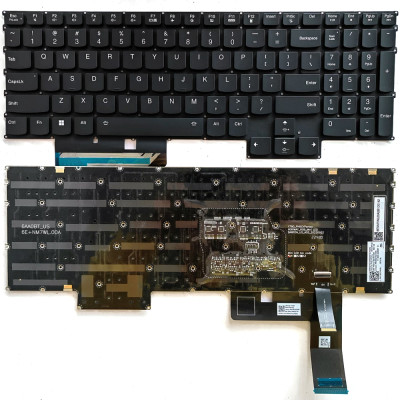
5H40S20807
5H40S20808
5H40S20855
5H40S20856
5H40S20950
5H40S20951
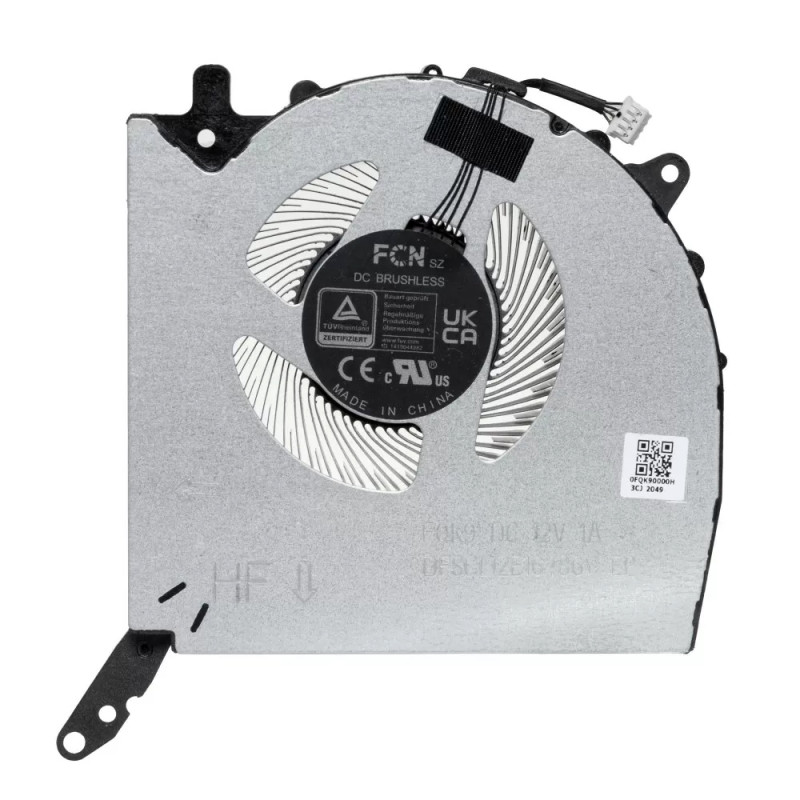
0FQK90000H
FQK9 DFSCL12E16486Y
Legion Pro 5 16ARX8
82WM
Legion Pro 5 16IRX8
82WK
Lenovo Legion Pro 5 16IRX8 (82WK)
Lenovo Legion Pro 5 16ARX8 (82WM)
Legion Pro 5 16IRX8 82WK0019AU
Legion Pro 5 16IRX8 82WK0083US
Legion Pro 5 16IRX8 82WK00B3MH
Legion Pro 5 16IRX8 82WK00BAAU
Legion Pro 5 16IRX8 82WK00BCAU
Legion Pro 5 16IRX8 82WK00DTAU
Legion Pro 5 16IRX8 82WK00GPAU
Legion Pro 5 16IRX8 82WKCTO1WW
Legion Pro 5 16ARX8 82WM005EGE
Legion Pro 5 16ARX8 82WM006XAU
Legion Pro 5 16ARX8 82WMCTO1WW
Legion Y9000P 2023 Series
Legion R9000P 2023 Series
Legion Y9000P IRX8H
Legion Y9000P IRX9
Legion R9000P ARX8
Legion R9000P ARX9 2023/2024
GPU FAN for Lenovo Legion Pro 5 16ARX8 16IRX8 16IRX8H 16IRX9 original – ventilador de refrigeración de repuesto de primera calidad para portátiles , diseñado para mantener un rendimiento térmico óptimo.
Especificaciones clave:
Compatibilidad: reemplazo directo para . Confirme que la posición de los orificios de los tornillos y las dimensiones del ventilador coinciden con su carcasa.
Consejo de instalación: limpie la superficie de la CPU/GPU y aplique pasta térmica nueva si la nueva unidad incluye disipador. Apriete los tornillos de forma uniforme.
Garantía y soporte: todos los productos incluyen una política de devolución de 7 días y soporte técnico gratuito. Si tiene dudas sobre la compatibilidad, escriba a nuestro equipo a info@pcspare.com.
SKU: LT-16528 | Última actualización: 2026-09-20 00:35:59
Cómo verificarlo: abra su portátil y observe la ubicación del ventilador; los de CPU suelen estar cerca del centro o la parte superior de la placa base, mientras que los de GPU están cerca del chip gráfico (a menudo en el lado derecho). Compruebe el número de pieza de su ventilador original; suele indicar si es de CPU o de GPU (por ejemplo, «CPU_FAN» o «GPU_FAN»).
Si tiene dudas, envíenos una foto de su ventilador original y le confirmaremos el tipo.
Si alguna especificación no aparece, consulte las fotografías del producto o contacte con nuestro soporte.
Recomendación: coloque su ventilador original junto a las fotografías del producto y compare cada detalle: posición de los orificios, ubicación de los clips y forma de la carcasa del ventilador. Si tiene dudas, mida su ventilador original con una regla y comparta las dimensiones con nosotros.
Importante: al transferir el disipador, limpie la pasta térmica tanto del disipador como de las superficies de la CPU/GPU y aplique pasta térmica nueva antes de montar.
Si tiene dudas, envíenos una foto de su conjunto original; podemos confirmar si este ventilador es compatible con su disipador.
Consejo: algunos fabricantes de portátiles utilizan varios proveedores de ventiladores; Dell, HP y Lenovo suelen usar PN distintos para el mismo modelo. Si su ventilador original tiene un PN distinto, puede seguir siendo un reemplazo funcional. En caso de duda, envíenos una foto de la etiqueta del PN de su ventilador original junto con el modelo de su portátil y le confirmaremos la compatibilidad.
Para acceder al ventilador hay que retirar la tapa inferior (tapa D) y, a veces, el conjunto del disipador (si el ventilador va unido a él). Algunos modelos requieren retirar la placa base para acceder al ventilador desde abajo.
Consulte siempre el manual de servicio de su portátil para ver las instrucciones de desmontaje específicas de su modelo.
Pasos de conexión:
Importante: si sustituye un ventilador de 4 patillas por uno de 3 (o al contrario), el sistema puede seguir funcionando, pero el control de velocidad puede variar. La placa base normalmente hará girar un ventilador de 3 patillas a máxima velocidad si espera una señal PWM.
Si su conector tiene el mismo número de patillas pero la forma del enchufe parece distinta, algunos fabricantes usan conectores propietarios; en casos poco frecuentes, puede que necesite recablear los contactos o usar un adaptador.
Nota: la sustitución del ventilador implica manipular pasta térmica y componentes delicados. Siga estos pasos con atención:
Errores habituales que debe evitar:
Si no se siente cómodo aplicando pasta térmica, recomendamos la instalación por un profesional.
Precauciones críticas:
Solución de problemas tras la instalación:
Si el problema persiste: el controlador del ventilador de la placa base puede estar averiado, o el ventilador nuevo puede ser defectuoso; contacte con nuestro soporte con los detalles y le ayudaremos a diagnosticarlo.
Cómo comprobar las RPM del ventilador:
Rangos normales de RPM (valores típicos):
¿Y si las RPM están fuera de rango?
Importante: las lecturas de RPM son aproximadas; distintos modelos de ventilador tienen rangos de velocidad diferentes. Lo esencial es que el ventilador responda a los cambios de carga y mantenga la temperatura del sistema bajo control.
Si las RPM de su ventilador nuevo son muy distintas de las del original, compruebe que la configuración de patillas (2/3/4) coincide con el conector de la placa base.