Watch official Acer videos for installation, disassembly, and repair guidance.
Open Acer Installation Guide File / Videos
Complete specifications for reference:
DC020017W10
Acer Aspire 7560
7560G
7750
7750G
7750Z
7750ZG
Gateway NV75S
NV77H
Packard Bell EasyNote LS11
LS11HR
LS11SB
LS13
LS13HR
LS13SB
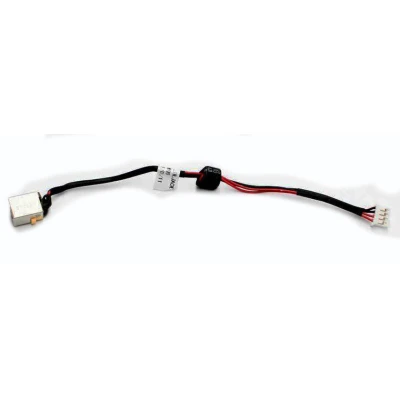
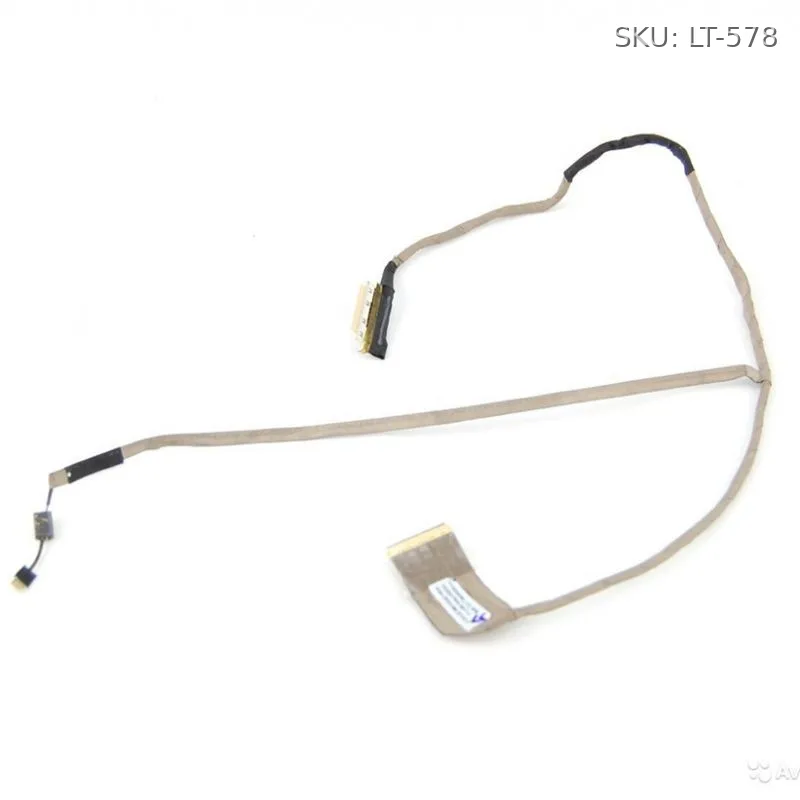
ACER 7750 7750G 7560 GATEWAY NV75S NV77H LED DC020017W10 Cable LCD 40PIN – cable de vídeo LCD de alta calidad para portátiles , que transmite las señales de vídeo y de retroiluminación.
Especificaciones clave:
Compatibilidad: reemplazo directo para . Asegúrese de que el ancho del conector coincide con el de la placa base.
Consejo de instalación: pase el cable por la bisagra con cuidado: evite dobleces bruscos. Bloquee bien las pestañas ZIF.
Garantía y soporte: todos los productos incluyen una política de devolución de 7 días y soporte técnico gratuito. Si tiene dudas sobre la compatibilidad, escriba a nuestro equipo a info@pcspare.com.
SKU: LT-578 | Última actualización: 2026-10-21 07:25:33
Cómo verificar el tipo de pantalla: consulte las especificaciones de su portátil en línea y observe el conector del cable original: si tiene más de 30 patillas (para eDP) o hilos independientes adicionales, probablemente sea un cable táctil. Compruebe también el Administrador de dispositivos, en «Dispositivos de interfaz humana»: si aparece una pantalla táctil, su pantalla admite táctil.
Si tiene dudas, contacte con nuestro servicio de soporte indicando el modelo completo de su portátil y el número de pieza impreso en el cable original.
Cómo comprobar el cable original: busque las marcas impresas en el cable (p. ej., «30P 0.5mm») o mida con un calibre si dispone de uno. También puede contar con cuidado las patillas del conector.
Importante: el cable debe coincidir con el número de pieza del cable original o figurar como alternativa compatible. Usar un cable incompatible puede provocar:
Consulte siempre las especificaciones del cable y compárelas con el manual de servicio de su portátil.
Atención: el cable LCD es extremadamente frágil; evite dobleces cerrados (sobre todo en ángulos de 90°) y no tire nunca del cable: sujete siempre el conector.
Requisitos de acceso:
El cable es a menudo uno de los primeros componentes que fallan en los portátiles debido a la flexión repetida en la bisagra: inspeccione siempre el cable antiguo en busca de desgaste visible en la zona de la bisagra.
Pasos de conexión:
No fuerce el conector: si no entra con facilidad, compruebe la orientación y asegúrese de que no haya patillas dobladas.
Precauciones críticas:
Solución de problemas si la pantalla no funciona tras la instalación:
Consejo de diagnóstico rápido: si dispone de un monitor externo, conéctelo al portátil. Si la pantalla externa funciona correctamente, el problema probablemente sea el cable LCD o el propio panel. Si la pantalla externa también presenta problemas, el fallo puede estar en el chip gráfico o en la placa base.
Si el problema persiste, contacte con nuestro servicio de soporte indicando el modelo de su portátil y el número de pieza exacto del cable original.