Συχνές ερωτήσεις & λύσεις
Είναι ανεμιστήρας CPU ή ανεμιστήρας GPU;
Ο ανεμιστήρας αυτός χαρακτηρίζεται ως ανεμιστήρας
CPU.
Γιατί έχει σημασία: - Οι ανεμιστήρες CPU είναι συνήθως μεγαλύτεροι και βρίσκονται πάνω από τον επεξεργαστή, συχνά με αποκλειστική ψύκτρα και θερμικό σωλήνα.
- Οι ανεμιστήρες GPU είναι συνήθως μικρότεροι και ψύχουν το chip γραφικών – μπορεί να διαθέτουν ξεχωριστή ψύκτρα ή να μοιράζονται σύστημα θερμικών σωλήνων με τη CPU.
- Οι συνδυασμένες μονάδες καλύπτουν τόσο CPU όσο και GPU με κοινό σύστημα θερμικών σωλήνων – είναι συνηθισμένες σε φορητούς υπολογιστές gaming.
- Η τοποθέτηση λάθους τύπου μπορεί να οδηγήσει σε κακή απόδοση ψύξης ή σε μη σωστή προσαρμογή του ανεμιστήρα στο σασί.
Πώς να το επιβεβαιώσετε: Ανοίξτε το δικό σας laptop και κοιτάξτε τη θέση του ανεμιστήρα – οι ανεμιστήρες CPU βρίσκονται συνήθως κοντά στο κέντρο ή στο πάνω μέρος της μητρικής πλακέτας, ενώ οι ανεμιστήρες GPU βρίσκονται κοντά στο chip γραφικών (συχνά στη δεξιά πλευρά). Ελέγξτε τον κωδικό ανταλλακτικού του γνήσιου ανεμιστήρα σας – συχνά υποδεικνύει χαρακτηρισμό CPU ή GPU (π.χ. «CPU_FAN» ή «GPU_FAN»).
Αν δεν είστε βέβαιοι, στείλτε μας φωτογραφία του γνήσιου ανεμιστήρα σας και μπορούμε να επιβεβαιώσουμε τον τύπο για εσάς.
Ποιες είναι οι προδιαγραφές τροφοδοσίας και βύσματος αυτού του ανεμιστήρα;
Τροφοδοσία:
N/A | Βύσμα:
N/A.
Σημαντικές επισημάνσεις: - Οι περισσότεροι ανεμιστήρες φορητών υπολογιστών λειτουργούν στα 5V DC (ορισμένα παλαιότερα μοντέλα χρησιμοποιούν 3,3V ή 12V). Η χρήση ανεμιστήρα με λάθος τάση μπορεί να προκαλέσει βλάβη στη μητρική πλακέτα ή να μην περιστρέφεται ο ανεμιστήρας.
- Ο τύπος βύσματος είναι κρίσιμος – συνήθεις τύποι:
- 2 ακίδων: Βασική τροφοδοσία και γείωση – σταθερή ταχύτητα (χωρίς έλεγχο PWM).
- 3 ακίδων: Τροφοδοσία, γείωση και αισθητήρας στροφών (ανάδραση RPM) – η ταχύτητα ελέγχεται με ρύθμιση τάσης.
- 4 ακίδων: Τροφοδοσία, γείωση, αισθητήρας στροφών και PWM (Pulse Width Modulation) – προσφέρει ακριβή έλεγχο ταχύτητας και είναι ο πιο συνηθισμένος σε σύγχρονους φορητούς υπολογιστές.
- Η χρήση ανεμιστήρα με διαφορετικό αριθμό ακίδων μπορεί να απαιτεί προσαρμογέα ή να μην λειτουργεί καθόλου – ελέγξτε την υποδοχή της μητρικής πλακέτας σας (συνήθως επισημαίνεται ως CPU_FAN, FAN1 ή J_FAN).
- Η ονομαστική ισχύς (σε watt) υποδεικνύει την κατανάλωση ενέργειας του ανεμιστήρα – ένας ανεμιστήρας με υψηλότερη ισχύ μπορεί να τραβά περισσότερο ρεύμα από όσο μπορεί να παρέχει η μητρική πλακέτα σας.
Αν κάποια προδιαγραφή δεν εμφανίζεται, ανατρέξτε στις φωτογραφίες του προϊόντος ή επικοινωνήστε με την υποστήριξή μας.
Τι πρέπει να ελέγξω σχετικά με τη φυσική εμφάνιση και τις διαστάσεις;
Δώστε ιδιαίτερη προσοχή στα ακόλουθα φυσικά χαρακτηριστικά:
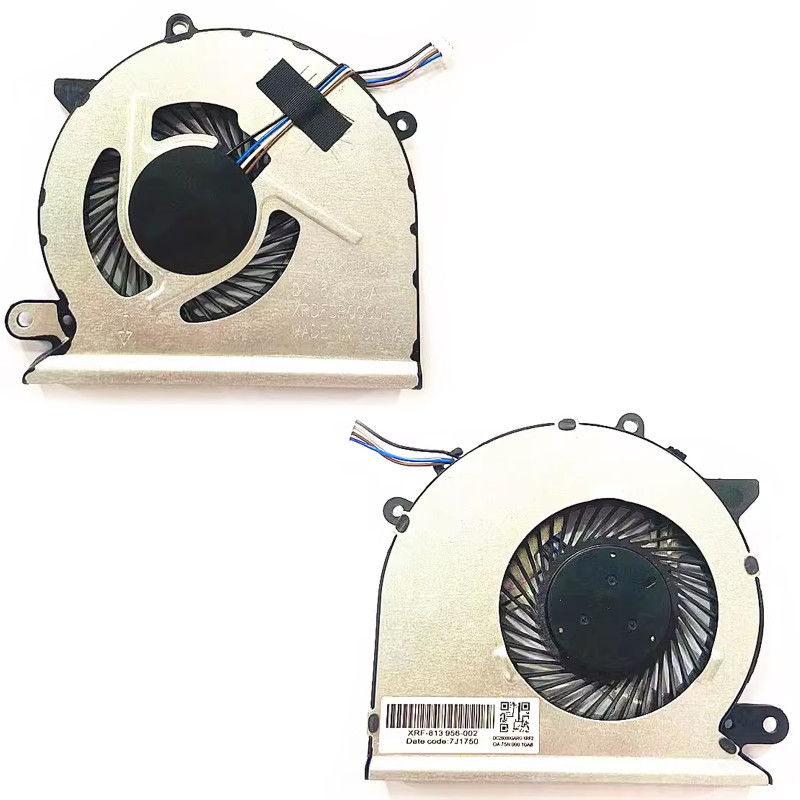
- Μετρήστε το πλάτος, το ύψος και το πάχος του γνήσιου ανεμιστήρα σας. Ακόμη και διαφορά 1–2 mm μπορεί να εμποδίσει την προσαρμογή του ανεμιστήρα στο σασί.
- Κλιπ στερέωσης και θέσεις οπών βιδών: Τα κλιπ και οι οπές βιδών πρέπει να ευθυγραμμίζονται με το σασί του δικού σας laptop. Στη διάταξη του ανεμιστήρα υπάρχουν συνήθως 2–4 οπές βιδών ή κλιπ.
- Συνολικό σχήμα: Συγκρίνετε την πλάγια όψη και το περίγραμμα του περιβλήματος του ανεμιστήρα – ορισμένοι ανεμιστήρες έχουν συγκεκριμένη καμπύλη ώστε να ταιριάζουν γύρω από άλλα εξαρτήματα (π.χ. υποδοχές RAM, μπαταρία).
- Ενσωμάτωση ψύκτρας: Αν ο ανεμιστήρας σας έχει προσαρτημένη ψύκτρα, ελέγξτε τη διάταξη των θερμικών σωλήνων και την επιφάνεια επαφής για τη CPU/GPU – πρέπει να ταιριάζει με το μέγεθος και τη θέση του die.
- Κατεύθυνση ροής αέρα: Ο ανεμιστήρας πρέπει να ωθεί τον αέρα προς τα έξω μέσα από τις γρίλιες – ελέγξτε τον προσανατολισμό των πτερυγίων αν δεν είστε βέβαιοι.
- Αριθμός και σχεδίαση πτερυγίων: Αν και δεν είναι κρίσιμο για την προσαρμογή, διαφορετική σχεδίαση πτερυγίων μπορεί να επηρεάσει τον θόρυβο και τα χαρακτηριστικά ροής αέρα.
Βέλτιστη πρακτική: Τοποθετήστε τον γνήσιο ανεμιστήρα σας δίπλα στις φωτογραφίες του προϊόντος και συγκρίνετε κάθε λεπτομέρεια – θέσεις οπών βιδών, θέσεις κλιπ και σχήμα περιβλήματος του ανεμιστήρα. Αν δεν είστε βέβαιοι, μετρήστε τον γνήσιο ανεμιστήρα σας με χάρακα και μοιραστείτε τις διαστάσεις μαζί μας.
Ο ανεμιστήρας περιλαμβάνει διάταξη ψύκτρας;
Όχι, πρόκειται μόνο για ανεμιστήρα χωρίς ψύκτρα – δεν περιλαμβάνει διάταξη ψύκτρας.
Τι σημαίνει αυτό για εσάς: - Θα χρειαστεί να μεταφέρετε την υπάρχουσα ψύκτρα σας (μεταλλικά πτερύγια και θερμικούς σωλήνες) από τον παλιό ανεμιστήρα στον νέο.
- Βεβαιωθείτε ότι οι οπές βιδών και τα σημεία στερέωσης του νέου ανεμιστήρα ταιριάζουν με την υπάρχουσα ψύκτρα σας – διαφορετικοί ανεμιστήρες μπορεί να έχουν διαφορετικούς μηχανισμούς προσάρτησης.
- Αν η ψύκτρα σας είναι κατεστραμμένη ή φθαρμένη, συνιστούμε να αγοράσετε συνδυασμένη μονάδα (ανεμιστήρας και ψύκτρα).
Σημαντικό: Κατά τη μεταφορά της ψύκτρας, καθαρίστε τη θερμική πάστα τόσο από την ψύκτρα όσο και από τις επιφάνειες CPU/GPU, και εφαρμόστε φρέσκια θερμική πάστα πριν από τη συναρμολόγηση.
Αν δεν είστε βέβαιοι, στείλτε μας φωτογραφία της γνήσιας διάταξης σας – μπορούμε να επιβεβαιώσουμε αν αυτός ο ανεμιστήρας είναι συμβατός με την ψύκτρα σας.
Πώς μπορώ να επιβεβαιώσω τη συμβατότητα μέσω του μοντέλου ή του κωδικού ανταλλακτικού;
Ο κωδικός μοντέλου (PN) αυτού του ανεμιστήρα είναι
15-CD.
Πώς να επιβεβαιώσετε τη συμβατότητα: - Ελέγξτε το PN που αναγράφεται στον γνήσιο ανεμιστήρα σας – συνήθως βρίσκεται σε ετικέτα στο περίβλημα του ανεμιστήρα (π.χ. «MCF-MP-xxxx», «DA0FANxxx»).
- Αν το PN ταιριάζει ή αναφέρεται ως συμβατό στη σελίδα του προϊόντος μας, πρόκειται για άμεσο ανταλλακτικό.
- Αν το PN διαφέρει, μπορεί παρόλα αυτά να είναι συμβατό – συγκρίνετε τα φυσικά χαρακτηριστικά (μέγεθος, οπές βιδών, βύσμα) και διασταυρώστε τα με τα μοντέλα φορητών υπολογιστών που αναφέρονται.
- Τα προϊόντα μας είναι εγγυημένα συμβατά με τα μοντέλα φορητών υπολογιστών που αναφέρουμε – ακόμη και αν το PN διαφέρει, έχουμε επαληθεύσει την προσαρμογή.
Συμβουλή: Ορισμένοι κατασκευαστές φορητών υπολογιστών χρησιμοποιούν πολλαπλούς προμηθευτές ανεμιστήρων – η Dell, η HP και η Lenovo συχνά χρησιμοποιούν διαφορετικά PN ανεμιστήρα για το ίδιο μοντέλο. Αν ο γνήσιος ανεμιστήρας σας έχει διαφορετικό PN, μπορεί παρόλα αυτά να είναι λειτουργικό ανταλλακτικό. Σε περίπτωση αμφιβολίας, στείλτε μας φωτογραφία της ετικέτας PN του γνήσιου ανεμιστήρα σας μαζί με το μοντέλο του laptop σας και θα επιβεβαιώσουμε τη συμβατότητα.
Πού βρίσκεται φυσικά ο ανεμιστήρας μέσα στον φορητό υπολογιστή;
Ο ανεμιστήρας βρίσκεται μέσα στο
βασικό σασί (κάτω από το κάλυμμα D) και αποτελεί μέρος του
συστήματος θερμικής διαχείρισης του φορητού υπολογιστή. Η ακριβής θέση του εξαρτάται από το μοντέλο:
- Ανεμιστήρας CPU: Συνήθως τοποθετημένος κοντά στο κέντρο ή πάνω αριστερά της μητρικής πλακέτας, κοντά στον επεξεργαστή. Απάγει θερμότητα από τη CPU μέσω ψύκτρας και την εξάγει από τις πίσω ή πλαϊνές γρίλιες.
- Ανεμιστήρας GPU: Συχνά βρίσκεται στη δεξιά πλευρά της μητρικής πλακέτας (σε φορητούς υπολογιστές gaming) ή κοντά στο chip γραφικών.
- Συνδυασμένες μονάδες: Κεντρικά τοποθετημένες, με θερμικούς σωλήνες που εκτείνονται τόσο στη CPU όσο και στη GPU, και εξαγωγή από τις πίσω γρίλιες.
- Ο ανεμιστήρας στερεώνεται στη μητρική πλακέτα ή στο σασί με μικρές βίδες (συνήθως 2–4) και διαθέτει καλώδιο που συνδέεται σε ειδική υποδοχή ανεμιστήρα στη μητρική πλακέτα.
Για να αποκτήσετε πρόσβαση στον ανεμιστήρα, απαιτείται η αφαίρεση του κάτω καλύμματος (D Cover) και μερικές φορές της διάταξης ψύκτρας (αν ο ανεμιστήρας είναι προσαρτημένος σε αυτή). Ορισμένα μοντέλα απαιτούν αφαίρεση της μητρικής πλακέτας για πρόσβαση στον ανεμιστήρα από την κάτω πλευρά.
Συμβουλευτείτε πάντα το εγχειρίδιο σέρβις του δικού σας laptop για οδηγίες αποσυναρμολόγησης ειδικές για το μοντέλο.
Πώς αναγνωρίζω την υποδοχή ανεμιστήρα της μητρικής πλακέτας και συνδέω το καλώδιο;
Το καλώδιο του ανεμιστήρα συνδέεται σε ειδική υποδοχή στη μητρική πλακέτα. Συνήθως φέρει σαφή σήμανση και βρίσκεται κοντά στην περιοχή της CPU ή της GPU. Συνήθεις σημάνσεις:
- CPU_FAN / CPU_FAN1 – για ανεμιστήρες ψύξης CPU.
- FAN1 / FAN2 / SYS_FAN – για ανεμιστήρες γενικού συστήματος.
- J_FAN / JP_FAN – γενικές σημάνσεις υποδοχής ανεμιστήρα.
- GPU_FAN – σε ορισμένα μοντέλα με ξεχωριστή ψύξη GPU.
Βήματα σύνδεσης:
- Ευθυγραμμίστε το βύσμα με την υποδοχή – διαθέτει κλείδωμα (συνήθως με μικρή γλωττίδα), ώστε να ταιριάζει μόνο με έναν τρόπο.
- Πιέστε το βύσμα απαλά μέχρι να κουμπώσει ή να καθίσει πλήρως.
- Μην ασκείτε βία στο βύσμα – αν δεν μπαίνει εύκολα, ελέγξτε τον προσανατολισμό και βεβαιωθείτε ότι δεν υπάρχουν λυγισμένες ακίδες.
- Για ανεμιστήρες PWM 4 ακίδων, η ταχύτητα ελέγχεται από τη μητρική πλακέτα· για ανεμιστήρες 3 ακίδων, η ταχύτητα ελέγχεται με ρύθμιση τάσης.
Σημαντικό: Αν αντικαθιστάτε ανεμιστήρα 4 ακίδων με ανεμιστήρα 3 ακίδων (ή αντίστροφα), το σύστημα μπορεί να λειτουργεί, αλλά ο έλεγχος της ταχύτητας ενδέχεται να διαφέρει. Η μητρική πλακέτα συνήθως λειτουργεί ανεμιστήρα 3 ακίδων σε πλήρη ταχύτητα αν αναμένει σήμα PWM.
Αν το βύσμα σας έχει τον ίδιο αριθμό ακίδων αλλά το σχήμα του ρευματολήπτη φαίνεται διαφορετικό, ορισμένοι κατασκευαστές χρησιμοποιούν ιδιόκτητα βύσματα – σε σπάνιες περιπτώσεις μπορεί να χρειαστεί επανατοποθέτηση ακίδων ή χρήση προσαρμογέα.
Πώς αντικαθίσταται ο ανεμιστήρας ψύξης βήμα προς βήμα;
Σημείωση: Η αντικατάσταση ανεμιστήρα περιλαμβάνει χειρισμό θερμικής πάστας και ευαίσθητων εξαρτημάτων. Ακολουθήστε προσεκτικά τα παρακάτω βήματα:
- Προετοιμασία:
- Απενεργοποιήστε τον φορητό υπολογιστή, αποσυνδέστε τον προσαρμογέα AC και αφαιρέστε την μπαταρία (αν αφαιρείται).
- Πατήστε το κουμπί λειτουργίας για 5–10 δευτερόλεπτα ώστε να εκφορτιστεί η υπολειπόμενη ισχύς.
- Εργαστείτε σε αντιστατικό χαλί ή γειωμένη επιφάνεια.
- Έχετε έτοιμη θερμική πάστα (θα χρειαστεί να την εφαρμόσετε εκ νέου).
- Τραβήξτε φωτογραφίες της διάταξης του ανεμιστήρα και της διαδρομής των καλωδίων πριν ξεκινήσετε.
- Αφαιρέστε το κάτω κάλυμμα (D Cover):
- Αφαιρέστε όλες τις ορατές βίδες – ορισμένες μπορεί να κρύβονται κάτω από λαστιχένια ποδαράκια ή ετικέτες.
- Ανασηκώστε απαλά το κάλυμμα με πλαστικό εργαλείο (spudger) – ξεκινήστε από μια γωνία.
- Εντοπίστε τον ανεμιστήρα και αποσυνδέστε το καλώδιο:
- Βρείτε τον ανεμιστήρα και εντοπίστε το βύσμα του καλωδίου του στη μητρική πλακέτα.
- Αποσυνδέστε το καλώδιο τραβώντας απαλά το βύσμα (όχι τα σύρματα).
- Αν το βύσμα είναι ασφαλισμένο, απελευθερώστε απαλά το κλείστρο πριν το τραβήξετε.
- Αφαιρέστε τη διάταξη ανεμιστήρα και ψύκτρας:
- Ξεβιδώστε τον ανεμιστήρα από το σασί (συνήθως 2–4 βίδες).
- Αν ο ανεμιστήρας είναι προσαρτημένος σε ψύκτρα, ξεβιδώστε και την ψύκτρα από τη μητρική πλακέτα (ακολουθήστε τη σειρά βιδών που αναγράφεται στην ψύκτρα).
- Ανασηκώστε προσεκτικά τη διάταξη – μπορεί να έχει κολλήσει λόγω της θερμικής πάστας· στρίψτε την απαλά για να σπάσετε τη σφράγιση.
- Προετοιμάστε τον νέο ανεμιστήρα:
- Αν πρόκειται για ανεμιστήρα χωρίς ψύκτρα, μεταφέρετε την υπάρχουσα ψύκτρα σας στον νέο ανεμιστήρα (αν είναι συμβατή).
- Αφαιρέστε τυχόν προστατευτική μεμβράνη από τη βάση του νέου ανεμιστήρα (αν υπάρχει).
- Αν ο νέος ανεμιστήρας συνοδεύεται από ψύκτρα, καθαρίστε τις επιφάνειες CPU/GPU με ισοπροπυλική αλκοόλη και πανί που δεν αφήνει χνούδι.
- Εφαρμόστε ποσότητα μεγέθους μπιζελιού φρέσκιας θερμικής πάστας στο κέντρο του die της CPU/GPU.
- Τοποθετήστε τον νέο ανεμιστήρα:
- Τοποθετήστε τη διάταξη ανεμιστήρα και ψύκτρας πάνω στη CPU/GPU – ευθυγραμμίστε τις οπές στερέωσης.
- Σφίξτε τις βίδες σε σταυρωτό μοτίβο (αντίθετες γωνίες) για ομοιόμορφη πίεση.
- Μην υπερσφίγγετε – αρκεί να εφαρμόζουν σταθερά.
- Αν ο ανεμιστήρας προσαρτάται απευθείας στο σασί, στερεώστε τον με τις βίδες στήριξης.
- Συνδέστε το καλώδιο:
- Συνδέστε το καλώδιο του ανεμιστήρα στην υποδοχή της μητρικής πλακέτας – βεβαιωθείτε ότι έχει καθίσει πλήρως.
- Δρομολογήστε το καλώδιο τακτοποιημένα κατά μήκος της αρχικής διαδρομής και στερεώστε το με ταινία ή κλιπ αν χρειάζεται.
- Δοκιμάστε πριν από τη συναρμολόγηση:
- Συνδέστε σύντομα την μπαταρία, ενεργοποιήστε τον φορητό υπολογιστή και μπείτε στο BIOS ή χρησιμοποιήστε λογισμικό όπως το HWMonitor για να ελέγξετε τις στροφές του ανεμιστήρα.
- Ακούστε για ασυνήθιστο θόρυβο – ο ανεμιστήρας πρέπει να περιστρέφεται ομαλά χωρίς τριβή.
- Ελέγξτε τις θερμοκρασίες CPU/GPU – πρέπει να είναι χαμηλότερες από πριν (ή τουλάχιστον σταθερές).
- Απενεργοποιήστε και αποσυνδέστε ξανά την μπαταρία.
- Συναρμολογήστε: Επανατοποθετήστε το κάτω κάλυμμα και όλες τις βίδες.
Συνήθη λάθη που πρέπει να αποφύγετε:
- Να ξεχάσετε να συνδέσετε το καλώδιο του ανεμιστήρα πριν από τη συναρμολόγηση – θα χρειαστεί να αποσυναρμολογήσετε ξανά.
- Να χρησιμοποιήσετε υπερβολική θερμική πάστα – αυτό μπορεί να προκαλέσει υπερθέρμανση. Χρησιμοποιήστε ποσότητα μεγέθους μπιζελιού.
- Να μην ακολουθήσετε τη σωστή σειρά βιδών – ορισμένες ψύκτρες απαιτούν συγκεκριμένη αλληλουχία (τυπωμένη στην ψύκτρα) για να αποφευχθεί παραμόρφωση.
- Να καταστρέψετε τα πτερύγια κατά τον χειρισμό – τα πτερύγια είναι ευαίσθητα.
Αν δεν αισθάνεστε άνετα με την εφαρμογή θερμικής πάστας, συνιστούμε επαγγελματική εγκατάσταση.
Ποιες προφυλάξεις πρέπει να λάβω και τι κάνω αν ο ανεμιστήρας δεν περιστρέφεται ή κάνει θόρυβο;
Κρίσιμες προφυλάξεις:
- Αποσυνδέετε πάντα την μπαταρία – η υποδοχή του ανεμιστήρα μπορεί να παρέχει αρκετό ρεύμα ώστε να προκληθεί βλάβη σε εξαρτήματα σε περίπτωση βραχυκυκλώματος.
- Χειριστείτε τα πτερύγια με προσοχή – τα πτερύγια είναι λεπτά και σπάνε εύκολα. Μην περιστρέφετε τον ανεμιστήρα χειροκίνητα με πεπιεσμένο αέρα (μπορεί να υπερστροφήσει και να καταστρέψει τα ρουλεμάν).
- Χρησιμοποιήστε σωστά τη θερμική πάστα – εφαρμόστε την μόνο στο die της CPU/GPU, όχι στη μητρική πλακέτα. Αποφύγετε την επαφή της πάστας με τα πτερύγια ή τα βύσματα.
- Ελέγξτε τη διαδρομή των καλωδίων – το καλώδιο του ανεμιστήρα δεν πρέπει να αγγίζει τα πτερύγια ούτε να συνθλίβεται από το σασί.
- Διασφαλίστε σωστή γείωση – ορισμένοι ανεμιστήρες διαθέτουν καλώδιο γείωσης· συνδέστε το αν υπάρχει.
- Μην φράσσετε τις γρίλιες αέρα – βεβαιωθείτε ότι η έξοδος του ανεμιστήρα δεν εμποδίζεται μετά τη συναρμολόγηση.
Αντιμετώπιση προβλημάτων μετά την εγκατάσταση:
- Ο ανεμιστήρας δεν περιστρέφεται καθόλου:
- Ελέγξτε ότι το καλώδιο του ανεμιστήρα έχει καθίσει πλήρως στην υποδοχή της μητρικής πλακέτας.
- Δοκιμάστε την υποδοχή της μητρικής πλακέτας με άλλο ανεμιστήρα (αν υπάρχει) για να αποκλείσετε ελαττωματική υποδοχή.
- Επαληθεύστε ότι ο ανεμιστήρας λαμβάνει ισχύ – ελέγξτε την τάση με πολύμετρο (αν διαθέτετε).
- Ελέγξτε τις ρυθμίσεις του BIOS – ορισμένοι φορητοί υπολογιστές έχουν ρύθμιση ελέγχου ανεμιστήρα που μπορεί να είναι απενεργοποιημένη.
- Ο ανεμιστήρας περιστρέφεται αλλά με χαμηλή ή ακανόνιστη ταχύτητα:
- Ελέγξτε τη διάταξη ακίδων – αν αντικαταστήσατε ανεμιστήρα PWM 4 ακίδων με ανεμιστήρα 3 ακίδων, ο έλεγχος της ταχύτητας θα διαφέρει.
- Ενημερώστε το firmware BIOS/EC – μερικές φορές η καμπύλη του ανεμιστήρα χρειάζεται επαναβαθμονόμηση.
- Ελέγξτε το σχέδιο ενέργειας του λειτουργικού συστήματος – ένα σχέδιο «Εξοικονόμηση ενέργειας» μπορεί να περιορίζει την ταχύτητα του ανεμιστήρα.
- Ο ανεμιστήρας κάνει θόρυβο τριβής ή κροταλίσματος:
- Ο ανεμιστήρας μπορεί να είναι κακώς ευθυγραμμισμένος – ελέγξτε ότι οι βίδες στήριξης δεν είναι υπερσφιγμένες.
- Κάποιο ξένο αντικείμενο (π.χ. καλώδιο, σκόνη) μπορεί να αγγίζει τα πτερύγια – επιθεωρήστε και καθαρίστε τα υπολείμματα.
- Το ρουλεμάν μπορεί να είναι ελαττωματικό – αν ο θόρυβος επιμένει, ο ανεμιστήρας ίσως χρειάζεται αντικατάσταση.
- Ο ανεμιστήρας λειτουργεί συνεχώς σε πλήρη ταχύτητα:
- Ελέγξτε αν ο ανεμιστήρας είναι 3 ακίδων και συνδεδεμένος σε υποδοχή μόνο PWM – ορισμένες μητρικές πλακέτες υποστηρίζουν έλεγχο PWM μόνο σε συγκεκριμένες υποδοχές.
- Η CPU/GPU μπορεί να υπερθερμαίνεται – ελέγξτε τις θερμοκρασίες και βεβαιωθείτε ότι η θερμική πάστα έχει εφαρμοστεί σωστά.
- Επαναφέρετε το BIOS στις προεπιλεγμένες ρυθμίσεις – μερικές φορές οι καμπύλες του ανεμιστήρα αλλοιώνονται.
- Ο φορητός υπολογιστής εξακολουθεί να υπερθερμαίνεται μετά την αντικατάσταση του ανεμιστήρα:
- Επαληθεύστε ότι η ψύκτρα εφάπτεται σωστά – ασκήστε ομοιόμορφη πίεση όταν σφίγγετε τις βίδες.
- Ελέγξτε ότι η θερμική πάστα δεν είναι πολύ παχιά ή πολύ λεπτή – εφαρμόστε την ξανά αν χρειάζεται.
- Βεβαιωθείτε ότι οι γρίλιες αέρα δεν είναι φραγμένες από σκόνη – καθαρίστε τις καλά.
- Αν ο φορητός υπολογιστής είναι μοντέλο gaming, εξετάστε την αναβάθμιση της θερμοαγώγιμης πάστας σε πάστα υψηλότερων επιδόσεων.
Αν το πρόβλημα επιμένει: Ο ελεγκτής ανεμιστήρα της μητρικής πλακέτας μπορεί να είναι ελαττωματικός ή ο νέος ανεμιστήρας μπορεί να είναι προβληματικός – επικοινωνήστε με την υποστήριξή μας με λεπτομέρειες και θα βοηθήσουμε στη διάγνωση.
Πώς ελέγχω τις στροφές (RPM) του ανεμιστήρα και ποια είναι φυσιολογική ταχύτητα;
Πώς να ελέγξετε τις στροφές (RPM) του ανεμιστήρα:
- Στο BIOS/UEFI: Οι περισσότεροι φορητοί υπολογιστές εμφανίζουν τις RPM του ανεμιστήρα στην ενότητα παρακολούθησης υλικού (συχνά στο «PC Health» ή «Hardware Monitor»).
- Με λογισμικό: Προγράμματα όπως τα HWMonitor, SpeedFan ή HWInfo64 μπορούν να εμφανίσουν τις ταχύτητες του ανεμιστήρα στο λειτουργικό σύστημα.
- Ακούστε τις αλλαγές: Ο ανεμιστήρας πρέπει να επιταχύνει όσο αυξάνεται το φορτίο CPU/GPU και να επιβραδύνει όταν το σύστημα είναι αδρανές.
Φυσιολογικές περιοχές RPM (τυπικές τιμές):
- Αδράνεια (χαμηλό φορτίο): 1500 – 2500 RPM (ορισμένοι πολύ λεπτοί φορητοί υπολογιστές είναι αθόρυβοι σε αδράνεια).
- Μεσαίο φορτίο: 3000 – 4500 RPM.
- Υψηλό φορτίο (gaming/επεξεργασία βίντεο): 5000 – 7000+ RPM.
Τι γίνεται αν οι RPM είναι εκτός περιοχής;
- Πολύ χαμηλές (κάτω από 1000 RPM υπό φορτίο): Ο ανεμιστήρας μπορεί να τροφοδοτείται ανεπαρκώς, να είναι λανθασμένα συνδεδεμένος ή η υποδοχή της μητρικής πλακέτας να είναι ελαττωματική.
- Πολύ υψηλές (συνεχώς στο μέγιστο): Ο ανεμιστήρας μπορεί να είναι 3 ακίδων σε υποδοχή PWM (λειτουργεί σε πλήρη ταχύτητα) ή η CPU/GPU να υπερθερμαίνεται.
- Κυμαινόμενες RPM (ασταθείς): Μπορεί να υποδηλώνουν χαλαρή σύνδεση, φθαρμένο καλώδιο ή φθαρμένο ρουλεμάν ανεμιστήρα.
Σημαντικό: Οι ενδείξεις RPM είναι κατά προσέγγιση – διαφορετικά μοντέλα ανεμιστήρων έχουν διαφορετικές περιοχές ταχύτητας. Το βασικό είναι ο ανεμιστήρας να ανταποκρίνεται στις αλλαγές φορτίου και να διατηρεί τη θερμοκρασία του συστήματος υπό έλεγχο.
Αν οι RPM του νέου ανεμιστήρα σας διαφέρουν σημαντικά από τον γνήσιο, ελέγξτε ότι η διάταξη ακίδων (2/3/4 ακίδων) ταιριάζει με την υποδοχή της μητρικής πλακέτας.