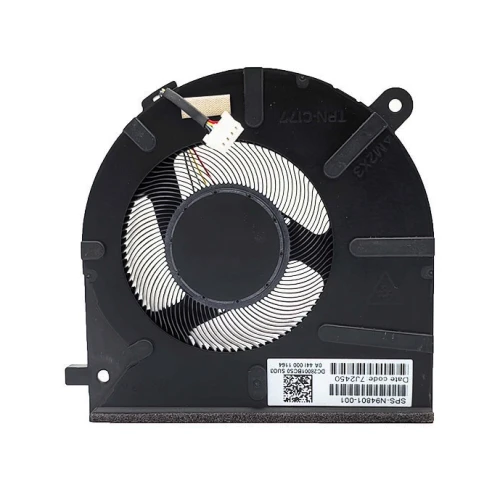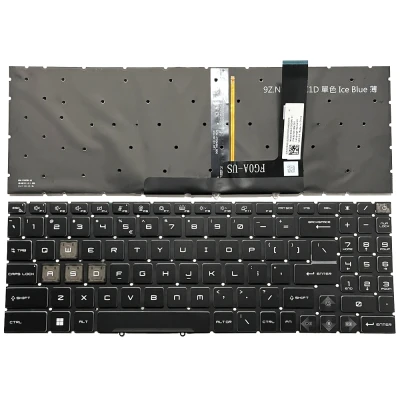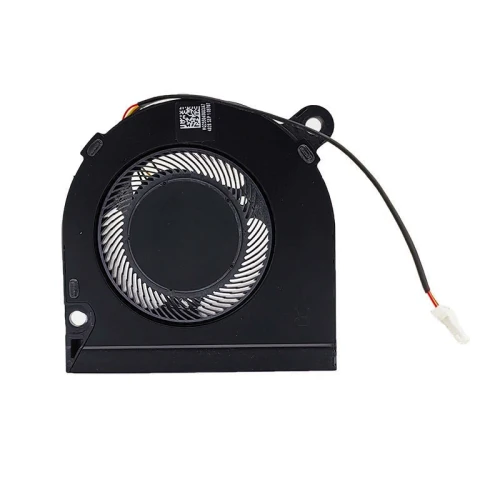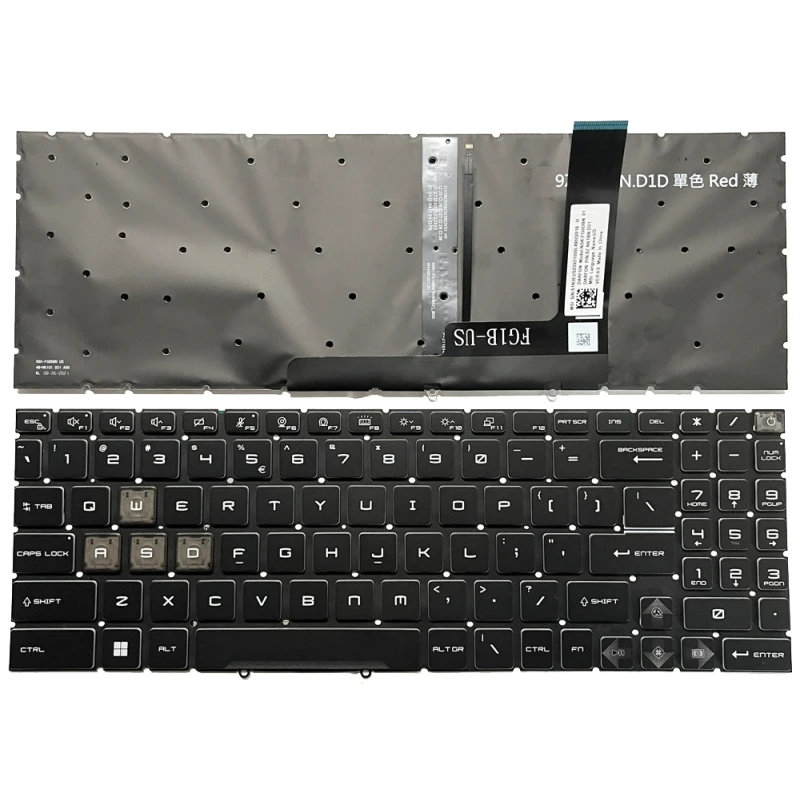
Watch official MSI videos for installation, disassembly, and repair guidance.
Open MSI Installation Guide File / Videos
Complete specifications for reference:
MSI MS-158P
MSI MS-15K1
MSI Bravo 15 B7ED
MSI Bravo 15 B7EDP
MSI Bravo 15 C7UCX
MSI Bravo 15 C7UDX
MSI Bravo 15 C7VE
MSI Bravo 15 C7VF
MSI Bravo 17 C7VE
MSI Bravo 17 C7VF
MSI Bravo 17 C7UDX
MSI Bravo 17 D7VE
MSI Bravo 17 D7VF
MSI Cyborg 15 A12VE
MSI Cyborg 15 A12VF
MSI Cyborg 15 A13VE
MSI Cyborg 15 A13VF
MSI Cyborg 15 A13UC
MSI Cyborg 15 A13UCX
MSI Cyborg 15 A13UDX
MSI MS-15M1
MSI MS-15M2MSI MS-17S1
MSI MS-17S2
MSI Raider GE68HX 13VF
MSI Raider GE68HX 13VG
MSI Raider GE68HX 13VH
MSI Raider GE68HX 13VI
MSI Raider GE68 HX 14VFG
MSI Raider GE68 HX 14VGG
MSI Raider GE68 HX 14VHG
MSI Raider GE68 HX 14VIG
MSI Raider GE78HX 13VG
MSI Raider GE78HX 13VH
MSI Raider GE78HX 13VI
MSI Raider GE78 HX 14VFG
MSI Raider GE78 HX 14VGG
MSI Raider GE78 HX 14VHG
MSI Raider GE78 HX 14VIG
MSI Raider GE78HX SmartTP 13VG
MSI Vector GP68HX 12VH
MSI Vector GP68HX 12VI
MSI Vector GP68HX 13VF
MSI Vector GP68HX 13VG
MSI Vector GP68HX 13VH
MSI Vector 16 HX A13VHG
MSI Vector 16 HX A14VFG
MSI Vector 16 HX A14VGG
MSI Vector 16 HX A14VHG
MSI Vector 16 HX A14VIG
MSI Vector GP78HX 13VF
MSI Vector GP78HX 13VG
MSI Vector GP78HX 13VH
MSI Vector GP78HX 13VI
MSI Vector 17 HX A13VHG
MSI Vector 17 HX A14VFG
MSI Vector 17 HX A14VGG
MSI Vector 17 HX A14VHG
MSI MS-1585
MSI Bravo 15 C7UCXK
MSI Bravo 15 C7UDXK
MSI Bravo 15 C7VEK
MSI Bravo 15 C7VFK
MSI Bravo 15 C7VFKP
MSI Bravo 17 C7VEK
MSI Bravo 17 C7VFK
MSI Bravo 17 C7VFKP
MSI Bravo 17 D7VEK
MSI Bravo 17 D7VFK
MSI Bravo 17 D7VFKP
MSI Bravo 17 D7UDXK
MSI Cyborg 15 A13VEK
MSI Cyborg 15 A13VFK
MSI Cyborg 15 A13UCK
MSI Cyborg 15 AI A1VEK
MSI Cyborg 15 AI A1VFK
MSI Katana 15 B12UDXK
MSI Katana 15 B13UDXK
MSI Katana 15 B12VEK
MSI Katana 15 B12VFK
MSI Katana 15 B12VGK
MSI Katana 15 B13VEK
MSI Katana 15 B13VFK
MSI Katana 15 B13VGK
MSI Katana A15 AI B8VE
MSI Katana A15 AI B8VF
MSI Katana A15 AI B8VG
MSI Katana 17 B12UCXK
MSI Katana 17 B12UDXK
MSI Katana 17 B13UCXK
MSI Katana 17 B13UDXK
MSI Katana 17 B12VEK
MSI Katana 17 B12VFK
MSI Katana 17 B12VGK
MSI Katana 17 B13VEK
MSI Katana 17 B13VFK
MSI Katana 17 B13VGK
MSI Katana A17 AI B8VE
MSI Katana A17 AI B8VF
MSI Katana A17 AI B8VG
MSI Pulse 15 B13VFK
MSI Pulse 15 B13VGK
MSI Pulse 17 B13VFK
MSI Pulse 17 B13VGK
MSI Raider GE68, GE78, Vector GP68, GP78, MS-15M1, MS-15M2, MS-17S1, MS-17S2, weiße hintergrundbeleuchtete US-Tastatur – eine hochwertige Ersatztastatur, speziell entwickelt für Laptops.
Technische Daten:
Kompatibilität: Diese Tastatur passt garantiert auf und dessen Varianten. Bitte prüfen Sie vor der Bestellung die genaue Modellnummer Ihres Laptops (auf dem Aufkleber an der Unterseite).
Installationshinweis: Trennen Sie zuerst immer den Akku. Notieren Sie die Ausrichtung des Flachbandkabels vor dem Ausbau – ein falsches Herumdrehen kann den Anschluss beschädigen.
Garantie & Support: Alle Produkte haben ein 7-tägiges Rückgaberecht und kostenlosen technischen Support. Bei Fragen zur Kompatibilität kontaktieren Sie unser Team unter info@pcspare.com.
SKU: LT-20100 | Zuletzt aktualisiert: 2026-11-25 13:13:36
Wichtig: Layouts sind nicht austauschbar – die Tastenpositionen, die Form der Eingabetaste und die Größen der Modifikatortasten unterscheiden sich. Der Einbau einer US-Tastatur in einen UK-Laptop führt dazu, dass einige Tasten nicht zu den Tastenkappen passen, und das Betriebssystem ordnet die Tasten unter Umständen falsch zu (Sie können das Tastaturlayout jedoch in der Software ändern).
So prüfen Sie es: Sehen Sie sich Ihre Originaltastatur an – achten Sie auf die Form der Eingabetaste (breit waagerecht gegenüber hoch senkrecht) und die Position der Backslash-Taste. Wenn Sie unsicher sind, senden Sie uns ein Foto Ihrer Originaltastatur und wir bestätigen das Layout.
Anschluss: Hat Ihre Tastatur ein separates Beleuchtungskabel, verbinden Sie es mit dem dafür vorgesehenen Stecker auf dem Mainboard. Ist die Beleuchtung in das Haupt-Flachbandkabel integriert, ist kein zusätzlicher Anschluss nötig.
Wenn Sie eine nicht beleuchtete Tastatur durch eine beleuchtete ersetzen, stellen Sie sicher, dass das Mainboard den erforderlichen Anschluss hat – sonst funktioniert die Beleuchtung nicht.
Wenn das Kabel einen Verstärkungsstreifen hat (ein dickeres Kunststoffstück am Ende), achten Sie auf dessen korrekte Position – er gibt meist Einschubtiefe und Ausrichtung vor.
Wenn Sie sich bei der Ausrichtung unsicher sind, helfen unser Einbauvideo und die Fotos weiter – oder kontaktieren Sie unseren Support.
Ja – bitte prüfen Sie die folgenden physischen Merkmale, um eine perfekte Passform sicherzustellen:
Prüfung der Teilenummer (PN): Die PN auf der Rückseite der Tastatur kann von Ihrem Original abweichen, wir garantieren jedoch volle Kompatibilität, sofern Modell und Layout übereinstimmen. Wenn Sie unsicher sind, senden Sie uns ein Foto der Rückseite Ihrer Originaltastatur (mit dem PN-Aufkleber) und wir bestätigen es.
Wichtiger Hinweis zu Modellvarianten: Manche Laptop-Modelle haben je nach Region und Konfiguration unterschiedliche Tastaturvarianten (z. B. manche mit, manche ohne Beleuchtung; manche mit Fingerabdrucksensor, manche ohne). Prüfen Sie vor der Bestellung immer die Merkmale Ihrer Originaltastatur.
Wenn Sie unsicher sind, kontaktieren Sie unseren Support mit der genauen Modellnummer Ihres Laptops und einem Foto Ihrer Originaltastatur – wir bestätigen Ihnen die Kompatibilität.
Die Tastatur wird über ein Flachbandkabel mit dem Mainboard verbunden, das durch einen Schlitz im C-Cover geführt und in einen ZIF-Anschluss auf dem Mainboard gesteckt wird (meist mit KEYBOARD, KBD oder J_KB beschriftet).
Zugang: Zum Austausch der Tastatur müssen Sie je nach Modell die Bodenwanne (D-Cover) oder die Blende um die Tastatur entfernen. Manche Laptops erfordern den Ausbau der gesamten Handauflage (C-Cover).
Beachten Sie immer das Service-Handbuch Ihres Laptops für die genaue Vorgehensweise – mit Gewalt können die Clips oder das C-Cover beschädigt werden.
Vorgehensweise beim Anschließen:
Wenn die Tastatur ein separates Beleuchtungskabel hat:
Wenden Sie keine Gewalt an – lässt sich das Kabel nicht leicht einschieben, prüfen Sie die Ausrichtung. Verbogene Pins am Mainboard-Anschluss sind schwer zu reparieren.
Hinweis: Die Vorgehensweise beim Tastaturaustausch ist je nach Laptop-Modell unterschiedlich. Die folgenden Schritte sind allgemein gehalten – beachten Sie das Service-Handbuch Ihres Laptops für modellspezifische Anweisungen.
Bei von oben montierten Tastaturen (am häufigsten):
Bei von unten montierten Tastaturen:
Häufige Fehler, die Sie vermeiden sollten:
Wenn Sie bei einem Schritt unsicher sind, sehen Sie sich unser Einbauvideo an oder lesen Sie im Service-Handbuch Ihres Laptops nach.
Wichtige Vorsichtsmaßnahmen:
Fehlersuche nach dem Einbau:
Wenn das Problem weiterhin besteht: Kontaktieren Sie unseren Support mit Angaben dazu, welche Tasten nicht funktionieren, und mit Fotos Ihres Einbaus – wir helfen bei der Diagnose, ob die Tastatur defekt oder inkompatibel ist.
Bei den meisten Laptops ist keine Treiberinstallation erforderlich – Tastaturen sind standardmäßige HID-Geräte (Human Interface Device) und werden von Windows, macOS und Linux automatisch erkannt.
Es gibt jedoch einige Ausnahmen:
Schritt für Schritt für Windows-Nutzer:
Nutzen Sie Linux oder macOS, sollte die Tastatur ohne Installation funktionieren – Sie müssen unter Umständen nur das Layout in den Systemeinstellungen anpassen.