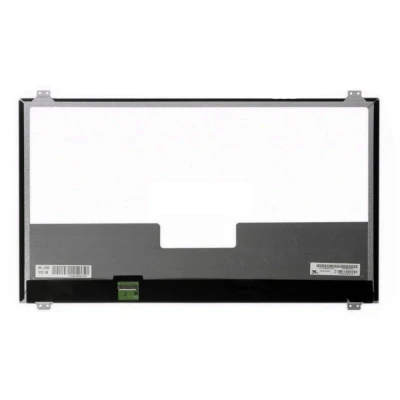
Complete specifications for reference:
Asus G751J Series
Asus G751JL Series
Asus G751JM Series
Asus G751JT Series
Asus G751JY Series
Asus N751J Series
Asus N751JK Series
Asus N751JX Series
Asus X751LX Series
Asus X751LX-DB71 / Asus X751LX-DH71
Medion Erazer X7841 Series
Medion Erazer X7841 (MD60009 MSN:30020633A1) / Medion Erazer X7841 (MD60084 MSN:30020974) / Medion Erazer X7841 (MD99373 MSN:30020027) / Medion Erazer X7841 (MD99556 MSN:30019811) / Medion Erazer X7841 (MD99729 MSN:30019998) / Medion Erazer X7841 (MD99735 MSN:30020023) / Medion Erazer X7841 (MD99735 MSN:30020024) / Medion Erazer X7841 (MD99737 MSN:30020026) / Medion Erazer X7841 (MD99881 MSN:130020314) / Medion Erazer X7841 (MD99881 MSN:30020314) / Medion Erazer X7841 (MD99881 MSN:30020315) / Medion Erazer X7841 (MD99881 MSN:30020316) / Medion Erazer X7841 (MD99882 MSN:30020265) / Medion Erazer X7841 (MD99882 MSN:30020266) / Medion Erazer X7841 (MD99969 MSN:30020586) / Medion Erazer X7841 (MD99969 MSN:30020587) / Medion Erazer X7841 (MD99978 MSN:30020599) / Medion Erazer X7841 (MD99979 MSN:30020600)
Medion Erazer X7843 Series
Medion Erazer X7843 (MD60086 MSN: 130020975) / Medion Erazer X7843 (MD99557 MSN:30019704) / Medion Erazer X7843 (MD99558 MSN:30019709) / Medion Erazer X7843 (MD99558 MSN:30019917) / Medion Erazer X7843 (MD9957) / Medion Erazer X7843 (MD99668 MSN:30019875) / Medion Erazer X7843 (MD99692 MSN:30019917) / Medion Erazer X7843 (MD99727 MSN:30019996) / Medion Erazer X7843 (MD99728 MSN:30019997) / Medion Erazer X7843 (MD99883 MSN:130020267) / Medion Erazer X7843 (MD99883 MSN:30020267) / Medion Erazer X7843 (MD99884 MSN:30020322) / Medion Erazer X7843 (MD99884 MSN:30020323) / Medion Erazer X7843 (MD99886 MSN:130020324) / Medion Erazer X7843 (MD99886 MSN:30020324) / Medion Erazer X7843 (MD99919 MSN:130020476)
Medion Erazer X7847 Series
Medion Erazer X7847 (MD60290 MSN: 130021459) / Medion Erazer X7847 (MD60342) / Medion Erazer X7847 (MD60425 MSN: 130022239) / Medion Erazer MD60342 / Medion Erazer MD60425 / Medion Erazer MD9957 / Medion Erazer MD99997 / Asus G571J / Asus G731G / Asus G701
LP173WF4-SPD1 LCD screen panel – ein hochwertiges LCD-Panel für Laptops, das gestochen scharfe Bilder und präzise Farbwiedergabe liefert.
Technische Daten:
Kompatibilität: Garantiert passend für . Prüfen Sie vor dem Einbau noch einmal Steckerbreite und Rastermaß.
Installationshinweis: Halten Sie das Display nur an den Kanten, berühren Sie nicht das Glas, und führen Sie das Kabel vorsichtig durch das Scharnier, damit es nicht eingeklemmt wird.
Garantie & Support: Alle Produkte haben ein 7-tägiges Rückgaberecht und kostenlosen technischen Support. Bei Fragen zur Kompatibilität kontaktieren Sie unser Team unter info@pcspare.com.
SKU: LT-8241 | Zuletzt aktualisiert: 2026-10-21 07:25:47
Bei einer Aufrüstung auf eine höhere Auflösung empfehlen wir, die Kompatibilität im Service-Handbuch Ihres Laptops oder in Foren zu prüfen.
So prüfen Sie es: Sehen Sie sich den Stecker an Ihrem Original-Display an – achten Sie auf aufgedruckte Bezeichnungen (z. B. "30P 0.4mm") oder messen Sie mit einem Lineal. Vergleichen Sie mit unseren Produktfotos.
Wenn Sie unsicher sind, senden Sie uns ein klares Foto des Anschlusses Ihres Original-Displays – wir gleichen es für Sie ab.
Wir versenden alle Displays in der auf der Produktseite angegebenen Klasse. Alle Displays werden auf Funktion geprüft – keine Linien, kein Flackern, die Hintergrundbeleuchtung funktioniert.
Wenn Sie eine bestimmte Klasse benötigen, prüfen Sie bitte die Produktbeschreibung oder kontaktieren Sie uns vor der Bestellung.
Unsere Garantie deckt ausschließlich Herstellungsfehler ab – physische Schäden beim Einbau sind nicht abgedeckt.
Um an das Display zu gelangen, muss die Blende entfernt werden – bei manchen Modellen muss die gesamte Display-Einheit (Deckel) von der Basis getrennt werden, um Kabelschäden zu vermeiden.
Entscheidend: Das Kabel muss vollständig eingesteckt sein – sitzt es nicht richtig, erhalten Sie nur ein Teilbild oder gar kein Bild. Wenden Sie keine Gewalt an; geht das Kabel nicht leicht hinein, prüfen Sie die Ausrichtung.
Trennen Sie vor dem Anschließen oder Abziehen des LCD-Kabels immer den Akku, um Kurzschlüsse zu vermeiden.
Hinweis: Dies ist ein heikler Arbeitsschritt – gehen Sie vorsichtig vor. Wenn Sie sich unsicher sind, ziehen Sie einen professionellen Reparaturservice hinzu.
Häufige Fehler, die Sie vermeiden sollten:
Sehen Sie sich unser Einbauvideo an oder lesen Sie im Service-Handbuch Ihres Laptops nach modellspezifischen Details.
Wichtige Vorsichtsmaßnahmen:
Fehlersuche – was, wenn das Display nach dem Einbau nicht funktioniert?
Wenn Sie alle Punkte geprüft haben und das Problem weiterhin besteht: Kontaktieren Sie unseren Support mit Fotos des Fehlerbilds und Ihrem Laptop-Modell – wir helfen bei der Diagnose und veranlassen bei Bedarf einen Austausch.