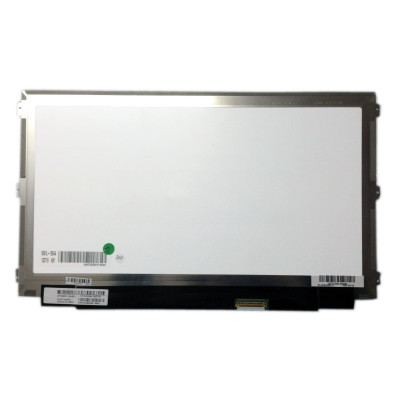
LP156WF4-SLB1 LCD screen panel

ID: PCS-6726 Type: WLED display Size: 15.6 Model/PN: LP156WF4-SLB1 Refresh Rate: 60HZ Resolution: 1920(RGB)×1080, 16:9, FHD Interface: LVDS 40 pin Connector width: 25mm Condition: Used, Like New Grade A+
Availability: In Stock
‌EUR € 53,10
Bulk Quote
Shipping Estimate ship from China Click to detect
DDP - Delivered Duty Paid (Remote not included) / DDU - Delivered Duty Unpaid
Calculate Shipping
  • Guaranteed to fit your Lcd screen LP156WF4-SLB1
  • Free step-by-step repair guide File
  • Tracked shipping & easy returns

Complete specifications for reference:
Asus R556 Series Asus R556DG Asus R556L Asus R556LA Asus R556LB Asus R556LD Asus R556LF Asus R556LN Dell XPS 15Z Series Dell XPS Y560 Series Dell Latitude E5540 Dell Latitude E6540 Fujitsu LifeBook E753 Gigabyte P35K-CF1 HP Envy 15-J Series HP Envy 15-Jxxx Series HP Envy 15-J000 Series HP Envy 15-J000EB HP Envy 15-J000ER HP Envy 15-J000EW HP Envy 15-J001ER HP Envy 15-J001SB HP Envy 15-J001SR HP Envy 15-J001TX HP Envy 15-J002ER HP Envy 15-J002LA HP Envy 15-J003CL HP Envy 15-J003ED HP Envy 15-J003XX HP Envy 15-J004EA HP Envy 15-J005AX HP Envy 15-J005TU HP Envy 15-J006AX HP Envy 15-J006CL HP Envy 15-J007AX HP Envy 15-J007CL HP Envy 15-J007SS HP Envy 15-J008AX HP Envy 15-J008SS HP Envy 15-J009WM HP Envy 15-J010US HP Envy 15-J011DX HP Envy 15-J011NR HP Envy 15-J011SB HP Envy 15-J013CL HP Envy 15-J017CL HP Envy 15-J017TX HP Envy 15-J020EB HP Envy 15-J020US HP Envy 15-J021TX HP Envy 15-J022EB HP Envy 15-J023CL HP Envy 15-J023TX HP Envy 15-J025TX HP Envy 15-J028TX HP Envy 15-J030EB HP Envy 15-J030US HP Envy 15-J031NR HP Envy 15-J032NR HP Envy 15-J033TX HP Envy 15-J037EL HP Envy 15-J040EB HP Envy 15-J040EL HP Envy 15-J050US HP Envy 15-J051TX HP Envy 15-J052NR HP Envy 15-J053CL HP Envy 15-J053XX HP Envy 15-J054CA HP Envy 15-J057CL HP Envy 15-J059NR HP Envy 15-J063CL HP Envy 15-J069SF HP Envy 15-J070US HP Envy 15-J071SF HP Envy 15-J073CA HP Envy 15-J073CL HP Envy 15-J075NR HP Envy 15-J078CA HP Envy 15-J078SF HP Envy 15-J079SF HP Envy 15-J080US HP Envy 15-J085NR HP Envy 15-J100 Series HP Envy 15-J100EB HP Envy 15-J100ED HP Envy 15-J100EL HP Envy 15-J100NF HP Envy 15-J100SL HP Envy 15-J101EL HP Envy 15-J101SF HP Envy 15-J102SF HP Envy 15-J103EF HP Envy 15-J103EL HP Envy 15-J107CL HP Envy 15-J108EL HP Envy 15-J113TX HP Envy 15-J119WM HP Envy 15-J146NF HP Envy 15-J147NF HP Envy 15-J151NF HP Envy 15-J154EO HP Envy 15-J154SO HP Envy 15-J155EO HP Envy 15-J155NF HP Envy 15-J159EO HP Envy 15-J168EZ HP Envy 15-J170US HP Envy 15-J173CA HP Envy 15-J173CL HP Envy 15-J175NR HP Envy 15-J178EZ HP Envy 15-J179EZ HP Envy 15-J180EZ HP Envy 15-J185NR HP Envy 15-J192NF HP Envy 15-J198EZ HP Envy 15T-J Series HP Envy 15T-Jxxx Series HP Envy 15T-J000 Series HP Envy 15T-J100 Series HP Envy 15Z-J Series HP Envy 15Z-Jxxx Series HP Envy 15Z-J000 Series HP Envy 15Z-J100 Series HP Envy X360 15-U Series HP Envy X360 15-U000 Series HP Envy X360 15-U100 Series HP Envy X360 15-U000NA HP Envy X360 15-U000EW HP Envy X360 15-U000NS HP Envy X360 15-U000NX HP Envy X360 15-U001NL HP Envy X360 15-U001NG HP Envy X360 15-U002NF HP Envy X360 15-U002XX HP Envy X360 15-U011DX HP Envy X360 15-U025ND HP Envy X360 15-U030ND HP Envy X360 15-U032NG HP Envy X360 15-U050CA HP Envy X360 15-U050ER HP Envy X360 15-U060NB HP Envy X360 15-U060NZ HP Envy X360 15-U061NZ HP Envy X360 15-U070NB HP Envy X360 15-U081NA HP Envy X360 15-U100NG HP Envy X360 15-U100NO HP Envy X360 15-U100NR HP Envy X360 HP Envy 15-U100NX HP Envy X360 15-U101NE HP Envy X360 15-U101NF HP Envy X360 15-U101NS HP Envy X360 15-U101NQ HP Envy X360 15-U101NX HP Envy X360 15-U102NK HP Envy X360 15-U110DX HP Envy X360 15-U111DX HP Envy X360 15-U170NZ HP Envy X360 15-U171NZ MSI GT62VR 6RD (GT62VR-6RD) Series MSI GT62VR 6RD-056ES MSI GT62VR 6RD-070XES MSI GT62VR 6RD Dominator MSI GT62VR 6RE Series MSI GT62VR-6RE MSI GT62VR 6RE-094XES MSI GT62VR 6RE Dominator Pro MSI GT62VR 6RE (Dominator Pro)-094XE MSI GT62VR 7RD MSI GT62VR 7RD Dominator MSI GT62VR 7RE Series (GT62VR-7RE) MSI GT62VR 7RE-246XES MSI GT62VR 7RE-286XES MSI GT62VR 7RE Dominator Pro Sony Vaio SVF15 Series Sony Vaio SVF15A Series Sony Vaio SVF15N Series Sony Vaio SVT151 Series Sony Vaio SVF152A Series Sony Vaio SVF152C29M Sony Vaio SVF15A18CXB Sony Vaio SVF15A1ACXB Sony Vaio SVF15A1B4E Sony Vaio SVF15A13CDB Sony Vaio SVF15A15CDB Sony Vaio SVF15A15CXB Sony Vaio SVF15A15CXP Sony Vaio SVF15A15CXS Sony Vaio SVF15A15STB Sony Vaio SVF15A16CGS Sony Vaio SVF15A16CXB Sony Vaio SVF15A16CXS Sony Vaio SVF15A17CDB Sony Vaio SVF15A17CXB Sony Vaio SVF15A17CXS Sony Vaio SVF15A190S Sony Vaio SVF15A190X Sony Vaio SVF15A1A4E Sony Vaio SVF15A1ACXS Sony Vaio SVF15A1BCXB Sony Vaio SVF15A1BCXS Sony Vaio SVF15A1C5E Sony Vaio SVF15A1C5ER Sony Vaio SVF15A1CCXB Sony Vaio SVF15A1DPXB Sony Vaio SVF15A1DPXR Sony Vaio SVF15A1M2E Sony Vaio SVF15A1M2EB Sony Vaio SVF15A1M2ES Sony Vaio SVF15A1S2ES Sony Vaio SVF15A1S2RS Sony Vaio SVF15A1S9RB Sony Vaio SVF15A1Z2ES Sony Vaio SVF15A1Z2RB Sony Vaio SVF15A1Z2RS Sony Vaio SVT15112CXS Sony Vaio SVT15113CDS Sony Vaio SVT15114CXS Sony Vaio SVT15114CYS Sony Vaio SVT15115CLS Sony Vaio SVT15115CXS Sony Vaio SVT15117CDS Sony Vaio SVT151190S Sony Vaio SVT151190X Sony Vaio SVT15119CJS Sony Vaio SVT1511ACXS Sony Vaio SVT1511CXS Sony Vaio SVT1511M1E Sony Vaio SVT1511M1ES Sony Vaio SVT1511M1R Sony Vaio SVT1511M1RS Sony Vaio SVT151A11L Sony Vaio SVT151A11U Sony Vaio SVT15117CXS Sony Vaio SVT1511C5E Sony Vaio VPC-SE Series Sony Vaio VPC-SE1S1C Sony Vaio VPC-SE2S2C Toshiba Tecra Z50-A Series

Produktbeschreibung

LP156WF4-SLB1 LCD screen panel – ein hochwertiges LCD-Panel für Laptops, das gestochen scharfe Bilder und präzise Farbwiedergabe liefert.

Technische Daten:

  • Bildschirmgröße: 15.6 – diagonal gemessen; prüfen Sie, ob sie zum Ausschnitt der Blende passt.
  • Resolution: 1920(RGB)×1080, 16:9, FHD – stellen Sie sicher, dass Ihre GPU diese Auflösung unterstützt (z. B. benötigt 4K eDP 40-polig).
  • Refresh Rate: 60HZ – höhere Bildwiederholraten (≥120 Hz) erfordern ein passendes Kabel und eine passende GPU.
  • Interface: LVDS 40 pin, Width: 1.0 inch (25mm), Pitch 0.5mm – Anschlusstyp und Pinanzahl (z. B. eDP 30-polig 0,5 mm).
  • Touchscreen: No – bei Ja müssen Mainboard und Kabel den Touch-Digitizer unterstützen.
  • Condition: Used, Like New Grade A+ – Zustand des Panels.
  • Modell/PN: LP156WF4-SLB1 – mit der Teilenummer auf Ihrem Original-Display vergleichen.

Kompatibilität: Garantiert passend für . Prüfen Sie vor dem Einbau noch einmal Steckerbreite und Rastermaß.

Installationshinweis: Halten Sie das Display nur an den Kanten, berühren Sie nicht das Glas, und führen Sie das Kabel vorsichtig durch das Scharnier, damit es nicht eingeklemmt wird.

Garantie & Support: Alle Produkte haben ein 7-tägiges Rückgaberecht und kostenlosen technischen Support. Bei Fragen zur Kompatibilität kontaktieren Sie unser Team unter info@pcspare.com.

SKU: LT-6726  |  Zuletzt aktualisiert: 2026-09-18 10:17:21

Internes Strukturdiagramm Durchsuchen und anzeigen der inneren Struktur dieses Teils
Lädt...

LCD-Panel — Schichtaufbau

Oberer Polarisator TFT-Glas Flüssigkristall CF-Glas (Farbfilter) Unterer Polarisator Lichtleiterplatte LED FPC Treiber ③ Glas ② Flüssigkeit ① Hintergrundbeleuchtung ④ Polarisator Funktionsweise Hintergrundbeleuchtung → Flüssigkristall dreht das Licht → das Bild entsteht auf dem Display. Schnittstelle: eDP (modern) / LVDS (älter) — muss übereinstimmen. Steckerbreite und Pinabstand prüfen — abweichende Kabel passen nicht.

Häufige Fragen & Lösungen

Welche Auflösung und Bildwiederholrate hat dieses Display?

Auflösung: 1920(RGB)×1080, 16:9, FHD | Bildwiederholrate: 60HZ.

Wichtige Hinweise:
  • Der Grafikchip (GPU) Ihres Laptops muss diese Auflösung und Bildwiederholrate unterstützen. Für 4K (3840x2160) ist beispielsweise eine GPU mit DisplayPort 1.2 oder höher nötig, und das LCD-Kabel muss ausreichende Bandbreite haben (üblicherweise 40-polig eDP).
  • War Ihr ursprüngliches Display 1366x768 und Sie bauen ein 1920x1080-Panel ein, kann das System funktionieren, aber BIOS/EDID müssen die neue Auflösung erkennen – manche ältere Laptops sind auf die ursprüngliche Auflösung festgelegt.
  • Hohe Bildwiederholraten (z. B. 144 Hz) erfordern ein passendes Kabel und einen passenden Grafikausgang – stellen Sie sicher, dass Ihr Laptop dies unterstützt.

Bei einer Aufrüstung auf eine höhere Auflösung empfehlen wir, die Kompatibilität im Service-Handbuch Ihres Laptops oder in Foren zu prüfen.

Welche Schnittstelle nutzt dieses Display und wie sehen die Anschlussdetails aus?


Gängige Schnittstellentypen zur Orientierung:
  • eDP 30-polig, schmal: Breite 0,67 Zoll (17 mm), Rastermaß 0,4 mm – häufig in sehr flachen Laptops.
  • eDP 30-polig, Standard: Breite 0,75 Zoll (19 mm), Rastermaß 0,5 mm – häufig bei Standard-Modellen 14"–15,6".
  • eDP 40-polig, schmal: Breite 0,79 Zoll (20 mm) oder 0,83 Zoll (21 mm), Rastermaß 0,4 mm – für 4K- und High-Refresh-Panels.
  • eDP 40-polig, Standard: Breite 1,0 Zoll (25 mm), Rastermaß 0,5 mm – in größeren Gaming-Laptops.
  • LVDS 40-polig: Breite 1,0 Zoll (25 mm), Rastermaß 0,5 mm – ältere Schnittstelle mit begrenzter Bandbreite.

So prüfen Sie es: Sehen Sie sich den Stecker an Ihrem Original-Display an – achten Sie auf aufgedruckte Bezeichnungen (z. B. "30P 0.4mm") oder messen Sie mit einem Lineal. Vergleichen Sie mit unseren Produktfotos.

Wenn Sie unsicher sind, senden Sie uns ein klares Foto des Anschlusses Ihres Original-Displays – wir gleichen es für Sie ab.

Welche physische Größe hat dieses Display?

Bildschirmgröße: 15.6 (diagonal gemessen).

Wichtig: Schon 0,1 Zoll Abweichung können dazu führen, dass das Panel nicht passt oder die Befestigungslöcher nicht fluchten. Messen Sie immer die aktive Fläche (sichtbarer Bereich) und die Außenmaße (einschließlich Befestigungslaschen) Ihres aktuellen Displays.

Prüfen Sie außerdem das Seitenverhältnis – die meisten modernen Laptops nutzen 16:9, manche jedoch 16:10 (etwas höher). Ein 16:10-Display passt physisch nicht in eine 16:9-Blende und umgekehrt.

So messen Sie richtig: Bauen Sie das Display aus dem Laptop aus und messen Sie die Diagonale der aktiven Fläche (von Ecke zu Ecke). Messen Sie zusätzlich Breite und Höhe des gesamten Panels (einschließlich Metallrahmen). Vergleichen Sie diese Werte mit unseren Produktspezifikationen.

Ist dies ein Touchscreen?

Touch-Unterstützung: Nein. Dies ist ein Standard-Panel (ohne Touch).

Es funktioniert in jedem Laptop, der ein Display ohne Touch aufnimmt. War Ihr Laptop ursprünglich mit Touchscreen ausgestattet, führt der Einbau dieses Panels zum Verlust der Touch-Funktion (die Anzeige funktioniert weiterhin). Unter Umständen benötigen Sie außerdem ein LCD-Kabel ohne Touch-Unterstützung.

Welche Klasse bzw. welchen Zustand hat dieses Display?

Klasse: Used, Like New Grade A+.

Die Klassen im Überblick:
  • Klasse A+ (Neu): Fabrikneu, makelloses Panel, keine toten Pixel, gleichmäßige Ausleuchtung – höchste Qualität.
  • Klasse A (Neu, kompatibel): Neu, aber mit geringfügigen optischen Abweichungen (z. B. leicht unterschiedliche Gleichmäßigkeit der Beleuchtung) – kaum wahrnehmbar.
  • Klasse B (Gebraucht/Refurbished): Kann wenige (<5) tote Pixel oder leichte Kratzer haben, die die Funktion nicht beeinträchtigen – geeignet für günstige Reparaturen.

Wir versenden alle Displays in der auf der Produktseite angegebenen Klasse. Alle Displays werden auf Funktion geprüft – keine Linien, kein Flackern, die Hintergrundbeleuchtung funktioniert.

Wenn Sie eine bestimmte Klasse benötigen, prüfen Sie bitte die Produktbeschreibung oder kontaktieren Sie uns vor der Bestellung.

Hat dieses Display tote Pixel oder andere Mängel?

Alle unsere LCD-Displays werden vor dem Versand streng geprüft. Sie sind zum Zeitpunkt des Versands garantiert frei von toten Pixeln, hellen Punkten und Linien.

Was zu tun ist, wenn Sie nach dem Einbau Mängel feststellen:
  • Prüfen Sie, ob das Problem durch ein lockeres Kabel verursacht wird – setzen Sie das LCD-Kabel an beiden Enden neu ein.
  • Testen Sie das Display nach Möglichkeit an einem anderen kompatiblen Laptop, um das Problem einzugrenzen.
  • Liegt der Mangel eindeutig am Panel (z. B. ein Cluster toter Pixel oder ein sichtbarer Kratzer), kontaktieren Sie unseren Support innerhalb von 7 Tagen mit Fotos – wir veranlassen einen Austausch oder eine Rückerstattung.

Unsere Garantie deckt ausschließlich Herstellungsfehler ab – physische Schäden beim Einbau sind nicht abgedeckt.

Wo befindet sich das Display und wie ist es befestigt?

Das LCD-Display befindet sich im Displaydeckel (A-Cover + B-Cover) des Laptops. Es ist wie folgt befestigt:
  • Am A-Cover (Deckel): Das Display ist meist mit 4–8 kleinen Schrauben rundum am A-Cover befestigt. Manche Modelle verwenden Klebeband oder einen Metallrahmen statt Schrauben.
  • Hinter dem B-Cover (Blende): Die Blende verdeckt die Vorderseite des Displays – sie muss zuerst entfernt werden, um an das Display zu gelangen.
  • Das LCD-Kabel verbindet die Rückseite des Displays (oder die Unterkante) durch das Scharnier mit dem Mainboard.
  • Das Display hat außerdem ein Kabel für die Hintergrundbeleuchtung (manchmal in das Hauptkabel integriert), das die LED-Beleuchtung versorgt.

Um an das Display zu gelangen, muss die Blende entfernt werden – bei manchen Modellen muss die gesamte Display-Einheit (Deckel) von der Basis getrennt werden, um Kabelschäden zu vermeiden.

Wie schließe ich das LCD-Kabel am Display und am Mainboard an?

Die Verbindung erfolgt an zwei Enden:
  • Display-Seite: Das Kabel wird in einen Anschluss auf der Rückseite des LCD-Panels (oder an der Unterkante) gesteckt. Dies ist üblicherweise ein ZIF-Anschluss (Zero Insertion Force). Vorgehensweise:
    • Klappen Sie die kleine Verriegelungslasche am Display-Anschluss hoch.
    • Führen Sie das Kabel mit den goldenen Kontakten nach oben (zur Lasche hin) ein – das Kabel ist oft mit einem blauen oder roten Streifen für Pin 1 markiert.
    • Drücken Sie die Lasche fest herunter, um zu verriegeln.
  • Mainboard-Seite: Das Kabel wird in einen Anschluss auf der Systemplatine gesteckt, meist mit LCD, LVDS, eDP oder J_LCD beschriftet. Die Vorgehensweise ist dieselbe – ZIF-Lasche anheben, Kabel korrekt einführen und verriegeln.

Entscheidend: Das Kabel muss vollständig eingesteckt sein – sitzt es nicht richtig, erhalten Sie nur ein Teilbild oder gar kein Bild. Wenden Sie keine Gewalt an; geht das Kabel nicht leicht hinein, prüfen Sie die Ausrichtung.

Trennen Sie vor dem Anschließen oder Abziehen des LCD-Kabels immer den Akku, um Kurzschlüsse zu vermeiden.

Wie tausche ich das LCD-Display Schritt für Schritt aus?

Hinweis: Dies ist ein heikler Arbeitsschritt – gehen Sie vorsichtig vor. Wenn Sie sich unsicher sind, ziehen Sie einen professionellen Reparaturservice hinzu.

  1. Vorbereitung: Schalten Sie den Laptop aus, trennen Sie das Netzteil und entnehmen Sie den Akku (falls entnehmbar). Arbeiten Sie auf einer sauberen, weichen Unterlage.
  2. Blende (B-Cover) entfernen:
    • Heben Sie die Blende mit einem Kunststoff-Spudger oder Plektrum vorsichtig ab – beginnen Sie an der Innenkante (in Displaynähe) und arbeiten Sie sich ringsum vor.
    • Manche Blenden sind verklebt – erwärmen Sie den Kleber schonend mit einem Föhn.
    • Achten Sie darauf, die Blende nicht zu verbiegen oder zu brechen – sie ist oft dünn und empfindlich.
  3. Altes Display abklemmen:
    • Suchen Sie den LCD-Kabelanschluss auf der Rückseite des Displays (oder an der Unterkante). Lösen Sie die ZIF-Lasche und ziehen Sie das Kabel vorsichtig heraus.
    • Trennen Sie ggf. auch das separate Beleuchtungskabel.
    • Entfernen Sie die Befestigungsschrauben (meist 4–6), mit denen das Display am A-Cover sitzt.
    • Heben Sie das Display vorsichtig heraus – vermeiden Sie es zu biegen.
  4. Neues Display einbauen:
    • Setzen Sie das neue Display in dieselbe Position – richten Sie die Schraubenlöcher aus.
    • Setzen Sie die Schrauben ein und ziehen Sie sie gleichmäßig an – nicht zu fest.
    • Schließen Sie das LCD-Kabel an – führen Sie es vollständig in den ZIF-Anschluss ein und verriegeln Sie die Lasche. Das Kabel darf nicht verdreht oder eingeklemmt sein.
    • Hat Ihr Display ein separates Beleuchtungskabel, schließen Sie es ebenfalls an.
  5. Blende wieder anbringen:
    • Drücken Sie die Blende wieder an – beginnen Sie an einer Ecke und arbeiten Sie sich vor, bis alle Clips einrasten.
    • Wurde Kleber verwendet, bringen Sie neues Klebeband an oder nutzen Sie den vorhandenen Kleber (sofern noch klebrig).
  6. Vor dem Zusammenbau testen:
    • Schließen Sie den Akku an und schalten Sie den Laptop ein – prüfen Sie die Anzeige (keine Linien, kein Flackern, keine toten Pixel).
    • Testen Sie die Helligkeitsregelung und bei Touch-Displays die Touch-Funktion.
  7. Wenn alles funktioniert, schalten Sie aus, trennen den Akku und bauen die übrigen Abdeckungen wieder zusammen.

Häufige Fehler, die Sie vermeiden sollten:

  • Vergessen, das Kabel anzuschließen, bevor das Display montiert wird – Sie müssen die Schritte sonst wiederholen.
  • Das LCD-Kabel im Scharnierbereich einklemmen – verlegen Sie es genau wie das Original.
  • Zu lange Schrauben verwenden – sie können Display oder A-Cover beschädigen.
  • Alten Kleber nicht vollständig entfernen – sonst sitzt die Blende ungleichmäßig.

Sehen Sie sich unser Einbauvideo an oder lesen Sie im Service-Handbuch Ihres Laptops nach modellspezifischen Details.

Welche Vorsichtsmaßnahmen sollte ich beachten und was tun, wenn das Display nach dem Einbau nicht funktioniert?

Wichtige Vorsichtsmaßnahmen:

  • Trennen Sie immer den Akku, bevor Sie Display oder Kabel anfassen – die LCD-Hintergrundbeleuchtung kann hohe Spannung führen (bis zu 40 V) und den Inverter oder die GPU beschädigen.
  • Halten Sie das Display nur an den Kanten – berühren Sie weder die Glasoberfläche noch die goldenen Kontakte am Kabel.
  • Biegen Sie das Display niemals – das Glas bricht leicht.
  • Nutzen Sie ESD-Schutz – tragen Sie ein antistatisches Armband oder berühren Sie ein geerdetes Metallteil, bevor Sie Bauteile anfassen.
  • Ziehen Sie Schrauben nicht zu fest an – Displayrahmen sind empfindlich; handfest genügt.
  • Halten Sie das Display sauber – Staub oder Fingerabdrücke auf der Innenseite sind bei eingeschalteter Beleuchtung sichtbar.

Fehlersuche – was, wenn das Display nach dem Einbau nicht funktioniert?

  • Kein Bild (schwarzer Bildschirm):
    • Prüfen Sie, ob das LCD-Kabel an beiden Enden – Display und Mainboard – vollständig eingesteckt und verriegelt ist.
    • Prüfen Sie, ob der Laptop eingeschaltet ist (Lüftergeräusch oder Feststelltasten-LED).
    • Testen Sie mit einem externen Monitor, ob der Laptop ein Bild ausgibt – funktioniert extern, liegt das Problem am Display oder Kabel.
    • Untersuchen Sie das Kabel auf Beschädigungen – ein eingeklemmtes Kabel kann innen gebrochen sein.
  • Hintergrundbeleuchtung an, aber kein Bild (weißes/grauses Bild):
    • Das deutet meist darauf hin, dass die Videodatenleitungen nicht verbunden sind – setzen Sie das Kabel neu ein und prüfen Sie den Stecker auf verbogene Pins.
    • Stellen Sie sicher, dass das Display zur Schnittstelle Ihres Laptops passt (z. B. eDP gegenüber LVDS).
  • Flackern oder zeitweiliger Bildausfall:
    • Prüfen Sie die Kabelführung – sie kann im Scharnierbereich eingeklemmt sein.
    • Das Kabel darf nicht straff gespannt sein – etwas Spiel ist erforderlich.
  • Linien, Bildfehler oder verfälschte Farben:
    • Setzen Sie das Kabel neu ein – manchmal verursacht ein schlechter Kontakt Signalstörungen.
    • Bleiben die Linien, kann das Display defekt sein – kontaktieren Sie den Support.
  • Touch funktioniert nicht (bei Touch-Displays):
    • Stellen Sie sicher, dass das Digitizer-Kabel angeschlossen ist (falls separat).
    • Installieren Sie den richtigen Touch-Treiber – manche Laptops benötigen einen spezifischen Treiber für das neue Panel.
    • Prüfen Sie die BIOS-Einstellungen – manche Laptops haben eine Option zum Aktivieren/Deaktivieren von Touch.
  • Helligkeitsregelung funktioniert nicht:
    • Stellen Sie sicher, dass das Beleuchtungskabel angeschlossen ist (falls separat).
    • Prüfen Sie, ob die Helligkeitstasten des Laptops funktionieren – falls nicht, installieren Sie den Grafiktreiber neu.
  • Display zu dunkel oder ungleichmäßige Ausleuchtung:
    • Dies kann an der Hintergrundbeleuchtung liegen – prüfen Sie, ob der Stecker vollständig sitzt.
    • Bei einem abweichenden Display-Modell kann das Betriebssystem die Helligkeitswerte anders interpretieren – passen Sie sie im System an.

Wenn Sie alle Punkte geprüft haben und das Problem weiterhin besteht: Kontaktieren Sie unseren Support mit Fotos des Fehlerbilds und Ihrem Laptop-Modell – wir helfen bei der Diagnose und veranlassen bei Bedarf einen Austausch.


Neuigkeiten

Acer Triton 700 PT715-51 280W Netzteil 19,5V 14,36A
PCS
Acer Nitro 18 AI AN18-61 280W AC-Netzteil 19,5V 14,36A
PCS
Acer Nitro 5 AN517-55 280W AC-Netzteil 19,5V 14,36A
PCS
Acer Nitro 5 AN517-42 280W AC-Netzteil 19,5V 14,36A
PCS