Watch official HP videos for installation, disassembly, and repair guidance.
Open HP Installation Guide File / Videos
Complete specifications for reference:
DD0R68LC030
DD0R68LC010
DD0R68LC040
720684-001
DD0R68LC000
720676-001
720667-001
720878-001
DD0R68LC020
DD0R68LC050
DDR68GLC010
HP Pavilion 17-e000
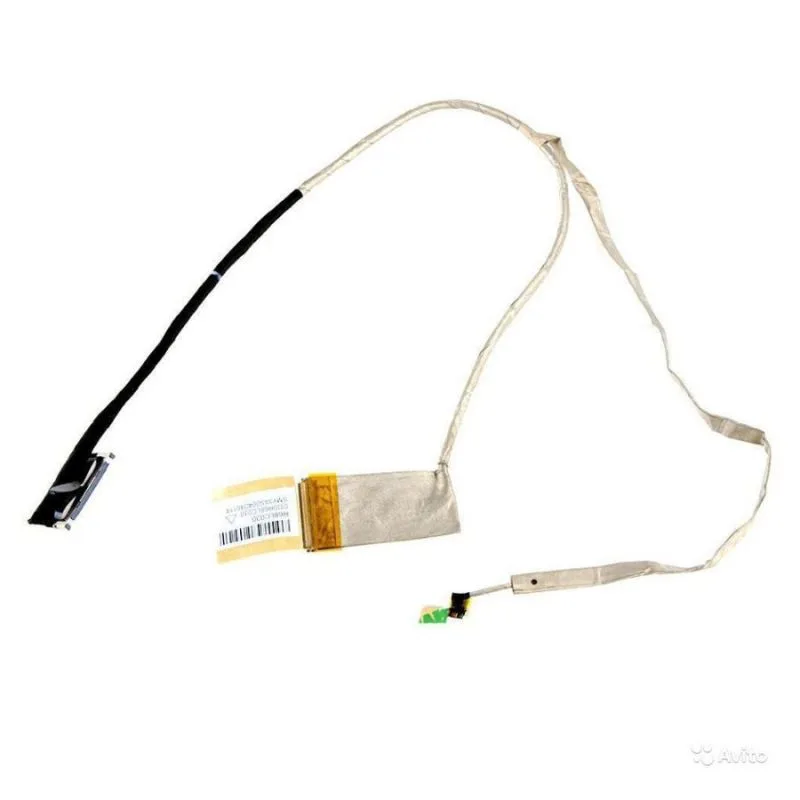
HP PAVILION 17-E 17 LED DD0R68LC010 DD0R68LC020 DD0R68LC030 DD0R68LC040 DD0R68LC000 LCD-Kabel – ein hochwertiges LCD-Videokabel für Laptops, das Video- und Hintergrundbeleuchtungssignale überträgt.
Technische Daten:
Kompatibilität: Direkter Ersatz für . Achten Sie darauf, dass die Steckerbreite zum Mainboard-Anschluss passt.
Installationshinweis: Führen Sie das Kabel vorsichtig durch das Scharnier – vermeiden Sie scharfe Knicke. Rasten Sie die ZIF-Laschen sicher ein.
Garantie & Support: Alle Produkte haben ein 7-tägiges Rückgaberecht und kostenlosen technischen Support. Bei Fragen zur Kompatibilität kontaktieren Sie unser Team unter info@pcspare.com.
SKU: LT-528 | Zuletzt aktualisiert: 2026-10-21 07:25:33
So prüfen Sie Ihren Display-Typ: Sehen Sie in den Spezifikationen Ihres Laptops nach oder prüfen Sie den Anschluss des Originalkabels – hat er mehr als 30 Pins (bei eDP) oder zusätzliche separate Adern, handelt es sich vermutlich um ein Touch-Kabel. Prüfen Sie außerdem den Geräte-Manager unter "HID-Geräte" (Human Interface Devices) – wird ein Touchscreen aufgeführt, unterstützt Ihr Display Touch.
Wenn Sie unsicher sind, kontaktieren Sie unseren Support mit der vollständigen Modellnummer Ihres Laptops und der auf Ihr Originalkabel gedruckten Teilenummer.
So prüfen Sie Ihr Originalkabel: Achten Sie auf aufgedruckte Bezeichnungen (z. B. "30P 0.5mm") oder messen Sie mit einem Messschieber. Sie können die Pins am Stecker auch sorgfältig abzählen.
Wichtig: Das Kabel muss der Teilenummer Ihres Originalkabels entsprechen oder ausdrücklich als kompatible Alternative aufgeführt sein. Ein inkompatibles Kabel kann Folgendes verursachen:
Beachten Sie immer die Spezifikationen des Kabels und gleichen Sie sie mit dem Service-Handbuch Ihres Laptops ab.
Warnung: Das LCD-Kabel ist äußerst empfindlich – vermeiden Sie scharfe Knicke (insbesondere im 90°-Winkel) und ziehen Sie niemals am Kabel selbst, sondern immer nur am Stecker.
Erforderlicher Zugang:
Das Kabel gehört aufgrund der ständigen Biegung im Scharnier zu den zuerst ausfallenden Komponenten – prüfen Sie das alte Kabel immer auf sichtbaren Verschleiß im Scharnierbereich.
Schritte beim Anschließen:
Wenden Sie keine Gewalt an – lässt sich der Stecker nicht leicht einschieben, prüfen Sie die Ausrichtung und ob Pins verbogen sind.
Wichtige Vorsichtsmaßnahmen:
Fehlersuche, wenn die Anzeige nach dem Einbau nicht funktioniert:
Schnelle Diagnose: Wenn Sie einen externen Monitor zur Hand haben, schließen Sie ihn an den Laptop an. Funktioniert das externe Display korrekt, liegt das Problem vermutlich am LCD-Kabel oder am Panel. Zeigt auch das externe Display Fehler, kann der Grafikchip oder das Mainboard die Ursache sein.
Besteht das Problem weiterhin, kontaktieren Sie unseren Support mit Ihrem Laptop-Modell und der genauen Teilenummer Ihres Originalkabels.