HP Installation Guide Video

Watch official HP videos for installation, disassembly, and repair guidance.

Open HP Installation Guide File / Videos

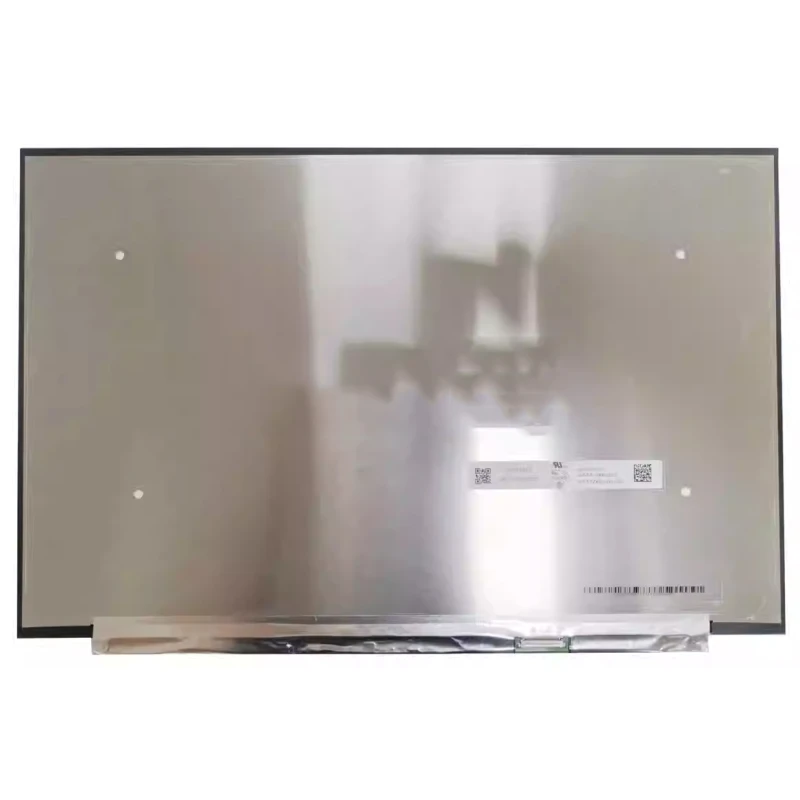
HP Pavilion 16-AF 16-AF0000 / 16T-AF 16T-AF000 / 16-AG 16-AG0000 LCD-Bildschirm-Display-Panel nicht-Touch LCD screen panel

ID: LT-10027055 Type: WLED display Size: 16.0 Model/PN: 1920(RGB)×1200 ,FHD+, 30PIN Refresh Rate: 60HZ Resolution: 1920(RGB)×1080, 16:9, FHD Interface: EDP 30 pin Connector width: 19mm Pin pitch: 0.5mm Condition: New Grade A+
Availability: In Stock
‌EUR € 47,70
Bulk Quote
Shipping Estimate ship from China Click to detect
DDP - Delivered Duty Paid (Except for recipient-pays-tax countries) / DDU - Delivered Duty Unpaid
Calculate Shipping
  • Guaranteed to fit your LCD-Bildschirm / LCD screen display 1920(RGB)×1200 ,FHD+, 30PIN
  • Free step-by-step repair guide File
  • Tracked shipping & easy returns

Complete specifications for reference:
A3SP2UA HP PAVILION 16 INCH LAPTOP PC 16-AF0945NR A3SP2UAR HP PAVILION 16 INCH LAPTOP PC 16-AF0945NR 9W3F4UA HP PAVILION 16 INCH LAPTOP PC 16-AF0XXX 9X462UA HP PAVILION 16 INCH LAPTOP PC 16-AF0XXX A09CBUA HP PAVILION LAPTOP 16-AF0087NR A09CBUAR HP PAVILION LAPTOP 16-AF0087NR A47P9EA HP Pavilion 16-af0000nc A33V9EA HP Pavilion 16-af0000ne A18F1EA HP Pavilion 16-af0000nz A45XSEA HP Pavilion 16-af0000sa 9Z0M3EA HP Pavilion 16-af0001nb A1NW2EA HP Pavilion 16-af0001ne A1NW2EAR HP Pavilion 16-af0001ne A18U7EA HP Pavilion 16-af0001sl A1WE1EA HP Pavilion 16-af0002ci A2SB9EA HP Pavilion 16-af0002na A47PBEA HP Pavilion 16-af0002nc A1SG5EA HP Pavilion 16-af0002nj A13GGEA HP Pavilion 16-af0002ns A2WD3EA HP Pavilion 16-af0002sa 9Y943EA HP Pavilion 16-af0003nb A12QQEA HP Pavilion 16-af0003ns A9HF8EA HP Pavilion 16-af0003sl A2SC1EA HP Pavilion 16-af0004na A20YHEA HP Pavilion 16-af0004ne A20YHEAR HP Pavilion 16-af0004ne A28L9EA HP Pavilion 16-af0004np A14GREA HP Pavilion 16-af0004ns A2WD4EA HP Pavilion 16-af0004sa A20JXEA HP Pavilion 16-af0005na A1SU6EA HP Pavilion 16-af0005nl A1SU6EAR HP Pavilion 16-af0005nl A70NYEA HP Pavilion 16-af0005nm A73TQEA HP Pavilion 16-af0005nn A18MQEA HP Pavilion 16-af0005ns A18MQEAR HP Pavilion 16-af0005ns A9HG0EA HP Pavilion 16-af0005sl A1AF5EA HP Pavilion 16-af0006ci A1SU7EA HP Pavilion 16-af0006nl A1SU7EAR HP Pavilion 16-af0006nl A1PC5EA HP Pavilion 16-af0006ns B1NS6PA HP Pavilion 16-af0007TX A1AB4EA HP Pavilion 16-af0007ci A17FREA HP Pavilion 16-af0007nb A17E9EA HP Pavilion 16-af0007ns A1WE2EA HP Pavilion 16-af0008ci 9Y944EA HP Pavilion 16-af0008nb A1SG7EA HP Pavilion 16-af0008nj A1SU8EA HP Pavilion 16-af0008nl A70NZEA HP Pavilion 16-af0008nm A19LSEA HP Pavilion 16-af0008ns B0GA7PA HP Pavilion 16-af0009TX 9Y945EA HP Pavilion 16-af0009nb A44P0EA HP Pavilion 16-af0009nl A70P1EA HP Pavilion 16-af0009nm A73TREA HP Pavilion 16-af0009nn A13GHEA HP Pavilion 16-af0009ns A0NF3EA HP Pavilion 16-af0009ua 9Y946EA HP Pavilion 16-af0010nb AE0H4EA HP Pavilion 16-af0010ne A71KLEA HP Pavilion 16-af0010ua A4SD5EA HP Pavilion 16-af0011nl A2BK2EA HP Pavilion 16-af0011ua AE0H5EA HP Pavilion 16-af0012ne AD9U9EA HP Pavilion 16-af0012np AG1L3EA HP Pavilion 16-af0013ne AG0R0EA HP Pavilion 16-af0013nia A76BXEA HP Pavilion 16-af0013nl A44M3EA HP Pavilion 16-af0014no A44M3EAR HP Pavilion 16-af0014no A9MY3EA HP Pavilion 16-af0016ci AJ4H5EA HP Pavilion 16-af0016nl AJ4H5EAR HP Pavilion 16-af0016nl AY8B7PA HP Pavilion 16-af0017TU AY8B8PA HP Pavilion 16-af0018TU AJ4H7EA HP Pavilion 16-af0018nl AY8B9PA HP Pavilion 16-af0019TU AJ4H8EA HP Pavilion 16-af0019nl AY8C0PA HP Pavilion 16-af0020TU A12MHEA HP Pavilion 16-af0020nd A38LGEA HP Pavilion 16-af0021nb A38LHEA HP Pavilion 16-af0022nb A5FH4EA HP Pavilion 16-af0023nf AV1F0PA HP Pavilion 16-af0024TU A12MJEA HP Pavilion 16-af0025nd A5FM9EA HP Pavilion 16-af0026nf AJ1Z3PA HP Pavilion 16-af0043TU AP0Y3PA HP Pavilion 16-af0047TU AP0Y4PA HP Pavilion 16-af0048TU AY2C3PA HP Pavilion 16-af0049TU AY2C4PA HP Pavilion 16-af0050TU A19V4EA HP Pavilion 16-af0051nw AY8C1PA HP Pavilion 16-af0052TU AY8C2PA HP Pavilion 16-af0053TU AY8C3PA HP Pavilion 16-af0054TU A02LGEA HP Pavilion 16-af0054nw AY8C4PA HP Pavilion 16-af0055TU B17S8PA HP Pavilion 16-af0057TU A2TX9EA HP Pavilion 16-af0057ng B20E1PA HP Pavilion 16-af0061TU B20E2PA HP Pavilion 16-af0062TU A01FZEA HP Pavilion 16-af0064nw A44M4EA HP Pavilion 16-af0073no A2TY0EA HP Pavilion 16-af0077ng A4CN0EA HP Pavilion 16-af0155ng A4CN1EA HP Pavilion 16-af0173ng A47PCEA HP Pavilion 16-af0222nc A92VXEA HP Pavilion 16-af0257ng A48VVEA HP Pavilion 16-af0433nc A48VVEAR HP Pavilion 16-af0433nc A20JYEA HP Pavilion 16-af0500sa A4JU2EA HP Pavilion 16-af0501sa A4JM7EA HP Pavilion 16-af0503na A4UY1EA HP Pavilion 16-af0503sa AM1C1EA HP Pavilion 16-af0505na A4JM8EA HP Pavilion 16-af0505sa 9Y947EA HP Pavilion 16-af0529nz A1YT5EA HP Pavilion 16-af0534nz A1YF4EA HP Pavilion 16-af0556nz A1YF5EA HP Pavilion 16-af0736nz A1MB5EA HP Pavilion 16-af0747nz A2BQ8EA HP Pavilion 16-af0750ng A2BQ8EAR HP Pavilion 16-af0750ng 9Y948EA HP Pavilion 16-af0759nz A2BQ9EA HP Pavilion 16-af0770ng A2BQ9EAR HP Pavilion 16-af0770ng A1YP6EA HP Pavilion 16-af0782nz A48VWEA HP Pavilion 16-af0900nc 9Y928EA HP Pavilion 16-af0903ng A45A6EA HP Pavilion 16-af0904ng A42F0EA HP Pavilion 16-af0950nd A42F1EA HP Pavilion 16-af0951nd 954R4AV PAVILION 16T-AF000 CS INTEL A32VGUA HP PAVILION 16 INCH LAPTOP PC 16-AG0000CA A32VGUAR HP PAVILION 16 INCH LAPTOP PC 16-AG0000CA A02P6UA HP PAVILION 16 INCH LAPTOP PC 16-AG0003CA A02P6UAR HP PAVILION 16 INCH LAPTOP PC 16-AG0003CA A32VHUA HP PAVILION 16 INCH LAPTOP PC 16-AG0010CA A32VHUAR HP PAVILION 16 INCH LAPTOP PC 16-AG0010CA 9J545UA HP PAVILION 16 INCH LAPTOP PC 16-AG0052WM 9J546UA HP PAVILION 16 INCH LAPTOP PC 16-AG0070WM 9U9U6UA HP PAVILION 16 INCH LAPTOP PC 16-AG0071OD A42MNUA HP PAVILION 16 INCH LAPTOP PC 16-AG0447NR A42MNUAR HP PAVILION 16 INCH LAPTOP PC 16-AG0447NR A09CCUA HP PAVILION 16 INCH LAPTOP PC 16-AG0XXX A09CCUAR HP PAVILION 16 INCH LAPTOP PC 16-AG0XXX 9Z0V6EA HP Pavilion 16-ag0000nb A1SU9EA HP Pavilion 16-ag0000nl A1SU9EAR HP Pavilion 16-ag0000nl A13GJEA HP Pavilion 16-ag0000ns AD9Z3EA HP Pavilion 16-ag0000nv A14VGEA HP Pavilion 16-ag0000ny A91V0EA HP Pavilion 16-ag0000sf A18U8EA HP Pavilion 16-ag0000sl 9Z0V7EA HP Pavilion 16-ag0001nb A47PDEA HP Pavilion 16-ag0001nc A1SV0EA HP Pavilion 16-ag0001nl A73TSEA HP Pavilion 16-ag0001nn A5LC9EA HP Pavilion 16-ag0001ns A1WK2EA HP Pavilion 16-ag0002ci 9Z0V8EA HP Pavilion 16-ag0002nb A47PFEA HP Pavilion 16-ag0002nc A03JTEA HP Pavilion 16-ag0002nl A94WPEA HP Pavilion 16-ag0003nf A73TTEA HP Pavilion 16-ag0003nn A32YZEA HP Pavilion 16-ag0003np A1WH0EA HP Pavilion 16-ag0003nv A4SD6EA HP Pavilion 16-ag0004nl A5DG9EA HP Pavilion 16-ag0004no A14VHEA HP Pavilion 16-ag0004ny A14VHEAR HP Pavilion 16-ag0004ny A1WE3EA HP Pavilion 16-ag0005ci A4SD7EA HP Pavilion 16-ag0005nl A5DH0EA HP Pavilion 16-ag0005no A2CX5EA HP Pavilion 16-ag0005ny A14VJEA HP Pavilion 16-ag0006ny A2BK3EA HP Pavilion 16-ag0006ua A14VKEA HP Pavilion 16-ag0007ny 9Z8F0EA HP Pavilion 16-ag0008nb AJ4H9EA HP Pavilion 16-ag0008nl 9Z8F1EA HP Pavilion 16-ag0009nb AJ4J0EA HP Pavilion 16-ag0009nl AJ4J0EAR HP Pavilion 16-ag0009nl A44M5EA HP Pavilion 16-ag0009no A2PE2EA HP Pavilion 16-ag0015nb A12MKEA HP Pavilion 16-ag0015nd A71JZEA HP Pavilion 16-ag0015no A12MLEA HP Pavilion 16-ag0020nd A89W2PA HP Pavilion 16-ag0023AU AU1K9PA HP Pavilion 16-ag0024AU AU1M9PA HP Pavilion 16-ag0025AU AU1N0PA HP Pavilion 16-ag0026AU B20B0PA HP Pavilion 16-ag0029AU B20B1PA HP Pavilion 16-ag0030AU B29W0PA HP Pavilion 16-ag0033AU A01G2EA HP Pavilion 16-ag0044nw A44M6EA HP Pavilion 16-ag0045no A44M6EAR HP Pavilion 16-ag0045no A01G3EA HP Pavilion 16-ag0054nw A01G3EAR HP Pavilion 16-ag0054nw A33TBEA HP Pavilion 16-ag0055ng A2TY1EA HP Pavilion 16-ag0057ng A2TY2EA HP Pavilion 16-ag0077ng A4CN2EA HP Pavilion 16-ag0152ng A4CT8EA HP Pavilion 16-ag0153ng A4CR3EA HP Pavilion 16-ag0175ng A47PGEA HP Pavilion 16-ag0222nc A2TY3EA HP Pavilion 16-ag0254ng A92VZEA HP Pavilion 16-ag0275ng 9Z8F2EA HP Pavilion 16-ag0419nz 9Z8U6EA HP Pavilion 16-ag0429nz A47PHEA HP Pavilion 16-ag0433nc A20P2EA HP Pavilion 16-ag0450nz A20P2EAR HP Pavilion 16-ag0450nz A3RS1EA HP Pavilion 16-ag0560nb A2UC1EA HP Pavilion 16-ag0580nd A1YT6EA HP Pavilion 16-ag0634nz A1YF7EA HP Pavilion 16-ag0636nz A1MB6EA HP Pavilion 16-ag0637nz A1YT7EA HP Pavilion 16-ag0645nz 9Z8F3EA HP Pavilion 16-ag0649nz AM3M8EA HP Pavilion 16-ag0650nd 9Z8X2EA HP Pavilion 16-ag0659nz AM3L1EA HP Pavilion 16-ag0660nd A2TY5EA HP Pavilion 16-ag0677ng A2BR0EA HP Pavilion 16-ag0750ng A2BR0EAR HP Pavilion 16-ag0750ng A2BR1EA HP Pavilion 16-ag0770ng A2BR1EAR HP Pavilion 16-ag0770ng 9Z8F4EA HP Pavilion 16-ag0902ng

Produktbeschreibung

HP Pavilion 16-AF 16-AF0000 / 16T-AF 16T-AF000 / 16-AG 16-AG0000 LCD-Bildschirm-Display-Panel nicht-Touch LCD screen panel – ein hochwertiges LCD-Panel für Laptops, das gestochen scharfe Bilder und präzise Farbwiedergabe liefert.

Technische Daten:

  • Bildschirmgröße: 16.0 – diagonal gemessen; prüfen Sie, ob sie zum Ausschnitt der Blende passt.
  • Resolution: 1920(RGB)×1080, 16:9, FHD – stellen Sie sicher, dass Ihre GPU diese Auflösung unterstützt (z. B. benötigt 4K eDP 40-polig).
  • Refresh Rate: 60HZ – höhere Bildwiederholraten (≥120 Hz) erfordern ein passendes Kabel und eine passende GPU.
  • Interface: EDP 30 pin, Width: 0.75 inch (19mm), Pitch: 0.5mm – Anschlusstyp und Pinanzahl (z. B. eDP 30-polig 0,5 mm).
  • Touchscreen: Yes – bei Ja müssen Mainboard und Kabel den Touch-Digitizer unterstützen.
  • Condition: New Grade A+ – Zustand des Panels.
  • Modell/PN: 1920(RGB)×1200 ,FHD+, 30PIN – mit der Teilenummer auf Ihrem Original-Display vergleichen.

Kompatibilität: Garantiert passend für . Prüfen Sie vor dem Einbau noch einmal Steckerbreite und Rastermaß.

Installationshinweis: Halten Sie das Display nur an den Kanten, berühren Sie nicht das Glas, und führen Sie das Kabel vorsichtig durch das Scharnier, damit es nicht eingeklemmt wird.

Garantie & Support: Alle Produkte haben ein 7-tägiges Rückgaberecht und kostenlosen technischen Support. Bei Fragen zur Kompatibilität kontaktieren Sie unser Team unter info@pcspare.com.

SKU: LT-10027055  |  Zuletzt aktualisiert: 2026-10-21 07:26:53

Internes Strukturdiagramm Durchsuchen und anzeigen der inneren Struktur dieses Teils
Lädt...

LCD-Panel — Schichtaufbau

Oberer Polarisator TFT-Glas Flüssigkristall CF-Glas (Farbfilter) Unterer Polarisator Lichtleiterplatte LED FPC Treiber ③ Glas ② Flüssigkeit ① Hintergrundbeleuchtung ④ Polarisator Funktionsweise Hintergrundbeleuchtung → Flüssigkristall dreht das Licht → das Bild entsteht auf dem Display. Schnittstelle: eDP (modern) / LVDS (älter) — muss übereinstimmen. Steckerbreite und Pinabstand prüfen — abweichende Kabel passen nicht.

Häufige Fragen & Lösungen

Welche Auflösung und Bildwiederholrate hat dieses Display?

Auflösung: 1920(RGB)×1080, 16:9, FHD | Bildwiederholrate: 60HZ.

Wichtige Hinweise:
  • Der Grafikchip (GPU) Ihres Laptops muss diese Auflösung und Bildwiederholrate unterstützen. Für 4K (3840x2160) ist beispielsweise eine GPU mit DisplayPort 1.2 oder höher nötig, und das LCD-Kabel muss ausreichende Bandbreite haben (üblicherweise 40-polig eDP).
  • War Ihr ursprüngliches Display 1366x768 und Sie bauen ein 1920x1080-Panel ein, kann das System funktionieren, aber BIOS/EDID müssen die neue Auflösung erkennen – manche ältere Laptops sind auf die ursprüngliche Auflösung festgelegt.
  • Hohe Bildwiederholraten (z. B. 144 Hz) erfordern ein passendes Kabel und einen passenden Grafikausgang – stellen Sie sicher, dass Ihr Laptop dies unterstützt.

Bei einer Aufrüstung auf eine höhere Auflösung empfehlen wir, die Kompatibilität im Service-Handbuch Ihres Laptops oder in Foren zu prüfen.

Welche Schnittstelle nutzt dieses Display und wie sehen die Anschlussdetails aus?


Gängige Schnittstellentypen zur Orientierung:
  • eDP 30-polig, schmal: Breite 0,67 Zoll (17 mm), Rastermaß 0,4 mm – häufig in sehr flachen Laptops.
  • eDP 30-polig, Standard: Breite 0,75 Zoll (19 mm), Rastermaß 0,5 mm – häufig bei Standard-Modellen 14"–15,6".
  • eDP 40-polig, schmal: Breite 0,79 Zoll (20 mm) oder 0,83 Zoll (21 mm), Rastermaß 0,4 mm – für 4K- und High-Refresh-Panels.
  • eDP 40-polig, Standard: Breite 1,0 Zoll (25 mm), Rastermaß 0,5 mm – in größeren Gaming-Laptops.
  • LVDS 40-polig: Breite 1,0 Zoll (25 mm), Rastermaß 0,5 mm – ältere Schnittstelle mit begrenzter Bandbreite.

So prüfen Sie es: Sehen Sie sich den Stecker an Ihrem Original-Display an – achten Sie auf aufgedruckte Bezeichnungen (z. B. "30P 0.4mm") oder messen Sie mit einem Lineal. Vergleichen Sie mit unseren Produktfotos.

Wenn Sie unsicher sind, senden Sie uns ein klares Foto des Anschlusses Ihres Original-Displays – wir gleichen es für Sie ab.

Welche physische Größe hat dieses Display?

Bildschirmgröße: 16.0 (diagonal gemessen).

Wichtig: Schon 0,1 Zoll Abweichung können dazu führen, dass das Panel nicht passt oder die Befestigungslöcher nicht fluchten. Messen Sie immer die aktive Fläche (sichtbarer Bereich) und die Außenmaße (einschließlich Befestigungslaschen) Ihres aktuellen Displays.

Prüfen Sie außerdem das Seitenverhältnis – die meisten modernen Laptops nutzen 16:9, manche jedoch 16:10 (etwas höher). Ein 16:10-Display passt physisch nicht in eine 16:9-Blende und umgekehrt.

So messen Sie richtig: Bauen Sie das Display aus dem Laptop aus und messen Sie die Diagonale der aktiven Fläche (von Ecke zu Ecke). Messen Sie zusätzlich Breite und Höhe des gesamten Panels (einschließlich Metallrahmen). Vergleichen Sie diese Werte mit unseren Produktspezifikationen.

Ist dies ein Touchscreen?

Touch-Unterstützung: Ja. Dies ist ein touchfähiges Panel (mit Digitizer-Schicht).

Voraussetzungen für die Touch-Funktion:
  • Ihr Laptop benötigt ein touchfähiges Mainboard (mit zusätzlichem Anschluss für den Digitizer, meist über USB oder I²C).
  • Das LCD-Kabel muss Touch unterstützen – es hat zusätzliche Pins über die Videoleitungen hinaus.
  • In Ihrem Betriebssystem muss der richtige Touch-Treiber installiert sein.
  • Fehlt eine dieser Voraussetzungen, zeigt das Display zwar ein Bild, aber Touch funktioniert nicht.

Wenn Sie ein Display ohne Touch durch ein Touchscreen ersetzen, müssen Sie zusätzlich das LCD-Kabel und ggf. die Blende tauschen (sie kann einen anderen Rahmen haben). Prüfen Sie dazu die ursprüngliche Konfiguration Ihres Laptops.

Welche Klasse bzw. welchen Zustand hat dieses Display?

Klasse: New Grade A+.

Die Klassen im Überblick:
  • Klasse A+ (Neu): Fabrikneu, makelloses Panel, keine toten Pixel, gleichmäßige Ausleuchtung – höchste Qualität.
  • Klasse A (Neu, kompatibel): Neu, aber mit geringfügigen optischen Abweichungen (z. B. leicht unterschiedliche Gleichmäßigkeit der Beleuchtung) – kaum wahrnehmbar.
  • Klasse B (Gebraucht/Refurbished): Kann wenige (<5) tote Pixel oder leichte Kratzer haben, die die Funktion nicht beeinträchtigen – geeignet für günstige Reparaturen.

Wir versenden alle Displays in der auf der Produktseite angegebenen Klasse. Alle Displays werden auf Funktion geprüft – keine Linien, kein Flackern, die Hintergrundbeleuchtung funktioniert.

Wenn Sie eine bestimmte Klasse benötigen, prüfen Sie bitte die Produktbeschreibung oder kontaktieren Sie uns vor der Bestellung.

Hat dieses Display tote Pixel oder andere Mängel?

Alle unsere LCD-Displays werden vor dem Versand streng geprüft. Sie sind zum Zeitpunkt des Versands garantiert frei von toten Pixeln, hellen Punkten und Linien.

Was zu tun ist, wenn Sie nach dem Einbau Mängel feststellen:
  • Prüfen Sie, ob das Problem durch ein lockeres Kabel verursacht wird – setzen Sie das LCD-Kabel an beiden Enden neu ein.
  • Testen Sie das Display nach Möglichkeit an einem anderen kompatiblen Laptop, um das Problem einzugrenzen.
  • Liegt der Mangel eindeutig am Panel (z. B. ein Cluster toter Pixel oder ein sichtbarer Kratzer), kontaktieren Sie unseren Support innerhalb von 7 Tagen mit Fotos – wir veranlassen einen Austausch oder eine Rückerstattung.

Unsere Garantie deckt ausschließlich Herstellungsfehler ab – physische Schäden beim Einbau sind nicht abgedeckt.

Wo befindet sich das Display und wie ist es befestigt?

Das LCD-Display befindet sich im Displaydeckel (A-Cover + B-Cover) des Laptops. Es ist wie folgt befestigt:
  • Am A-Cover (Deckel): Das Display ist meist mit 4–8 kleinen Schrauben rundum am A-Cover befestigt. Manche Modelle verwenden Klebeband oder einen Metallrahmen statt Schrauben.
  • Hinter dem B-Cover (Blende): Die Blende verdeckt die Vorderseite des Displays – sie muss zuerst entfernt werden, um an das Display zu gelangen.
  • Das LCD-Kabel verbindet die Rückseite des Displays (oder die Unterkante) durch das Scharnier mit dem Mainboard.
  • Das Display hat außerdem ein Kabel für die Hintergrundbeleuchtung (manchmal in das Hauptkabel integriert), das die LED-Beleuchtung versorgt.

Um an das Display zu gelangen, muss die Blende entfernt werden – bei manchen Modellen muss die gesamte Display-Einheit (Deckel) von der Basis getrennt werden, um Kabelschäden zu vermeiden.

Wie schließe ich das LCD-Kabel am Display und am Mainboard an?

Die Verbindung erfolgt an zwei Enden:
  • Display-Seite: Das Kabel wird in einen Anschluss auf der Rückseite des LCD-Panels (oder an der Unterkante) gesteckt. Dies ist üblicherweise ein ZIF-Anschluss (Zero Insertion Force). Vorgehensweise:
    • Klappen Sie die kleine Verriegelungslasche am Display-Anschluss hoch.
    • Führen Sie das Kabel mit den goldenen Kontakten nach oben (zur Lasche hin) ein – das Kabel ist oft mit einem blauen oder roten Streifen für Pin 1 markiert.
    • Drücken Sie die Lasche fest herunter, um zu verriegeln.
  • Mainboard-Seite: Das Kabel wird in einen Anschluss auf der Systemplatine gesteckt, meist mit LCD, LVDS, eDP oder J_LCD beschriftet. Die Vorgehensweise ist dieselbe – ZIF-Lasche anheben, Kabel korrekt einführen und verriegeln.

Entscheidend: Das Kabel muss vollständig eingesteckt sein – sitzt es nicht richtig, erhalten Sie nur ein Teilbild oder gar kein Bild. Wenden Sie keine Gewalt an; geht das Kabel nicht leicht hinein, prüfen Sie die Ausrichtung.

Trennen Sie vor dem Anschließen oder Abziehen des LCD-Kabels immer den Akku, um Kurzschlüsse zu vermeiden.

Wie tausche ich das LCD-Display Schritt für Schritt aus?

Hinweis: Dies ist ein heikler Arbeitsschritt – gehen Sie vorsichtig vor. Wenn Sie sich unsicher sind, ziehen Sie einen professionellen Reparaturservice hinzu.

  1. Vorbereitung: Schalten Sie den Laptop aus, trennen Sie das Netzteil und entnehmen Sie den Akku (falls entnehmbar). Arbeiten Sie auf einer sauberen, weichen Unterlage.
  2. Blende (B-Cover) entfernen:
    • Heben Sie die Blende mit einem Kunststoff-Spudger oder Plektrum vorsichtig ab – beginnen Sie an der Innenkante (in Displaynähe) und arbeiten Sie sich ringsum vor.
    • Manche Blenden sind verklebt – erwärmen Sie den Kleber schonend mit einem Föhn.
    • Achten Sie darauf, die Blende nicht zu verbiegen oder zu brechen – sie ist oft dünn und empfindlich.
  3. Altes Display abklemmen:
    • Suchen Sie den LCD-Kabelanschluss auf der Rückseite des Displays (oder an der Unterkante). Lösen Sie die ZIF-Lasche und ziehen Sie das Kabel vorsichtig heraus.
    • Trennen Sie ggf. auch das separate Beleuchtungskabel.
    • Entfernen Sie die Befestigungsschrauben (meist 4–6), mit denen das Display am A-Cover sitzt.
    • Heben Sie das Display vorsichtig heraus – vermeiden Sie es zu biegen.
  4. Neues Display einbauen:
    • Setzen Sie das neue Display in dieselbe Position – richten Sie die Schraubenlöcher aus.
    • Setzen Sie die Schrauben ein und ziehen Sie sie gleichmäßig an – nicht zu fest.
    • Schließen Sie das LCD-Kabel an – führen Sie es vollständig in den ZIF-Anschluss ein und verriegeln Sie die Lasche. Das Kabel darf nicht verdreht oder eingeklemmt sein.
    • Hat Ihr Display ein separates Beleuchtungskabel, schließen Sie es ebenfalls an.
  5. Blende wieder anbringen:
    • Drücken Sie die Blende wieder an – beginnen Sie an einer Ecke und arbeiten Sie sich vor, bis alle Clips einrasten.
    • Wurde Kleber verwendet, bringen Sie neues Klebeband an oder nutzen Sie den vorhandenen Kleber (sofern noch klebrig).
  6. Vor dem Zusammenbau testen:
    • Schließen Sie den Akku an und schalten Sie den Laptop ein – prüfen Sie die Anzeige (keine Linien, kein Flackern, keine toten Pixel).
    • Testen Sie die Helligkeitsregelung und bei Touch-Displays die Touch-Funktion.
  7. Wenn alles funktioniert, schalten Sie aus, trennen den Akku und bauen die übrigen Abdeckungen wieder zusammen.

Häufige Fehler, die Sie vermeiden sollten:

  • Vergessen, das Kabel anzuschließen, bevor das Display montiert wird – Sie müssen die Schritte sonst wiederholen.
  • Das LCD-Kabel im Scharnierbereich einklemmen – verlegen Sie es genau wie das Original.
  • Zu lange Schrauben verwenden – sie können Display oder A-Cover beschädigen.
  • Alten Kleber nicht vollständig entfernen – sonst sitzt die Blende ungleichmäßig.

Sehen Sie sich unser Einbauvideo an oder lesen Sie im Service-Handbuch Ihres Laptops nach modellspezifischen Details.

Welche Vorsichtsmaßnahmen sollte ich beachten und was tun, wenn das Display nach dem Einbau nicht funktioniert?

Wichtige Vorsichtsmaßnahmen:

  • Trennen Sie immer den Akku, bevor Sie Display oder Kabel anfassen – die LCD-Hintergrundbeleuchtung kann hohe Spannung führen (bis zu 40 V) und den Inverter oder die GPU beschädigen.
  • Halten Sie das Display nur an den Kanten – berühren Sie weder die Glasoberfläche noch die goldenen Kontakte am Kabel.
  • Biegen Sie das Display niemals – das Glas bricht leicht.
  • Nutzen Sie ESD-Schutz – tragen Sie ein antistatisches Armband oder berühren Sie ein geerdetes Metallteil, bevor Sie Bauteile anfassen.
  • Ziehen Sie Schrauben nicht zu fest an – Displayrahmen sind empfindlich; handfest genügt.
  • Halten Sie das Display sauber – Staub oder Fingerabdrücke auf der Innenseite sind bei eingeschalteter Beleuchtung sichtbar.

Fehlersuche – was, wenn das Display nach dem Einbau nicht funktioniert?

  • Kein Bild (schwarzer Bildschirm):
    • Prüfen Sie, ob das LCD-Kabel an beiden Enden – Display und Mainboard – vollständig eingesteckt und verriegelt ist.
    • Prüfen Sie, ob der Laptop eingeschaltet ist (Lüftergeräusch oder Feststelltasten-LED).
    • Testen Sie mit einem externen Monitor, ob der Laptop ein Bild ausgibt – funktioniert extern, liegt das Problem am Display oder Kabel.
    • Untersuchen Sie das Kabel auf Beschädigungen – ein eingeklemmtes Kabel kann innen gebrochen sein.
  • Hintergrundbeleuchtung an, aber kein Bild (weißes/grauses Bild):
    • Das deutet meist darauf hin, dass die Videodatenleitungen nicht verbunden sind – setzen Sie das Kabel neu ein und prüfen Sie den Stecker auf verbogene Pins.
    • Stellen Sie sicher, dass das Display zur Schnittstelle Ihres Laptops passt (z. B. eDP gegenüber LVDS).
  • Flackern oder zeitweiliger Bildausfall:
    • Prüfen Sie die Kabelführung – sie kann im Scharnierbereich eingeklemmt sein.
    • Das Kabel darf nicht straff gespannt sein – etwas Spiel ist erforderlich.
  • Linien, Bildfehler oder verfälschte Farben:
    • Setzen Sie das Kabel neu ein – manchmal verursacht ein schlechter Kontakt Signalstörungen.
    • Bleiben die Linien, kann das Display defekt sein – kontaktieren Sie den Support.
  • Touch funktioniert nicht (bei Touch-Displays):
    • Stellen Sie sicher, dass das Digitizer-Kabel angeschlossen ist (falls separat).
    • Installieren Sie den richtigen Touch-Treiber – manche Laptops benötigen einen spezifischen Treiber für das neue Panel.
    • Prüfen Sie die BIOS-Einstellungen – manche Laptops haben eine Option zum Aktivieren/Deaktivieren von Touch.
  • Helligkeitsregelung funktioniert nicht:
    • Stellen Sie sicher, dass das Beleuchtungskabel angeschlossen ist (falls separat).
    • Prüfen Sie, ob die Helligkeitstasten des Laptops funktionieren – falls nicht, installieren Sie den Grafiktreiber neu.
  • Display zu dunkel oder ungleichmäßige Ausleuchtung:
    • Dies kann an der Hintergrundbeleuchtung liegen – prüfen Sie, ob der Stecker vollständig sitzt.
    • Bei einem abweichenden Display-Modell kann das Betriebssystem die Helligkeitswerte anders interpretieren – passen Sie sie im System an.

Wenn Sie alle Punkte geprüft haben und das Problem weiterhin besteht: Kontaktieren Sie unseren Support mit Fotos des Fehlerbilds und Ihrem Laptop-Modell – wir helfen bei der Diagnose und veranlassen bei Bedarf einen Austausch.

Neuigkeiten

Acer Swift Go 16 SFG16-71 N23C7 CPU-Lüfter Original
PCS
HP-Pavillon 16Z-AG CPU-Lüfter Original
PCS
HP-Pavillon 16-AG CPU-Lüfter Original
PCS
HP-Pavillon 16T-AF CPU-Lüfter Original
PCS