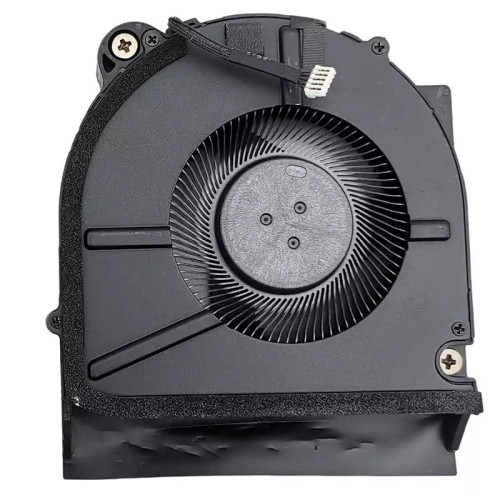
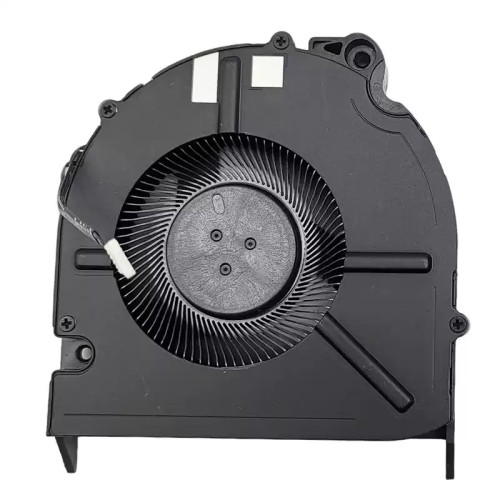
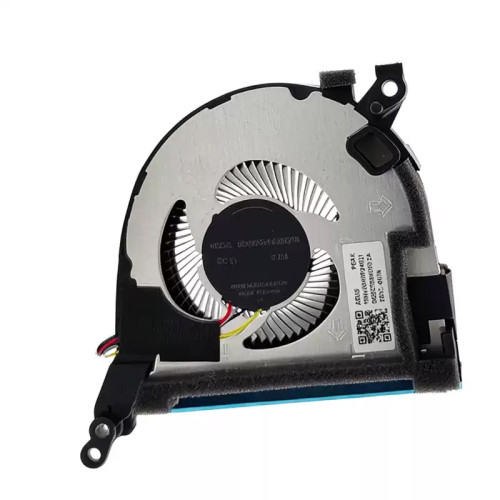
Watch official ASUS videos for installation, disassembly, and repair guidance.
Open ASUS Installation Guide File / Videos
Complete specifications for reference:
Asus VivoBook 15 D513
D513IA
D513IA-BQ648 90NB0RR1-M09590
D513IA-EJ109T
D513IA-EJ132
D513IA-EJ369
D513IA-EZ1W9I
D513UA-BN541W
D513UAD513IA-BQ648
D513UA-DQ031T
D513UA-L0501TS
D513UA-L0701TS
D513UA-L1346
D513UA-L1501WS
D513UA-L1701WS
D513UA-OLED007W
Asus VivoBook 15 F513
F513EA
F513EA-BQ077T
F513EA-BQ1883W
F513EA-BQ2396W
F513EA-BQ2397
F513EA-BQ2397W
F513EA-EJ3078W
F513EA-EJ372T
F513EA-EJ372W
F513EA-OS36
F513EA-OS56
F513EP
F513EP 90NB0SJ4-M00900
F513EP 90NB0SJ4-M09060
F513EP-31AM3PB1
F513EP-31BM3PB1
F513EP-51AM3PB1
F513EP-51AM3PB2
F513EP-51BM3PS1 90NB0SJ4-M04750
F513EP-71AM3PB1
F513EP-71BM3PB2 90NB0SJ4-M00900
F513IA
Asus VivoBook K513
K513E
K513EA
K513EA-BQ158
K513EA-BQ1791T
K513EA-BQ1800T
K513EA-EJ2363T
K513EA-L11108TS
K513EA-L11141T
K513EA-L11691WS
K513EA-L11994W
K513EA-L12236
K513EA-L13522W
K513EA-L13528WS
K513EA-L13528WS 90NB0SG2-M01ER0
K513EA-L1897W
K513EA-L503TS
K513EA-UH78
K513EA-X1Y9XW
K513EP
K513EP 90NB0SJ2-M07240
K513EP 90NB0SJ2-M09030
K513EP-51AM3SB1
K513EP-51BM3SB1
K513EP-51BM3SB1 90NB0SJ2-M07240
K513EP-51BM3SB2
K513EQ
K513EQ 90NB0SK2-M02200
K513EQ-BQ736
K513EQ-BQ776
K513EQ-EJ207T
K513EQ-EJ663W
K513eq-ej682w
K513EQ-OLED005W
K513EQ-PB79
Asus K553
K553EA
Asus VivoBook Ultra 15 KM513
KM513IA
KM513IA-EJ394T
KM513IA-EJ395T
KM513IA-EJ396T
KM513IA-EJ397T
KM513IA-EJ398T
KM513IA-EJ399T
KM513UA
KM513UA-BQ513TS
KM513UA-L503TS
KM513UA-L503WS
KM513UA-L511WS
KM513UA-L513WS
KM513UA-L522W
KM513UA-L712WS
KM513UA-L713WS
Asus VivoBook M513
M513IA
M513IA 90NB0RR1-M09120
M513IA 90NB0RR1-M09130
M513IA 90NB0RR4-M07670
M513IA-BQ143T
M513IA-BQ443T
M513IA-BQ483T
M513IA-BQ549T
M513IA-R54AHDPB1
M513IA-R54BHDPS1 90NB0RR1-M09120
M513IA-R74AHDPB1
M513U
M513UA
M513UA 90NB0TP2-M05130
M513UA 90NB0TP2-M06720
M513UA-L1289T
M513UA-L1568W
M513UA-R55BHDSS1
M513UA-R75AHDSB1
M513UA-R75AHDSB2
M513UA-R75BHDSS1
Asus M5600
M5600IA
M5600UA
Asus R528
R528EA
R528EA-BQ1152T
R528EA-BQ1308W
R528EA-BQ2315T
R528EA-BQ2371W
R528EA-BQ2903W
R528EA-BQ2903W 90NB0SG4-M00AX0
R528EA-BQ724T
R528EA-EJ2414W
R528EP
R528EQ
Asus VivoBook S513
S513EA
S513EA-BN2215W
S513EA-BN2643W
S513EA-BN697T
S513EA-BN698T
S513EA-BN698T
S513EA-BN781T
S513EA-BQ1792
S513EA-BQ1830T
S513EA-BQ1934W
S513EA-BQ3486W
S513EA-BQ392T
S513EA-BQ689T
S513EA-EJ118T
S513EA-EJ633
S513EA-L12380W
S513EA-L12917
S513EA-L13074W
S513EP
S513EP 90NB0SJ2-M08700
S513EP 90NB0SJ2-M00AR0
S513EP-51AM3SB1
S513EP-71AM3SB1
S513EP-71AM3SB3
S513EP-71BM3SS1
S513EP-71BOM3SS1
S513EQ
S513EQ 90NB0SK1-M03270
S513EQ-71AM5SB1
S513EQ-L1247T
S513EQ-L1660W
S513IA
S513IA-BQ482T
S513IA-BQ728
S513IA-DB74
S513IA-DB74
S513IA-EJ305T
S513UA
S513UA-DB51
S513UA-DS51
S513UA-DS71
S513UA-DS74
Asus VivoBook S15 X513
X513EA
X513EA-BQ003T
X513EA-BQ2191T
X513EA-BQ2782W
X513EA-BQ3027W
X513EA-BQ3400W
X513EA-BQ602T
X513EA-EJ1065T
X513EA-EJ3010
X513EA-EJ3529W
X513EP
X513EP-BQ502TS
X513EP-EJ230T
x513ep-ej231t
X513EP-EJ232
X513EP-EJ232T
X513EQ
X513IA
X513UA
Asus VivoBook X513 M513 E510 V5050 V5100E M5100 K513 FL8800 Silber hintergrundbeleuchtete US-Tastatur – eine hochwertige Ersatztastatur, speziell entwickelt für Laptops.
Technische Daten:
Kompatibilität: Diese Tastatur passt garantiert auf und dessen Varianten. Bitte prüfen Sie vor der Bestellung die genaue Modellnummer Ihres Laptops (auf dem Aufkleber an der Unterseite).
Installationshinweis: Trennen Sie zuerst immer den Akku. Notieren Sie die Ausrichtung des Flachbandkabels vor dem Ausbau – ein falsches Herumdrehen kann den Anschluss beschädigen.
Garantie & Support: Alle Produkte haben ein 7-tägiges Rückgaberecht und kostenlosen technischen Support. Bei Fragen zur Kompatibilität kontaktieren Sie unser Team unter info@pcspare.com.
SKU: LT-13463 | Zuletzt aktualisiert: 2026-09-20 00:35:56
Wichtig: Layouts sind nicht austauschbar – die Tastenpositionen, die Form der Eingabetaste und die Größen der Modifikatortasten unterscheiden sich. Der Einbau einer US-Tastatur in einen UK-Laptop führt dazu, dass einige Tasten nicht zu den Tastenkappen passen, und das Betriebssystem ordnet die Tasten unter Umständen falsch zu (Sie können das Tastaturlayout jedoch in der Software ändern).
So prüfen Sie es: Sehen Sie sich Ihre Originaltastatur an – achten Sie auf die Form der Eingabetaste (breit waagerecht gegenüber hoch senkrecht) und die Position der Backslash-Taste. Wenn Sie unsicher sind, senden Sie uns ein Foto Ihrer Originaltastatur und wir bestätigen das Layout.
Anschluss: Hat Ihre Tastatur ein separates Beleuchtungskabel, verbinden Sie es mit dem dafür vorgesehenen Stecker auf dem Mainboard. Ist die Beleuchtung in das Haupt-Flachbandkabel integriert, ist kein zusätzlicher Anschluss nötig.
Wenn Sie eine nicht beleuchtete Tastatur durch eine beleuchtete ersetzen, stellen Sie sicher, dass das Mainboard den erforderlichen Anschluss hat – sonst funktioniert die Beleuchtung nicht.
Wenn das Kabel einen Verstärkungsstreifen hat (ein dickeres Kunststoffstück am Ende), achten Sie auf dessen korrekte Position – er gibt meist Einschubtiefe und Ausrichtung vor.
Wenn Sie sich bei der Ausrichtung unsicher sind, helfen unser Einbauvideo und die Fotos weiter – oder kontaktieren Sie unseren Support.
Ja – bitte prüfen Sie die folgenden physischen Merkmale, um eine perfekte Passform sicherzustellen:
Prüfung der Teilenummer (PN): Die PN auf der Rückseite der Tastatur kann von Ihrem Original abweichen, wir garantieren jedoch volle Kompatibilität, sofern Modell und Layout übereinstimmen. Wenn Sie unsicher sind, senden Sie uns ein Foto der Rückseite Ihrer Originaltastatur (mit dem PN-Aufkleber) und wir bestätigen es.
Wichtiger Hinweis zu Modellvarianten: Manche Laptop-Modelle haben je nach Region und Konfiguration unterschiedliche Tastaturvarianten (z. B. manche mit, manche ohne Beleuchtung; manche mit Fingerabdrucksensor, manche ohne). Prüfen Sie vor der Bestellung immer die Merkmale Ihrer Originaltastatur.
Wenn Sie unsicher sind, kontaktieren Sie unseren Support mit der genauen Modellnummer Ihres Laptops und einem Foto Ihrer Originaltastatur – wir bestätigen Ihnen die Kompatibilität.
Die Tastatur wird über ein Flachbandkabel mit dem Mainboard verbunden, das durch einen Schlitz im C-Cover geführt und in einen ZIF-Anschluss auf dem Mainboard gesteckt wird (meist mit KEYBOARD, KBD oder J_KB beschriftet).
Zugang: Zum Austausch der Tastatur müssen Sie je nach Modell die Bodenwanne (D-Cover) oder die Blende um die Tastatur entfernen. Manche Laptops erfordern den Ausbau der gesamten Handauflage (C-Cover).
Beachten Sie immer das Service-Handbuch Ihres Laptops für die genaue Vorgehensweise – mit Gewalt können die Clips oder das C-Cover beschädigt werden.
Vorgehensweise beim Anschließen:
Wenn die Tastatur ein separates Beleuchtungskabel hat:
Wenden Sie keine Gewalt an – lässt sich das Kabel nicht leicht einschieben, prüfen Sie die Ausrichtung. Verbogene Pins am Mainboard-Anschluss sind schwer zu reparieren.
Hinweis: Die Vorgehensweise beim Tastaturaustausch ist je nach Laptop-Modell unterschiedlich. Die folgenden Schritte sind allgemein gehalten – beachten Sie das Service-Handbuch Ihres Laptops für modellspezifische Anweisungen.
Bei von oben montierten Tastaturen (am häufigsten):
Bei von unten montierten Tastaturen:
Häufige Fehler, die Sie vermeiden sollten:
Wenn Sie bei einem Schritt unsicher sind, sehen Sie sich unser Einbauvideo an oder lesen Sie im Service-Handbuch Ihres Laptops nach.
Wichtige Vorsichtsmaßnahmen:
Fehlersuche nach dem Einbau:
Wenn das Problem weiterhin besteht: Kontaktieren Sie unseren Support mit Angaben dazu, welche Tasten nicht funktionieren, und mit Fotos Ihres Einbaus – wir helfen bei der Diagnose, ob die Tastatur defekt oder inkompatibel ist.
Bei den meisten Laptops ist keine Treiberinstallation erforderlich – Tastaturen sind standardmäßige HID-Geräte (Human Interface Device) und werden von Windows, macOS und Linux automatisch erkannt.
Es gibt jedoch einige Ausnahmen:
Schritt für Schritt für Windows-Nutzer:
Nutzen Sie Linux oder macOS, sollte die Tastatur ohne Installation funktionieren – Sie müssen unter Umständen nur das Layout in den Systemeinstellungen anpassen.