Notice: The holiday is from September 26 to October 7, and orders during this period will be shipped out on October 8.

ASUS Installation Guide Video

Watch official ASUS videos for installation, disassembly, and repair guidance.

Open ASUS Installation Guide File / Videos

Asus K52 N53S A53S X53S X54H X55V K55D K54H K53S G73 G60 R503C Series US-Backlight-Tastatur

ID: PCS-09007 Type: keyboard only Model/PN: K52 Layout: US State: Discount Backlit: YES Condition: NEW
Availability: In Stock
‌EUR € 12,60
Bulk Quote
Shipping Estimate ship from China Click to detect
DDP - Delivered Duty Paid (Remote not included) / DDU - Delivered Duty Unpaid
Calculate Shipping
  • Guaranteed to fit your Tastatur / Keyboard K52
  • Free step-by-step repair guide File
  • Tracked shipping & easy returns

Complete specifications for reference:
Asus A52 A52B A52BY A52D A52DE A52DR A52DY A52F A52J A52JB A52JC A52JE A52JK A52JR A52JT A52JU A52JV A52N Asus A53 A53E A53S A53SC A53SD A53SJ A53SK A53SM A53SV Asus A54 A54C A54H A54HR A54HY A54L A54LY Asus A55 A55DE A55DR A55N Asus A72 A72DR A72DY A72F A72JA A72JK A72JR A72JT A72JU Asus A73 A73E A73SD A73SJ A73SM A73SV Asus Pro B53 B53A B53AV B53E B53F B53J B53S B53V B53VC Asus E751 E751JA E751JF Asus F50 F50GX F50N F50Q F50SF F50SG F50SL F50SV F50Z Asus F55 F55A F55C F55U F55VD Asus F70 F70SL Asus F75 F75A F75VB F75VC F75VD F75VD1 Asus ROG G51 G51J G51J-3D G51Jx G51Jx-3D G51Vx G51JJx Asus ROG G53 G53JH G53JQ G53Jw G53SW G53SX Asus ROG G60 G60J G60JW G60Jx G60VW G60Vx Asus ROG G72 G72G G72GX Asus ROG G73 G73J G73JH G73Jw G73S G73SW Asus K52 K52DE K52DR K52DY K52F K52J K52JB K52JC K52JE K52JK K52Jr K52JT K52JU K52JV K52N Asus K53 K53E K53S K53SC K53SD K53SD-SX710V K53SJ K53SK K53SM K53SV Asus K54 K54C K54H K54HR K54HY K54L K54LY Asus K55 K55DE K55DR K55N Asus K72 K72DR K72DY K72F K72JB K72JK K72JR K72JT K72JU Asus K73 K73E K73SD K73SJ K73SM K73SV Asus M52 M52J M52V M52vp Asus M60 M60J M60VP Asus N50 N50VC N50Vg N50Vn Asus N51 N51A N51Te N51TP N51Vf N51Vg N51VN Asus N52 N52DA N52J N52JA N52JQ N52JU N52JV N52VG N52VN Asus N53 N53DA N53JF N53JG N53JL N53Jn N53Jq N53SD N53SM N53SN N53SV N53TA N53TK Asus N60 N60DP Asus N61 N61DA N61J N61JA N61JQ N61JV N61V N61VF N61VG N61VJ N61VN N61W Asus N70 N70SV Asus N71 N71JA N71JN N71Jq N71JV N71VG N71Vn Asus N73 N73Jf N73Jg N73Jn N73Jq N73SM N73SV Asus N90 N90SC N90SV Asus Pro P2710 P2710JA P2710JF Asus P2718 P2718JA P2718JF Asus P52 P52F P52J P52JC Asus Pro P53 P53E P53S P53SJ Asus Pro P751 P751JA P751JA-T2009H P751JA-T2017H p751ja-t2022g P751JF P751jf-t2003g P751JF-T2007G P751JF-T2034G Asus PRO52 PRO52JU Asus Pro PRO5A PRO5AA PRO5ATP PRO5AV PRO5AVC PRO5AVN Asus Pro PRO5B PRO5BA PRO5BDP PRO5BE PRO5BTE PRO5BTP PRO5BVF PRO5BVG PRO5BVN Asus Pro PRO5F PRO5FA PRO5FVG Asus Pro PRO5G PRO5GA PRO5GAG PRO5GAT PRO5GVF PRO5GVG PRO5GVS PRO5GVT Asus Pro PRO5I PRO5IDE PRO5IDR PRO5IDY PRO5IF PRO5IJB PRO5IJC PRO5IJE PRO5IJK PRO5IJR PRO5IJT PRO5IJU PRO5IJV PRO5IN PRO5K PRO5KF PRO5KJC Asus Pro PRO5L PRO5LJV Asus Pro PRO5M PRO5MDA PRO5MJF PRO5MJG PRO5MJL PRO5MJN PRO5MJQ PRO5MSM PRO5MSN PRO5MSV PRO5MTA PRO5MTK Asus Pro PRO5N PRO5NE PRO5NSC PRO5NSD PRO5NSJ PRO5NSK PRO5NSM PRO5NSV Asus Pro PRO5P PRO5PE PRO5PSJ Asus Pro PRO61 PRO61GX PRO61N PRO61Q PRO61SF PRO61SG PRO61SL PRO61SV PRO61Z Asus Pro PRO62 PRO62J PRO62VP Asus Pro PRO63 PRO63DP Asus Pro PRO64 PRO64DA PRO64JA PRO64JQ PRO64JV PRO64VG PRO64VN Asus Pro PRO751 PRO751JA PRO751JF Asus Pro PRO76 PRO76SL Asus Pro PRO77 PRO77SV Asus Pro PRO78 PRO78JA PRO78JQ PRO78JV PRO78VG PRO78VN Asus Pro PRO7A PRO7ADR PRO7ADY PRO7AF PRO7AJK PRO7AJR PRO7AJT PRO7AJU Asus Pro PRO7B PRO7BJF PRO7BJG PRO7BJN PRO7BJQ PRO7BSM PRO7BSV Asus Pro PRO7C PRO7CE PRO7CSD PRO7CSJ PRO7CSM PRO7CSV Asus Pro PRO90 PRO90SC PRO90SV Asus R500 R500DE R500DR R500N Asus R503 R503A R503C R503SA R503SR R503SV R503U R503VD Asus R704 R704A R704A1 R704V R704VB R704VC R704VD R704VD1 Asus U50 U50A U50F U50VG Asus U57 U57DE U57DR U57N U57VS Asus UL50 UL50A UL50Ag UL50At UL50VF UL50Vg UL50VS UL50Vt Asus UX50 UX50V Asus Automobili Lamborghini VX7 VX7SX Asus W90 W90V W90VN W90VP Asus X52 X52BY X52DE X52DR X52DY X52F X52J X52JB X52JC X52JE X52JK X52JN X52JR X52JT X52JU X52JU-SX288V X52JV X52N X52S X52Sg Asus X53 X53E X53Sc X53SD X53SJ X53SK X53SM X53Sv Asus X54 X54B X54C X54H X54HR X54HY X54L X54LY X54X X54XB X54XI Asus X55 X55A X55C X55SA X55SV X55U X55U-SX038H X55VD Asus X5A X5AV X5AVC X5AVN X5B X5BA X5BTE X5BTP X5BVF X5BVG X5BVN Asus X5F X5FA X5FVG Asus X5G X5GA X5GAG X5GAT X5GVF X5GVG X5GVS X5GVT Asus X5I X5IDE X5IDR X5IDY X5IF X5IJB X5IJC X5IJE X5IJK X5IJR X5IJT X5IJU X5IJV X5IN Asus X5K X5KF X5KJC Asus X5L X5LJV Asus X5M X5MDA X5MJF X5MJG X5MJL X5MJN X5MJQ X5MSM X5MSN X5MSV X5MTA X5MTK Asus X5P X5PE X5PSJ Asus X61 X61GX X61N X61Q X61SF X61SG X61SL X61SV X61Z Asus X62 X62J X62VP Asus X63 X63DP Asus X64 X64DA X64JA X64JQ X64JV X64VG X64VN Asus X72 X72DR X72DY X72F X72JK X72JR X72JT X72JU Asus X73 X73E X73SD X73SJ X73SL X73SM X73SV Asus Pro X75 X75A X75A1 X75SV X75V X75VB X75VC X75VD X75VD1 Asus Pro 755 X755JA X755JF Asus X77 X77JA X77JQ X77JV X77VG X77VN Asus X7A X7ADR X7ADY X7AF X7AJK X7AJR X7AJT X7AJU Asus X7B X7BJF X7BJG X7BJN X7BJQ X7BSM X7BSV Asus X90 X90SC X90SV Asus Z54 Z54C Z54HR Z54L Z54LY Asus Z83 Z83D

Produktbeschreibung

Asus K52 N53S A53S X53S X54H X55V K55D K54H K53S G73 G60 R503C Series US-Backlight-Tastatur – eine hochwertige Ersatztastatur, speziell entwickelt für Laptops.

Technische Daten:

  • Layout: US (physische Tastenanordnung). Stellen Sie sicher, dass es mit Ihrer Originaltastatur übereinstimmt – US/UK/DE/JP usw. sind nicht austauschbar.
  • Backlit: Yes – Hintergrundbeleuchtung unterstützt (erfordert einen Anschluss für die Tastaturbeleuchtung auf dem Mainboard).
  • Condition: NEW – gibt den physischen Zustand oder die Ausstattung an.
  • Modell/PN: K52 – mit Ihrer Original-Teilenummer abgleichen.

Kompatibilität: Diese Tastatur passt garantiert auf und dessen Varianten. Bitte prüfen Sie vor der Bestellung die genaue Modellnummer Ihres Laptops (auf dem Aufkleber an der Unterseite).

Installationshinweis: Trennen Sie zuerst immer den Akku. Notieren Sie die Ausrichtung des Flachbandkabels vor dem Ausbau – ein falsches Herumdrehen kann den Anschluss beschädigen.

Garantie & Support: Alle Produkte haben ein 7-tägiges Rückgaberecht und kostenlosen technischen Support. Bei Fragen zur Kompatibilität kontaktieren Sie unser Team unter info@pcspare.com.

SKU: LT-09007  |  Zuletzt aktualisiert: 2026-09-20 00:35:47

Internes Strukturdiagramm Durchsuchen und anzeigen der inneren Struktur dieses Teils
Lädt...

Tastatur — Explosionsansicht

A DRUCK LED ⑤ Tastenkappe ④ Scherenmechanik ③ Hintergrundbeleuchtung ② Rahmen ① Membran Funktionsweise Tastendruck → Scherenmechanik federt ein → Membrankontakte schließen → Signal wird gesendet. Hintergrundbeleuchtung: LED + Lichtleiterplatte beleuchtet die lichtdurchlässigen Tasten. Alle Schichten vormontiert — nur das Flachbandkabel anschließen.

Häufige Fragen & Lösungen

Welches Layout hat diese Tastatur?

Das Layout dieser Tastatur ist US.

Gängige Layout-Typen:
  • US (USA): Standard-QWERTY, breite waagerechte Eingabetaste, lange linke Umschalttaste, Backslash-Taste oberhalb der Eingabetaste.
  • UK (Vereinigtes Königreich): QWERTY, hohe senkrechte Eingabetaste, kürzere linke Umschalttaste, Backslash-Taste neben der linken Umschalttaste.
  • DE (Deutsch): QWERTZ-Layout mit Umlauttasten (ä, ö, ü).
  • FR (Französisch/AZERTY): AZERTY-Layout mit speziellen französischen Zeichen.
  • JP (Japanisch): QWERTY mit zusätzlichen Tasten für die japanische Eingabe (einschließlich Kana-Umschaltung).
  • ES (Spanisch): QWERTY mit ñ-Taste und speziellen Akzenttasten.

Wichtig: Layouts sind nicht austauschbar – die Tastenpositionen, die Form der Eingabetaste und die Größen der Modifikatortasten unterscheiden sich. Der Einbau einer US-Tastatur in einen UK-Laptop führt dazu, dass einige Tasten nicht zu den Tastenkappen passen, und das Betriebssystem ordnet die Tasten unter Umständen falsch zu (Sie können das Tastaturlayout jedoch in der Software ändern).

So prüfen Sie es: Sehen Sie sich Ihre Originaltastatur an – achten Sie auf die Form der Eingabetaste (breit waagerecht gegenüber hoch senkrecht) und die Position der Backslash-Taste. Wenn Sie unsicher sind, senden Sie uns ein Foto Ihrer Originaltastatur und wir bestätigen das Layout.

Unterstützt diese Tastatur eine Hintergrundbeleuchtung?

Ja, diese Tastatur ist beleuchtet.

Wichtige Hinweise zur Kompatibilität:
  • Ihr Laptop benötigt einen Anschluss für die Hintergrundbeleuchtung auf dem Mainboard – meist ein separates 2- oder 4-poliges Kabel (oft mit KB_BL oder J_BL beschriftet).
  • Verfügt Ihr Laptop über keinen solchen Anschluss, bleibt die Beleuchtung aus – die Tasten funktionieren normal, leuchten aber nicht.
  • Manche Laptops benötigen eine BIOS-Einstellung, um die Beleuchtung zu aktivieren – prüfen Sie die BIOS- bzw. UEFI-Einstellungen Ihres Laptops (meist unter "Tastatur" oder "Systemkonfiguration").
  • Die Helligkeit der Beleuchtung wird oft über Fn + F10 (oder eine ähnliche Kombination) geregelt – testen Sie dies nach dem Einbau.

Anschluss: Hat Ihre Tastatur ein separates Beleuchtungskabel, verbinden Sie es mit dem dafür vorgesehenen Stecker auf dem Mainboard. Ist die Beleuchtung in das Haupt-Flachbandkabel integriert, ist kein zusätzlicher Anschluss nötig.

Wenn Sie eine nicht beleuchtete Tastatur durch eine beleuchtete ersetzen, stellen Sie sicher, dass das Mainboard den erforderlichen Anschluss hat – sonst funktioniert die Beleuchtung nicht.

Welchen Anschlusstyp verwendet diese Tastatur und wie schließe ich sie richtig an?

Diese Tastatur nutzt eine N/A-Schnittstelle (gängige Typen sind ZIF, FPC oder Flachbandkabel mit 0,5 mm oder 0,4 mm Rastermaß).

Entscheidend – Ausrichtung des Steckers:
  • Achten Sie beim Anschließen des Flachbandkabels an das Mainboard darauf, dass die Metallkontakte in die richtige Richtung zeigen (je nach ZIF-Verriegelung meist nach unten oder nach oben).
  • Sehen Sie sich das Originalkabel vor dem Ausbau an und notieren Sie die Ausrichtung – oder machen Sie ein Foto als Referenz.
  • Ein umgedrehtes Kabel (verkehrt herum eingesetzt) kann den Anschluss beschädigen oder dazu führen, dass die Tastatur nicht funktioniert – in manchen Fällen kann das Mainboard kurzgeschlossen werden.
  • Schieben Sie das Kabel immer vollständig bis zum Anschlag in die Buchse und sichern Sie anschließend die Verriegelungslasche (herunterklappen), bevor Sie das Gerät einschalten.
  • Das Kabel sollte gerade liegen – nicht verdreht oder in Steckernähe geknickt.

Wenn das Kabel einen Verstärkungsstreifen hat (ein dickeres Kunststoffstück am Ende), achten Sie auf dessen korrekte Position – er gibt meist Einschubtiefe und Ausrichtung vor.

Wenn Sie sich bei der Ausrichtung unsicher sind, helfen unser Einbauvideo und die Fotos weiter – oder kontaktieren Sie unseren Support.

Gibt es physische Unterschiede, die ich vor dem Kauf prüfen sollte?

Ja – bitte prüfen Sie die folgenden physischen Merkmale, um eine perfekte Passform sicherzustellen:

  • Rahmen (Metall-/Kunststoffträger):
    • Manche Tastaturen haben einen Metallverstärkungsrahmen, der mit dem Gehäuse verschraubt wird.
    • Andere sind rahmenlos und werden von Clips oder Klebeflächen gehalten.
    • Prüfen Sie, ob Ihre Originaltastatur einen Rahmen hat – falls nicht, müssen Sie den vorhandenen Rahmen übernehmen. In unserer Produktbeschreibung steht Rahmen vorhanden: N/A – vergleichen Sie mit Ihrem Original.
  • Form der Eingabetaste:
    • US-Layout: Breite waagerechte Eingabetaste (oft "ANSI Enter" genannt).
    • UK-/EU-Layout: Hohe senkrechte Eingabetaste (oft "ISO Enter" genannt).
    • Diese sind nicht austauschbar – das Gehäuse hat einen Ausschnitt für die jeweilige Form.
  • Tastenkappenprofil: Manche Tastaturen haben eine andere Wölbung der Tastenkappen – zwar selten, aber einige High-End-Laptops verwenden eigene Tastenformen (z. B. hat das Lenovo ThinkPad charakteristische konkave Tastenkappen).
  • Farbe / Oberfläche: Diese Tastatur ist Black – achten Sie darauf, dass sie zum Design Ihres Laptops passt. Manche Modelle gibt es in Silber oder Weiß.
  • Position der Schraubenlöcher: Die Befestigungspunkte (Schraubenlöcher oder Clips) müssen mit Ihrem Gehäuse übereinstimmen – vergleichen Sie die Rückseite Ihrer Originaltastatur mit unseren Produktfotos.
  • Integration des Touchpads: Manche Tastaturen sind Teil einer größeren Handauflagen-Einheit – sie sind keine eigenständigen Tastaturen. Achten Sie darauf, den richtigen Teiletyp zu kaufen.

Prüfung der Teilenummer (PN): Die PN auf der Rückseite der Tastatur kann von Ihrem Original abweichen, wir garantieren jedoch volle Kompatibilität, sofern Modell und Layout übereinstimmen. Wenn Sie unsicher sind, senden Sie uns ein Foto der Rückseite Ihrer Originaltastatur (mit dem PN-Aufkleber) und wir bestätigen es.

Ist diese Tastatur mit meinem Laptop kompatibel?

Diese Tastatur ist für Modelle passend zu K52 konzipiert.

Prüfen Sie zur Sicherheit Folgendes:
  • Modellnummer des Laptops: Die vollständige Modellnummer Ihres Laptops (z. B. "Dell Latitude 3540", "HP EliteBook 840 G5", "Lenovo ThinkPad T480") muss mit unserem Angebot übereinstimmen.
  • Layout: Stellen Sie sicher, dass der Layout-Typ (US, UK, DE, JP usw.) mit Ihrer Originaltastatur übereinstimmt.
  • Anschlusstyp: Der Kabelstecker (Rastermaß und Pinanzahl) muss zum Mainboard-Anschluss passen.
  • Rahmentyp: Achten Sie darauf, dass die Tastatur den von Ihrem Laptop benötigten Rahmentyp hat (Metallrahmen gegenüber rahmenlos).
  • Hintergrundbeleuchtung: Wenn Sie eine Beleuchtung benötigen, muss die Tastatur beleuchtet sein und das Mainboard den entsprechenden Anschluss haben.

Wichtiger Hinweis zu Modellvarianten: Manche Laptop-Modelle haben je nach Region und Konfiguration unterschiedliche Tastaturvarianten (z. B. manche mit, manche ohne Beleuchtung; manche mit Fingerabdrucksensor, manche ohne). Prüfen Sie vor der Bestellung immer die Merkmale Ihrer Originaltastatur.

Wenn Sie unsicher sind, kontaktieren Sie unseren Support mit der genauen Modellnummer Ihres Laptops und einem Foto Ihrer Originaltastatur – wir bestätigen Ihnen die Kompatibilität.

Wo befindet sich die Tastatur und wie ist sie befestigt?

Die Tastatur befindet sich auf der oberen Gehäuseschale (C-Cover / Handauflage) des Laptops – sie ist die Haupteingabefläche, auf der Sie tippen.

Wie die Tastatur befestigt ist (zwei gängige Methoden):
  • Methode 1 – von oben (Tastaturseite):
    • Die Tastatur wird von der Oberseite des C-Covers eingesetzt.
    • Sie wird von Clips und/oder Schrauben gehalten, die von der Unterseite der Handauflage zugänglich sind.
    • Zum Ausbau muss die Tastatur von der Oberseite her angehoben werden – oft mit einem Spudger, um die Clips zu lösen.
    • Dies ist die bei modernen Laptops häufigste Methode.
  • Methode 2 – von unten (D-Cover-Seite):
    • Die Tastatur ist von der Unterseite des Mainboards mit Schrauben gesichert (Sie müssen die Bodenwanne entfernen, um sie zu erreichen).
    • Nach dem Entfernen der Schrauben lässt sich die Tastatur nach oben herausnehmen.
    • Diese Methode ist bei älteren oder Business-Laptops verbreitet (z. B. älteren ThinkPads).

Die Tastatur wird über ein Flachbandkabel mit dem Mainboard verbunden, das durch einen Schlitz im C-Cover geführt und in einen ZIF-Anschluss auf dem Mainboard gesteckt wird (meist mit KEYBOARD, KBD oder J_KB beschriftet).

Zugang: Zum Austausch der Tastatur müssen Sie je nach Modell die Bodenwanne (D-Cover) oder die Blende um die Tastatur entfernen. Manche Laptops erfordern den Ausbau der gesamten Handauflage (C-Cover).

Beachten Sie immer das Service-Handbuch Ihres Laptops für die genaue Vorgehensweise – mit Gewalt können die Clips oder das C-Cover beschädigt werden.

Wie finde ich den Tastatur-Anschluss auf dem Mainboard und wie schließe ich das Kabel an?

Das Tastaturkabel wird in einen eigenen Anschluss auf dem Mainboard gesteckt. Er befindet sich meist in der Nähe des Rands des Mainboards (dem Tastaturbereich am nächsten). Gängige Beschriftungen sind:
  • KEYBOARD / KBD
  • J_KB / J_KEYB
  • KB1 / KBC (Tastatur-Controller)
  • EKB (Embedded Keyboard)

Vorgehensweise beim Anschließen:

  • Identifizieren Sie den ZIF-Anschluss (Zero Insertion Force) auf dem Mainboard – er hat meist eine kleine braune oder schwarze Verriegelungslasche.
  • Klappen Sie die Lasche hoch (vorsichtig mit dem Fingernagel oder einem Spudger).
  • Führen Sie das Tastatur-Flachbandkabel in den Schlitz ein – achten Sie darauf, dass die Metallkontakte in die richtige Richtung zeigen (meist von der Lasche weg oder zur Lasche hin – prüfen Sie die Ausrichtung Ihres Originalkabels).
  • Schieben Sie das Kabel ganz hinein – es darf kein Spiel haben.
  • Drücken Sie die Verriegelungslasche herunter, um das Kabel zu sichern – es sollte hörbar einrasten.

Wenn die Tastatur ein separates Beleuchtungskabel hat:

  • Dieses Kabel wird in einen separaten Anschluss auf dem Mainboard gesteckt – meist mit KB_BL, J_BL oder BACKLIGHT beschriftet.
  • Es ist häufig ein 2-poliger Stecker – schließen Sie ihn mit korrekter Polung an (das rote Kabel ist meist Plus).
  • Nicht alle Laptops haben diesen Anschluss – fehlt er, funktioniert die Beleuchtung nicht.

Wenden Sie keine Gewalt an – lässt sich das Kabel nicht leicht einschieben, prüfen Sie die Ausrichtung. Verbogene Pins am Mainboard-Anschluss sind schwer zu reparieren.

Wie tausche ich die Tastatur Schritt für Schritt aus?

Hinweis: Die Vorgehensweise beim Tastaturaustausch ist je nach Laptop-Modell unterschiedlich. Die folgenden Schritte sind allgemein gehalten – beachten Sie das Service-Handbuch Ihres Laptops für modellspezifische Anweisungen.

Schritt 1: Vorbereitung

  • Schalten Sie den Laptop aus, trennen Sie das Netzteil und entnehmen Sie den Akku (falls entnehmbar).
  • Halten Sie den Netzschalter 5 Sekunden lang gedrückt, um Reststrom abzubauen.
  • Arbeiten Sie auf einer sauberen, weichen Unterlage.
  • Halten Sie einen Kunststoff-Spudger und einen kleinen Kreuzschlitzschraubendreher bereit.
  • Machen Sie vor Beginn Fotos von der Tastatur und der Kabelführung.

Schritt 2: Alte Tastatur ausbauen

Bei von oben montierten Tastaturen (am häufigsten):

  • Entfernen Sie die Bodenwanne (D-Cover) und suchen Sie die Schrauben, mit denen die Tastatur befestigt ist (meist mit einem Tastatursymbol auf dem Mainboard oder der Bodenwanne gekennzeichnet).
  • Entfernen Sie diese Schrauben – die Tastatur ist damit von unten gelöst.
  • Heben Sie die Tastatur von der Oberseite her vorsichtig an – beginnen Sie an der Oberkante (in Bildschirmnähe) und arbeiten Sie sich Clip für Clip vor.
  • Heben Sie die Tastatur etwas an und trennen Sie das Flachbandkabel vom Mainboard (ZIF-Lasche hochklappen, Kabel herausziehen).
  • Trennen Sie gegebenenfalls auch das separate Beleuchtungskabel.

Bei von unten montierten Tastaturen:

  • Entfernen Sie die Bodenwanne (D-Cover).
  • Entfernen Sie alle Schrauben, mit denen die Tastatur von der Unterseite gesichert ist (sie sind meist gut sichtbar).
  • Drücken Sie die Tastatur von unten nach oben – sie löst sich auf der Oberseite.
  • Trennen Sie Flachbandkabel und Beleuchtungskabel vom Mainboard.

Schritt 3: Komponenten übernehmen (falls nötig)

  • Enthält Ihre neue Tastatur keinen Metallrahmen, das Original aber schon, übernehmen Sie den Rahmen von der alten Tastatur.
  • Achten Sie darauf, dass der Rahmen korrekt sitzt und alle Schraubenlöcher fluchten.

Schritt 4: Neue Tastatur einbauen

  • Schließen Sie zuerst das Flachbandkabel an das Mainboard an (bevor Sie die Tastatur in Position bringen) – das ist einfacher und vermeidet späteres Ziehen am Kabel.
  • Achten Sie darauf, dass das Kabel vollständig eingesteckt und die ZIF-Lasche verriegelt ist.
  • Bei vorhandenem Beleuchtungskabel schließen Sie es an den Beleuchtungsanschluss an.
  • Setzen Sie die Tastatur in das Gehäuse ein – richten Sie Clips bzw. Schraubenlöcher aus.
  • Drücken Sie die Tastatur fest an, damit alle Clips einrasten (es sollte hörbar klicken).
  • Sichern Sie die Tastatur von unten (falls Schrauben verwendet werden) – nicht zu fest anziehen.

Schritt 5: Vor dem Zusammenbau testen

  • Schließen Sie den Akku kurz an und schalten Sie den Laptop ein.
  • Testen Sie jede Taste – nutzen Sie eine Tastaturtest-Website oder einen Texteditor, um alle Tasten zu prüfen (einschließlich Fn-Tasten, Pfeiltasten und Sonderzeichen).
  • Bei Beleuchtung testen Sie diese Funktion (Fn + Helligkeitstaste).
  • Wenn alles funktioniert, schalten Sie aus und trennen den Akku.

Schritt 6: Zusammenbauen

  • Bringen Sie die Bodenwanne (D-Cover) und alle Schrauben wieder an.
  • Setzen Sie Akku und Netzteil wieder ein.

Häufige Fehler, die Sie vermeiden sollten:

  • Vergessen, das Kabel anzuschließen, bevor die Tastatur vollständig eingesetzt ist – Sie müssen sie sonst wieder ausbauen.
  • Das Flachbandkabel verkehrt herum einstecken – beachten Sie immer die ursprüngliche Ausrichtung.
  • Zu viel Kraft beim Anheben der Tastatur – dadurch können Clips brechen oder das C-Cover reißen.
  • Kleine Schrauben verlieren – nutzen Sie eine magnetische Schale, um sie geordnet aufzubewahren.

Wenn Sie bei einem Schritt unsicher sind, sehen Sie sich unser Einbauvideo an oder lesen Sie im Service-Handbuch Ihres Laptops nach.

Welche Vorsichtsmaßnahmen sollte ich beachten und was tun, wenn nach dem Einbau einige Tasten nicht funktionieren?

Wichtige Vorsichtsmaßnahmen:

  • Trennen Sie immer den Akku, bevor Sie das Tastaturkabel anfassen – der Tastatur-Controller kann durch statische Entladung oder Reststrom beschädigt werden.
  • Behandeln Sie das Flachbandkabel vorsichtig – es ist empfindlich. Knicken Sie es nicht scharf und ziehen Sie nicht daran.
  • Berühren Sie die goldenen Kontakte nicht – Fingerabdrücke oder Hautfett können zu Kontaktproblemen führen.
  • Verwenden Sie die richtigen Schrauben – Tastaturschrauben sind oft kürzer als andere. Eine zu lange Schraube kann die Tastaturmembran durchstechen oder das Gehäuse beschädigen.
  • Vermeiden Sie das Verschütten von Flüssigkeiten – dadurch kann die Tastaturmembran beschädigt werden.
  • Prüfen Sie die Kabelführung – das Kabel darf nicht vom Gehäuse oder anderen Bauteilen eingeklemmt werden.

Fehlersuche nach dem Einbau:

  • Es funktioniert keine einzige Taste:
    • Das Flachbandkabel kann locker oder verkehrt herum sitzen – setzen Sie es sorgfältig neu ein und achten Sie auf die Richtung der Metallkontakte.
    • Prüfen Sie, ob die ZIF-Lasche vollständig verriegelt ist – sonst besteht kein ordnungsgemäßer Kontakt.
    • Untersuchen Sie das Kabel auf Beschädigungen (Risse oder verbogene Kontakte).
    • Ist das Kabel beschädigt, benötigen Sie unter Umständen Ersatz.
  • Bestimmte Tasten funktionieren nicht:
    • Prüfen Sie auf Schmutz oder Staub unter den Tastenkappen – reinigen Sie mit Druckluft.
    • Funktioniert dieselbe Taste in mehreren Reihen nicht, kann die Membranschaltung beschädigt sein – dies könnte ein Herstellungsfehler sein.
    • Testen Sie die Tastatur an einem anderen Laptop (sofern kompatibel), um das Problem einzugrenzen.
  • Tasten klemmen oder lassen sich schwer drücken:
    • Möglicherweise befindet sich Schmutz unter den Tasten – nehmen Sie die Tastenkappe vorsichtig ab (falls abnehmbar) und reinigen Sie darunter.
    • Bei einer neuen Tastatur können sich einige Tasten anfangs etwas schwergängig anfühlen – das gibt sich mit der Zeit.
  • Die Tastatur schreibt falsche Zeichen:
    • In Ihrem Betriebssystem ist ein anderes Layout eingestellt – gehen Sie zu Einstellungen → Zeit und Sprache → Sprache und Region und wählen Sie das richtige Tastaturlayout (US, UK, DE usw.).
    • Stimmt das Layout und es werden dennoch falsche Zeichen geschrieben, ist die Tastatur eventuell physisch falsch beschriftet – vergleichen Sie die Beschriftung der Tastenkappen mit dem erwarteten Layout.
  • Die Hintergrundbeleuchtung funktioniert nicht (bei beleuchteten Tastaturen):
    • Prüfen Sie, ob das Beleuchtungskabel angeschlossen ist (falls separat).
    • Prüfen Sie das BIOS – manche Laptops haben eine Einstellung zum Aktivieren oder Deaktivieren der Beleuchtung.
    • Prüfen Sie die Fn + Helligkeitstaste – oft Fn + F10 oder Fn + Leertaste.
    • War Ihr Laptop ursprünglich nicht beleuchtet, fehlt dem Mainboard möglicherweise der Anschluss für die Beleuchtung – die Tastatur funktioniert dann, aber ohne Beleuchtung.
  • Die Tastatur wippt oder bewegt sich beim Tippen:
    • Möglicherweise sind Schrauben locker – prüfen Sie alle Tastaturschrauben.
    • Bei geclipster Tastatur achten Sie darauf, dass alle Clips vollständig eingerastet sind – drücken Sie die Ränder ringsum fest an.

Wenn das Problem weiterhin besteht: Kontaktieren Sie unseren Support mit Angaben dazu, welche Tasten nicht funktionieren, und mit Fotos Ihres Einbaus – wir helfen bei der Diagnose, ob die Tastatur defekt oder inkompatibel ist.

Muss ich Treiber installieren oder Einstellungen für die neue Tastatur ändern?

Bei den meisten Laptops ist keine Treiberinstallation erforderlich – Tastaturen sind standardmäßige HID-Geräte (Human Interface Device) und werden von Windows, macOS und Linux automatisch erkannt.

Es gibt jedoch einige Ausnahmen:

  • Spezialfunktionstasten: Manche Laptops (z. B. Dell, HP, Lenovo) haben eigene Funktionstasten (Helligkeit, Lautstärke, Flugmodus), die den Tastaturtreiber des Herstellers oder eine Dienstsoftware benötigen (z. B. Lenovo Hotkey Features, Dell Power Manager, HP System Control). Funktionieren diese Tasten nicht, laden Sie den aktuellen Treiber von der Support-Seite des Herstellers herunter und installieren Sie ihn.
  • BIOS-Update: Manche neuere Tastaturen benötigen für volle Kompatibilität ein BIOS-Update – insbesondere wenn Sie eine nicht beleuchtete durch eine beleuchtete Tastatur ersetzen (oder umgekehrt).
  • Tastaturlayout: Weicht das physische Layout (US gegenüber UK) von Ihrer Betriebssystem-Einstellung ab, müssen Sie unter Umständen die Eingabesprache in den Systemeinstellungen ändern.
  • Fn-Tasten-Belegung: Bei manchen Laptops lässt sich die Fn-Taste über das BIOS oder per Software sperren oder entsperren – prüfen Sie die Dokumentation Ihres Laptops, falls sich die Fn-Taste anders als gewohnt verhält.

Schritt für Schritt für Windows-Nutzer:

  • Starten Sie nach dem Einbau Windows und prüfen Sie, ob alle Tasten funktionieren.
  • Funktionieren Spezialtasten (Lautstärke, Helligkeit) nicht, gehen Sie auf die Support-Website des Herstellers und laden Sie den Tastaturtreiber bzw. das Systemdienstprogramm herunter.
  • Installieren Sie den Treiber und starten Sie den Laptop neu.
  • Ist das Tastaturlayout falsch, gehen Sie zu Einstellungen → Zeit und Sprache → Sprache und Region → Bevorzugte Sprache → Optionen → Tastatur hinzufügen und wählen Sie das richtige Layout.

Nutzen Sie Linux oder macOS, sollte die Tastatur ohne Installation funktionieren – Sie müssen unter Umständen nur das Layout in den Systemeinstellungen anpassen.

Neuigkeiten

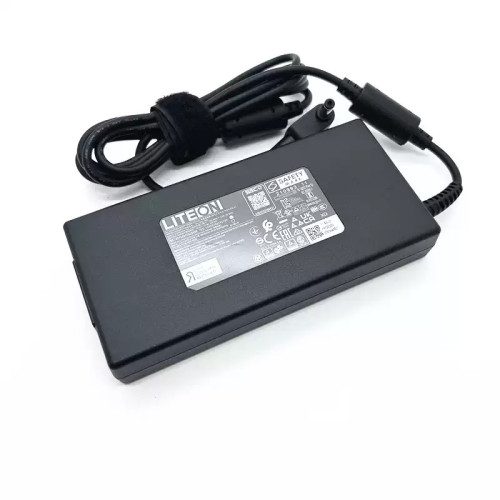
Acer Nitro 16 AN16-43 230W Netzteil 19,5V 11,8A
PCS
Acer Nitro 16 AN16-43 230W Netzteil 19,5V 11,8A
PCS
Acer Nitro 16 AN16-51 230W Netzteil 19,5V 11,8A
PCS
Acer Nitro 16 AN16-52 230W Netzteil 19,5V 11,8A
PCS