Häufige Fragen & Lösungen
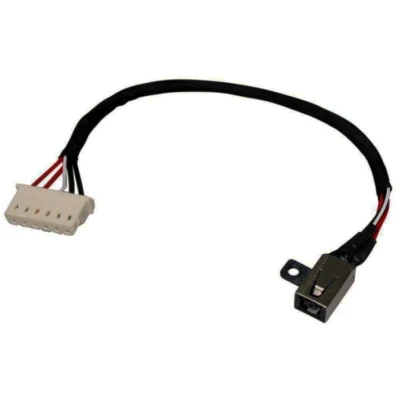
Welche Größe (Außen-/Innendurchmesser) und Pinbelegung hat diese DC-Buchse?
Außen-/Innendurchmesser:
None show | Pinanzahl:
None show | Kabellänge:
None show.
Diese Angaben sind entscheidend für die Kompatibilität:
- Außen-/Innendurchmesser: Er muss exakt zum Stecker Ihres Ladegeräts passen. Gängige Größen sind 5,5 mm x 2,5 mm, 4,5 mm x 3,0 mm, 3,0 mm x 1,1 mm usw. Bei Abweichung sitzt der Stecker entweder locker oder lässt sich nicht einstecken, was den Anschluss beschädigen kann.
- Pinanzahl: Die meisten DC-Buchsen haben 2 Pins (Plus und Masse) oder 3 Pins (zusätzlich ein mittlerer Messpin zur Erkennung des Netzteiltyps). Eine Buchse mit falscher Pinanzahl kann das Laden verhindern oder zu falscher Stromversorgung führen.
- Kabellänge: Bei kabelgebundenen Buchsen (nicht direkt aufgelötet) muss das Kabel lang genug sein, um ohne Spannung von der Buchse zum Mainboard-Anschluss zu reichen.
So prüfen Sie Ihr Original: Sehen Sie auf die Beschriftung Ihrer Originalbuchse (oft seitlich aufgedruckt) oder messen Sie den Außendurchmesser mit einem Messschieber. Vergleichen Sie mit unseren Produktbildern.
Wie bestätige ich, dass diese DC-Buchse zu meinem Laptop-Modell passt?
Der PC-SPARE-Shop verwendet ein Kompatibilitätscode-System. Der zu diesem Produkt gehörende Code lautet
DW901. Sie können diesen Code in unserem Shop suchen, um die vollständige Liste kompatibler Laptop-Modelle zu sehen. Wir empfehlen außerdem, Ihre Originalbuchse optisch mit unseren Produktbildern abzugleichen:
- Die physische Form des Metallzylinders (rund, oval oder mit Nuten).
- Den Anschlusstyp am Mainboard-Ende (bei kabelgebundener Ausführung) – ZIF, Molex oder Standard-2-Pin-Header.
- Die Farbe der Adern – üblicherweise rot (Plus) und schwarz (Minus), mitunter zusätzlich eine weiße Messleitung.
Ist Ihr Modell nicht aufgeführt, kontaktieren Sie unseren Support mit dem vollständigen Modell Ihres Laptops (z. B. Dell Latitude 7420) und der auf Ihre Originalbuchse gedruckten Teilenummer.
Ist diese DC-Buchse auf das Mainboard gelötet oder kabelgebunden (mit Stecker)?
Diese DC-Buchse ist vom Typ
cable. Das bedeutet:
- Gelötete Ausführung: Die Buchse ist direkt auf das Mainboard gelötet. Für den Austausch muss die alte ausgelötet, die Lötpunkte gereinigt und die neue eingelötet werden – dies erfordert mittlere Lötkenntnisse sowie Lötkolben und Entlötwerkzeug.
- Kabelgebundene Ausführung (mit Stecker): Die Buchse ist an ein kurzes Kabel angeschlossen, das in einen Stecker am Mainboard mündet. Der Austausch erfolgt ohne Löten – einfach einstecken.
So erkennen Sie Ihre Ausführung: Öffnen Sie den Laptop und sehen Sie sich die DC-Buchse an – sitzt sie ohne Kabel direkt auf dem Mainboard, ist sie gelötet. Führt ein Kabel von ihr zu einem Stecker, ist sie kabelgebunden.
Wenn Sie sich Ihre Lötkenntnisse nicht zutrauen, empfehlen wir bei gelöteten Ausführungen eine professionelle Montage.
Wie baue ich die DC-Buchse Schritt für Schritt ein?
Bei kabelgebundener Ausführung (mit Stecker):
- Sicherheit zuerst: Netzteil trennen, Akku entnehmen (oder vom Mainboard abklemmen), um Kurzschlüsse zu vermeiden.
- Entfernen Sie die Bodenwanne (D-Cover), um an den Bereich der DC-Buchse zu gelangen – sie sitzt meist an der hinteren oder seitlichen Gehäusekante.
- Trennen Sie das alte Kabel vom Mainboard-Anschluss (oft mit DC_IN, J_DC oder PWR_JACK beschriftet).
- Schrauben Sie die alte Buchse aus dem Gehäuse – sie ist meist mit ein oder zwei kleinen Schrauben oder einem Bügel befestigt.
- Nehmen Sie die alte Buchse aus ihrem Ausschnitt – ziehen Sie sie vorsichtig heraus.
- Setzen Sie die neue Buchse in denselben Ausschnitt ein und sichern Sie sie mit den Schrauben.
- Verlegen Sie das Kabel entlang des ursprünglichen Wegs und stecken Sie es in den Mainboard-Anschluss – es muss vollständig sitzen.
- Testen Sie – schließen Sie den Akku wieder an, stecken Sie das Netzteil ein und prüfen Sie, ob der Laptop startet und lädt.
- Bauen Sie die Bodenwanne wieder an.
Bei gelöteter Ausführung:
- Bauen Sie das Mainboard aus dem Gehäuse aus.
- Löten Sie die alte Buchse mit Lötkolben und Entlötlitze bzw. -pumpe aus und reinigen Sie die Lötpunkte.
- Setzen Sie die neue Buchse ein und verlöten Sie die Pins (zuerst die mechanischen Haltepins, dann die Signalpins).
- Bauen Sie das Mainboard ein und testen Sie.
Warnung: Löten erfordert Präzision – zu hohe Hitze kann die Platine beschädigen. Lassen Sie die Arbeit bei fehlender Erfahrung von einer Fachkraft ausführen.
Wo befindet sich die DC-Buchse im Laptop?
Die DC-Buchse befindet sich immer an der
hinteren Kante oder
seitlichen Kante des Laptops, ausgerichtet auf die Gehäuseöffnung für den Netzanschluss. Die genaue Position:
- Am häufigsten: Hinten links oder hinten rechts, nahe dem Scharnier, oder an der linken bzw. rechten Seitenwand.
- Bei manchen sehr kompakten Geräten ist sie in eine kleine Power-Platine oder Subplatine integriert, die auch andere Anschlüsse trägt.
- Sie ist mit Schrauben oder einem Metallbügel am Gehäuse gesichert, damit sie beim Ein- und Ausstecken des Ladegeräts nicht verrutscht.
Für den Zugang müssen Sie üblicherweise nur die Bodenwanne entfernen – nach dem Abnehmen eines kleinen Schilds oder Bügels ist die Buchse von innen erreichbar.
Wie finde ich den Mainboard-Anschluss (bei kabelgebundenen Buchsen) und schließe ihn an?
Der Mainboard-Anschluss für die DC-Buchse ist meist gut beschriftet. Gängige Siebdruck-Bezeichnungen sind:
- DC_IN / DCIN
- J_DC / J_PWR
- PWR_JACK / CN_PWR
Schritte beim Anschließen:
- Bei einem ZIF-Anschluss (Zero Insertion Force) heben Sie die Lasche an, führen das Kabel mit den Kontakten zur Lasche hin ein und verriegeln es.
- Bei einem Standard-2-Pin- oder 3-Pin-Header richten Sie den Stecker aus (meist kodiert) und schieben ihn bis zum Anschlag ein.
- Die Polung ist entscheidend: Das rote Kabel ist üblicherweise Plus (+), schwarz Minus (−). Manche Buchsen haben eine weiße Messleitung – sie muss zum entsprechenden Pin (meist der Mitte) geführt werden.
- Wenden Sie keine Gewalt an – der Stecker muss sich leicht einschieben lassen.
Welche Vorsichtsmaßnahmen sollte ich beachten und was tun, wenn der Laptop nach dem Austausch nicht startet oder lädt?
Wichtige Vorsichtsmaßnahmen:
- Trennen Sie vor Beginn immer Akku und Netzteil – die DC-Buchse führt hohen Strom und kann kurzgeschlossen werden.
- Behandeln Sie die Buchse vorsichtig – der Metallzylinder ist empfindlich; ein Verbiegen führt zu schlechtem Kontakt.
- Achten Sie auf die richtige Polung – ein Vertauschen von Plus und Minus kann die Stromversorgungsschaltung auf dem Mainboard beschädigen.
- Bei gelöteten Buchsen: Überhitzen Sie das Mainboard nicht – verwenden Sie einen temperaturgeregelten Lötkolben und Flussmittel.
- Testen Sie nach dem Einbau mit dem Ladegerät, bevor Sie vollständig zusammenbauen – prüfen Sie, ob der Stecker fest sitzt (ohne zu wackeln).
Fehlersuche bei anhaltenden Stromproblemen:
- Überhaupt kein Strom: Prüfen Sie alle Verbindungen – sitzt das Kabel vollständig auf dem Mainboard?
- Zeitweiliger Stromausfall (bei Bewegung): Die Buchse ist eventuell nicht richtig am Gehäuse befestigt – ziehen Sie die Schrauben nach oder prüfen Sie den Bügel.
- Akku lädt, aber der Laptop läuft nicht am Netz: Der Messpin (Mittelpin) hat möglicherweise keinen Kontakt – prüfen Sie, ob die weiße Ader korrekt angeschlossen ist.
- Laptop startet, lädt aber den Akku nicht: Der Power-Management-Chip benötigt eventuell einen Reset – Netzteil trennen, Akku entnehmen, Netzschalter 15 Sekunden halten, wieder anschließen und erneut versuchen.
- Sehen Sie sich die alte Buchse an – ist der Mittelstift verbogen oder abgebrochen, ist das ein klares Zeichen für einen Defekt.
Besteht das Problem weiterhin, kann die Ladeschaltung auf dem Mainboard die Ursache sein – ziehen Sie in diesem Fall eine Fachkraft hinzu.