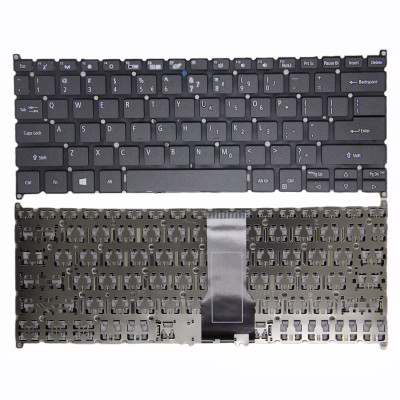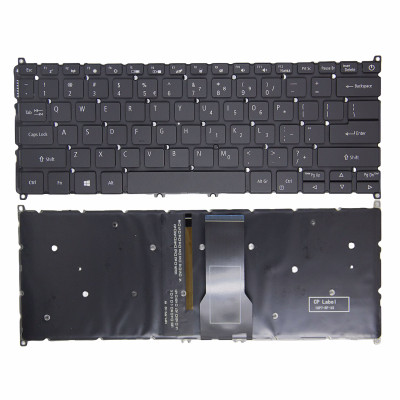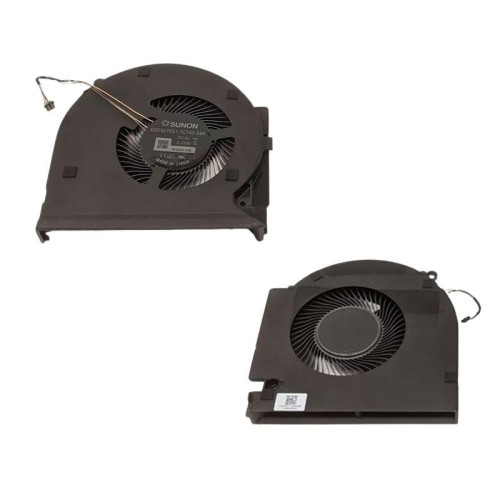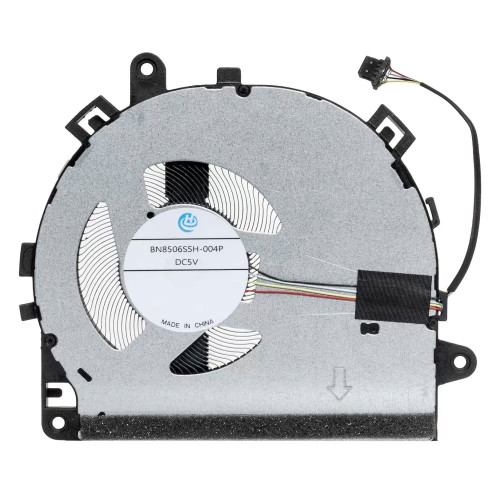
Watch official Acer videos for installation, disassembly, and repair guidance.
Open Acer Installation Guide File / Videos
Complete specifications for reference:
Acer Swift 3
SF314-41
SF314-41G
Acer Swift 3
SF314-54
SF314-54-30HT
SF314-54-54LB
SF314-54-59NQ
SF314-54-39BH
SF314-54-54VT
SF314-54-56L8
SF314-54-P25J
SF314-54-P7MQ
SF314-54G
SF314-54G-57C9
SF314-54G-59NQ
SF314-54G-314V
SF314-54G-52L8
Acer Swift 3
SF314-55
SF314-55-31N8
SF314-55-32G5
SF314-55-58P9
SF314-55G
Acer Swift 3
SF314-56
SF314-56G
SF314-56G-56FX
Acer Swift 3
SF314-58G
SF314-58G-54L3
SF314-58G-57DG
Acer Aspire 1
A114-21
A114-21-R6NP
A114-21-A458
A114-21-A7VX
A114-21-A214
A114-33
A114-33-C016
A114-33-C016
A114-33-C51G
A114-33-C5U1
A114-33-C51M
Acer Aspire 3
A314-22
A314-22 NX.A32EB.001
A314-22-A9Y6
A314-22-A9Y6 NX.A32EB.001
A314-22-R09B
A314-22-R4TD
A314-22-R5XN
A314-22-R6WS
A314-22-R70U
Acer Aspire 3
A314-35
A314-35-C7E8
314-35-C1W1
A314-35-C4XA
A314-35-C236
A314-35-P4GZ
Acer Aspire 5
A514-52
A514-52-338R
A514-52-338R
A514-52-3631
A514-52-542B
A514-52-582Y
A514-52-58M7
A514-52-58M7
A514-52-59BU
A514-52G
A514-52G-51ZK
A514-52G-51ZK
A514-52G-57DV
A514-52G-58Q3
Acer Aspire 5
A514-53
A514-53-34TF
A514-53-3820
A514-53-3970
A514-53-517B
A514-53-524K
A514-53-53HL
A514-53-59QJ
A514-53G
A514-53G-51BK
A514-53G-55A8
A514-53G-571X
A514-53G-571X
A514-53G-70DU
Acer Aspire 5
A514-54
A514-54-397J
A514-54-501Z
A514-54-50NN
A514-54-5155
A514-54-54LT
A514-54-56HA
A514-54-56JX
A514-54-77U4
A514-54-789C
A514-54G
A514-54G
A514-54G-57DV
A514-54G-57DV
A514-54G-57DV
A514-54G-58DN
A514-54G-58R8
A514-54G-59BT
A514-54G-59RU
A514-54G-707X
Acer Swift 1
SF114-31
SF114-31-C5NK
SF114-31-C5NW
SF114-31-C63A
SF114-31-P43N
SF114-31-P4J3
SF114-31-P6F6
Acer Swift 1
SF114-32
SF114-32-C5EE
SF114-32-C74S
SF114-32-C74S
SF114-32-C74S
SF114-32-P3JM
SF114-32-P56T
SF114-32-P5ZP
SF114-32-P8GG
SF114-32-P8GG
Acer Swift 1
SF114-33
SF114-33-C5TM
SF114-33-C8MD
SF114-33-C9JY
SF114-33-C9JY
SF114-33-C9JY
SF114-33-P03W
SF114-33-P0N9
SF114-33-P8Z8
Acer Swift 1
SF114-34
SF114-34-C0B1
SF114-34-C4ZH
SF114-34-C8G8
SF114-34-P0PL
SF114-34-P25P
SF114-34-P2CV
SF114-34-P2D3
SF114-34-P3RG
SF114-34-P63H
SF114-34-P6AA
SF114-34-P6U1
SF114-34-P6Z2
Acer Ultrabook Swift
S40-10
S40-20
S40-51
S40-53
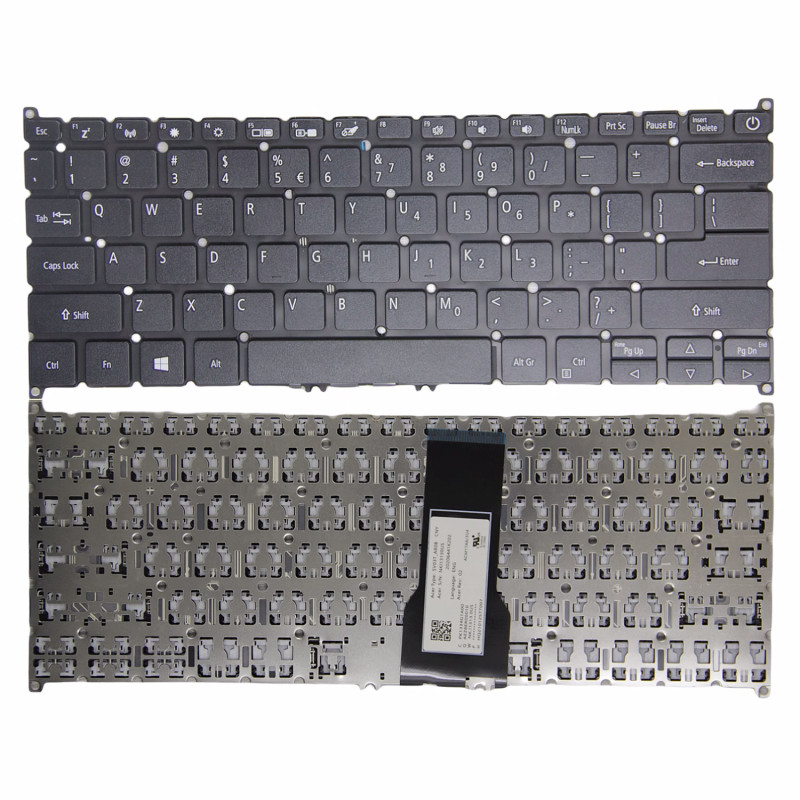
Acer S40-10 S40-20 S40-51 SF314-54G SF314-55G SF314-56 SF314-57G SF313-51 SF313-52 schwarz power US-Tastatur – eine hochwertige Ersatztastatur, speziell entwickelt für Laptops.
Technische Daten:
Kompatibilität: Diese Tastatur passt garantiert auf und dessen Varianten. Bitte prüfen Sie vor der Bestellung die genaue Modellnummer Ihres Laptops (auf dem Aufkleber an der Unterseite).
Installationshinweis: Trennen Sie zuerst immer den Akku. Notieren Sie die Ausrichtung des Flachbandkabels vor dem Ausbau – ein falsches Herumdrehen kann den Anschluss beschädigen.
Garantie & Support: Alle Produkte haben ein 7-tägiges Rückgaberecht und kostenlosen technischen Support. Bei Fragen zur Kompatibilität kontaktieren Sie unser Team unter info@pcspare.com.
SKU: LT-13259 | Zuletzt aktualisiert: 2026-09-20 00:35:56
Wichtig: Layouts sind nicht austauschbar – die Tastenpositionen, die Form der Eingabetaste und die Größen der Modifikatortasten unterscheiden sich. Der Einbau einer US-Tastatur in einen UK-Laptop führt dazu, dass einige Tasten nicht zu den Tastenkappen passen, und das Betriebssystem ordnet die Tasten unter Umständen falsch zu (Sie können das Tastaturlayout jedoch in der Software ändern).
So prüfen Sie es: Sehen Sie sich Ihre Originaltastatur an – achten Sie auf die Form der Eingabetaste (breit waagerecht gegenüber hoch senkrecht) und die Position der Backslash-Taste. Wenn Sie unsicher sind, senden Sie uns ein Foto Ihrer Originaltastatur und wir bestätigen das Layout.
Wenn Sie eine Beleuchtung benötigen, wählen Sie bitte eine beleuchtete Ausführung aus unserem Shop.
Wenn das Kabel einen Verstärkungsstreifen hat (ein dickeres Kunststoffstück am Ende), achten Sie auf dessen korrekte Position – er gibt meist Einschubtiefe und Ausrichtung vor.
Wenn Sie sich bei der Ausrichtung unsicher sind, helfen unser Einbauvideo und die Fotos weiter – oder kontaktieren Sie unseren Support.
Ja – bitte prüfen Sie die folgenden physischen Merkmale, um eine perfekte Passform sicherzustellen:
Prüfung der Teilenummer (PN): Die PN auf der Rückseite der Tastatur kann von Ihrem Original abweichen, wir garantieren jedoch volle Kompatibilität, sofern Modell und Layout übereinstimmen. Wenn Sie unsicher sind, senden Sie uns ein Foto der Rückseite Ihrer Originaltastatur (mit dem PN-Aufkleber) und wir bestätigen es.
Wichtiger Hinweis zu Modellvarianten: Manche Laptop-Modelle haben je nach Region und Konfiguration unterschiedliche Tastaturvarianten (z. B. manche mit, manche ohne Beleuchtung; manche mit Fingerabdrucksensor, manche ohne). Prüfen Sie vor der Bestellung immer die Merkmale Ihrer Originaltastatur.
Wenn Sie unsicher sind, kontaktieren Sie unseren Support mit der genauen Modellnummer Ihres Laptops und einem Foto Ihrer Originaltastatur – wir bestätigen Ihnen die Kompatibilität.
Die Tastatur wird über ein Flachbandkabel mit dem Mainboard verbunden, das durch einen Schlitz im C-Cover geführt und in einen ZIF-Anschluss auf dem Mainboard gesteckt wird (meist mit KEYBOARD, KBD oder J_KB beschriftet).
Zugang: Zum Austausch der Tastatur müssen Sie je nach Modell die Bodenwanne (D-Cover) oder die Blende um die Tastatur entfernen. Manche Laptops erfordern den Ausbau der gesamten Handauflage (C-Cover).
Beachten Sie immer das Service-Handbuch Ihres Laptops für die genaue Vorgehensweise – mit Gewalt können die Clips oder das C-Cover beschädigt werden.
Vorgehensweise beim Anschließen:
Wenn die Tastatur ein separates Beleuchtungskabel hat:
Wenden Sie keine Gewalt an – lässt sich das Kabel nicht leicht einschieben, prüfen Sie die Ausrichtung. Verbogene Pins am Mainboard-Anschluss sind schwer zu reparieren.
Hinweis: Die Vorgehensweise beim Tastaturaustausch ist je nach Laptop-Modell unterschiedlich. Die folgenden Schritte sind allgemein gehalten – beachten Sie das Service-Handbuch Ihres Laptops für modellspezifische Anweisungen.
Bei von oben montierten Tastaturen (am häufigsten):
Bei von unten montierten Tastaturen:
Häufige Fehler, die Sie vermeiden sollten:
Wenn Sie bei einem Schritt unsicher sind, sehen Sie sich unser Einbauvideo an oder lesen Sie im Service-Handbuch Ihres Laptops nach.
Wichtige Vorsichtsmaßnahmen:
Fehlersuche nach dem Einbau:
Wenn das Problem weiterhin besteht: Kontaktieren Sie unseren Support mit Angaben dazu, welche Tasten nicht funktionieren, und mit Fotos Ihres Einbaus – wir helfen bei der Diagnose, ob die Tastatur defekt oder inkompatibel ist.
Bei den meisten Laptops ist keine Treiberinstallation erforderlich – Tastaturen sind standardmäßige HID-Geräte (Human Interface Device) und werden von Windows, macOS und Linux automatisch erkannt.
Es gibt jedoch einige Ausnahmen:
Schritt für Schritt für Windows-Nutzer:
Nutzen Sie Linux oder macOS, sollte die Tastatur ohne Installation funktionieren – Sie müssen unter Umständen nur das Layout in den Systemeinstellungen anpassen.