Häufige Fragen & Lösungen
Ist dies ein CPU-Lüfter oder ein GPU-Lüfter?
Dieser Lüfter ist als
not specified (check your laptop's thermal design) Lüfter identifiziert.
Warum das wichtig ist: - CPU-Lüfter sind meist größer und sitzen auf dem Prozessor, oft mit eigenem Kühlkörper und Heatpipe.
- GPU-Lüfter sind meist kleiner und kühlen den Grafikchip – sie haben einen eigenen Kühlkörper oder teilen sich ein Heatpipe-System mit der CPU.
- Kombinierte Einheiten versorgen CPU und GPU über ein gemeinsames Heatpipe-System – verbreitet in Gaming-Laptops.
- Der Einbau des falschen Typs kann zu mangelhafter Kühlleistung führen oder der Lüfter passt nicht ins Gehäuse.
So prüfen Sie es: Öffnen Sie den Laptop und sehen Sie sich die Position des Lüfters an – CPU-Lüfter sitzen meist nahe der Mitte bzw. oben auf dem Mainboard, GPU-Lüfter in der Nähe des Grafikchips (oft auf der rechten Seite). Prüfen Sie die Teilenummer Ihres Originallüfters – sie enthält oft die Bezeichnung CPU oder GPU (z. B. "CPU_FAN" oder "GPU_FAN").
Wenn Sie unsicher sind, senden Sie uns ein Foto Ihres Originallüfters und wir bestätigen Ihnen den Typ.
Welche Leistungs- und Anschlussspezifikationen hat dieser Lüfter?
Leistung:
N/A | Anschluss:
N/A.
Wichtige Hinweise: - Die meisten Laptop-Lüfter arbeiten mit 5 V DC (manche ältere Modelle mit 3,3 V oder 12 V). Ein Lüfter mit falscher Spannung kann das Mainboard beschädigen oder gar nicht anlaufen.
- Der Anschlusstyp ist entscheidend – gängige Typen sind:
- 2-polig: Nur Strom und Masse – die Drehzahl ist fest (keine PWM-Regelung).
- 3-polig: Strom, Masse und Tachosignal (Drehzahlrückmeldung) – die Drehzahl wird über die Spannung geregelt.
- 4-polig: Strom, Masse, Tachosignal und PWM (Pulsweitenmodulation) – ermöglicht präzise Drehzahlregelung und ist bei modernen Laptops am verbreitetsten.
- Ein Lüfter mit abweichender Pinanzahl benötigt unter Umständen einen Adapter oder funktioniert gar nicht – prüfen Sie den Anschluss auf dem Mainboard (meist mit CPU_FAN, FAN1 oder J_FAN beschriftet).
- Die Leistungsaufnahme (in Watt) gibt den Energiebedarf des Lüfters an – ein Lüfter mit höherer Leistung kann mehr Strom ziehen, als das Mainboard liefert.
Ist eine Spezifikation nicht angegeben, beachten Sie die Produktbilder oder kontaktieren Sie unseren Support.
Was sollte ich hinsichtlich Aussehen und Abmessungen prüfen?
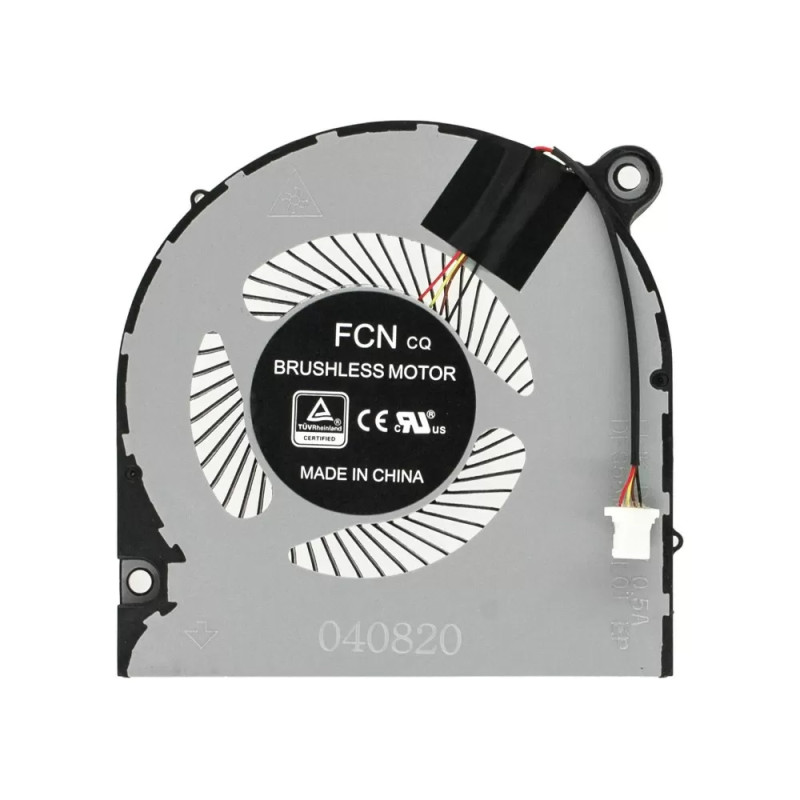
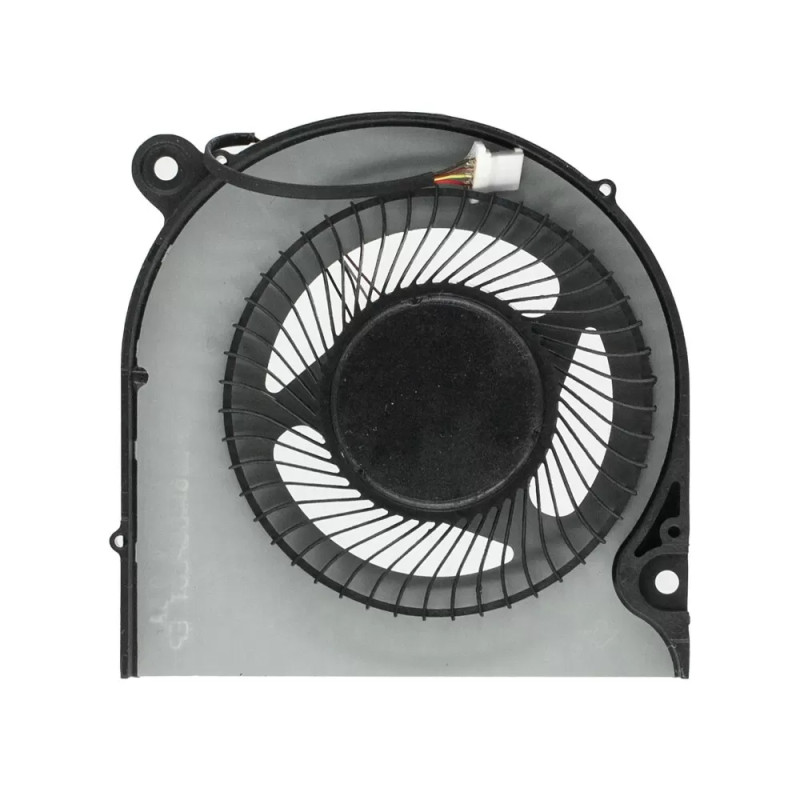
Achten Sie genau auf die folgenden physischen Merkmale:
- Messen Sie Breite, Höhe und Dicke Ihres Originallüfters. Schon 1–2 mm Abweichung können verhindern, dass der Lüfter ins Gehäuse passt.
- Befestigungsclips und Schraubenlöcher: Clips und Schraubenlöcher müssen mit dem Gehäuse Ihres Laptops übereinstimmen. Üblich sind 2–4 Schraubenlöcher oder Clips an der Lüftereinheit.
- Gesamtform: Vergleichen Sie Seitenprofil und Kontur des Lüftergehäuses – manche Lüfter haben eine bestimmte Wölbung, um andere Bauteile zu umgehen (z. B. RAM-Steckplätze, Akku).
- Integration des Kühlkörpers: Hat Ihr Lüfter einen Kühlkörper, prüfen Sie die Heatpipe-Führung und die Auflagefläche für CPU/GPU – sie müssen zu Größe und Position des Dies passen.
- Luftrichtung: Der Lüfter sollte die Luft nach außen durch die Lüftungsschlitze blasen – prüfen Sie bei Unsicherheit die Ausrichtung der Lüfterblätter.
- Anzahl und Design der Lüfterblätter: Für die Passform nicht entscheidend, aber ein abweichendes Blattdesign kann Geräusch und Luftstrom beeinflussen.
Empfehlung: Legen Sie Ihren Originallüfter neben die Produktfotos und vergleichen Sie jedes Detail – Positionen der Schraubenlöcher, Clips und Form des Lüftergehäuses. Messen Sie Ihren Originallüfter bei Unsicherheit mit einem Lineal und teilen Sie uns die Maße mit.
Wird dieser Lüfter mit Kühlkörper geliefert?
Nein, dies ist ein einzelner Lüfter ohne Kühlkörper. Was das für Sie bedeutet: - Sie müssen Ihren vorhandenen Kühlkörper (Metalllamellen und Heatpipes) vom alten auf den neuen Lüfter übernehmen.
- Achten Sie darauf, dass Schraubenlöcher und Befestigungspunkte des neuen Lüfters zu Ihrem vorhandenen Kühlkörper passen – verschiedene Lüfter haben unterschiedliche Befestigungen.
- Ist Ihr Kühlkörper beschädigt oder verschlissen, empfehlen wir den Kauf einer Komplett-Einheit (Lüfter + Kühlkörper).
Wichtig: Reinigen Sie beim Übertragen des Kühlkörpers die Wärmeleitpaste sowohl vom Kühlkörper als auch von der CPU-/GPU-Oberfläche und tragen Sie vor dem Zusammenbau frische Wärmeleitpaste auf.
Wenn Sie unsicher sind, senden Sie uns ein Foto Ihrer Original-Einheit – wir bestätigen, ob dieser Lüfter zu Ihrem Kühlkörper passt.
Wie kann ich die Kompatibilität über die Modell-/Teilenummer bestätigen?
Die Modellnummer (PN) dieses Lüfters lautet
DFS541105FC0T-FJN1.
So prüfen Sie die Kompatibilität: - Prüfen Sie die auf Ihrem Originallüfter aufgedruckte PN – sie befindet sich meist auf einem Aufkleber am Lüftergehäuse (z. B. "MCF‑MP‑xxxx", "DA0FANxxx").
- Stimmt die PN überein oder ist sie auf unserer Produktseite als kompatibel aufgeführt, ist es ein direkter Ersatz.
- Weicht die PN ab, kann der Lüfter dennoch passen – vergleichen Sie die physischen Merkmale (Größe, Schraubenlöcher, Anschluss) und gleichen Sie sie mit den genannten Laptop-Modellen ab.
- Unsere Produkte sind garantiert kompatibel zu den von uns genannten Laptop-Modellen – auch bei abweichender PN haben wir die Passung geprüft.
Tipp: Manche Laptop-Hersteller beziehen Lüfter von mehreren Zulieferern – Dell, HP und Lenovo verwenden für dasselbe Modell oft unterschiedliche Lüfter-PNs. Hat Ihr Originallüfter eine andere PN, kann er dennoch ein funktionaler Ersatz sein. Senden Sie uns im Zweifel ein Foto des PN-Aufklebers Ihres Originallüfters zusammen mit Ihrem Laptop-Modell, und wir bestätigen die Kompatibilität.
Wo befindet sich der Lüfter im Laptop?
Der Lüfter befindet sich im
unteren Gehäuse (unter dem D-Cover) und ist Teil des
Wärmemanagements des Laptops. Die genaue Position hängt vom Modell ab:
- CPU-Lüfter: Meist nahe der Mitte oder oben links auf dem Mainboard, in Prozessornähe. Er nimmt die Wärme der CPU über einen Kühlkörper auf und führt sie über die hinteren oder seitlichen Lüftungsschlitze ab.
- GPU-Lüfter: Oft auf der rechten Seite des Mainboards (bei Gaming-Laptops) oder in der Nähe des Grafikchips.
- Kombinierte Einheiten: Mittig platziert, mit Heatpipes zu CPU und GPU, Abluft über die hinteren Lüftungsschlitze.
- Der Lüfter ist mit kleinen Schrauben (meist 2–4) am Mainboard oder Gehäuse befestigt und hat ein Kabel, das in einen eigenen Lüfteranschluss auf dem Mainboard gesteckt wird.
Um an den Lüfter zu gelangen, muss die Bodenwanne (D-Cover) und ggf. die Kühlkörper-Einheit entfernt werden (wenn der Lüfter daran befestigt ist). Bei manchen Modellen muss das Mainboard ausgebaut werden, um den Lüfter von unten zu erreichen.
Beachten Sie immer das Service-Handbuch Ihres Laptops für modellspezifische Demontageanweisungen.
Wie finde ich den Lüfteranschluss auf dem Mainboard und wie schließe ich das Kabel an?
Das Lüfterkabel wird in einen eigenen Anschluss auf dem Mainboard gesteckt. Er ist meist gut beschriftet und befindet sich in der Nähe von CPU oder GPU. Gängige Bezeichnungen sind:
- CPU_FAN / CPU_FAN1 – für CPU-Lüfter.
- FAN1 / FAN2 / SYS_FAN – für allgemeine Systemlüfter.
- J_FAN / JP_FAN – allgemeine Lüfteranschluss-Bezeichnungen.
- GPU_FAN – bei manchen Modellen mit separater GPU-Kühlung.
Schritte beim Anschließen:
- Richten Sie den Stecker am Anschluss aus – er ist kodiert (meist mit einer kleinen Nase), damit er nur in einer Richtung passt.
- Drücken Sie den Stecker vorsichtig hinein, bis er einrastet oder vollständig sitzt.
- Wenden Sie keine Gewalt an – geht der Stecker nicht leicht hinein, prüfen Sie die Ausrichtung und achten Sie auf verbogene Pins.
- Bei 4-poligen PWM-Lüftern regelt das Mainboard die Drehzahl; bei 3-poligen Lüftern erfolgt die Regelung über die Spannung.
Wichtig: Ersetzen Sie einen 4-poligen durch einen 3-poligen Lüfter (oder umgekehrt), funktioniert das System meist weiter, die Drehzahlregelung kann jedoch abweichen. Ein Mainboard lässt einen 3-poligen Lüfter in der Regel mit voller Drehzahl laufen, wenn es ein PWM-Signal erwartet.
Hat Ihr Stecker dieselbe Pinanzahl, sieht aber anders aus, verwenden manche Hersteller proprietäre Stecker – in seltenen Fällen müssen Sie umpinnen oder einen Adapter verwenden.
Wie tausche ich den Kühllüfter Schritt für Schritt aus?
Hinweis: Beim Lüfteraustausch arbeiten Sie mit Wärmeleitpaste und empfindlichen Bauteilen. Gehen Sie sorgfältig vor:
- Vorbereitung:
- Schalten Sie den Laptop aus, trennen Sie das Netzteil und entnehmen Sie den Akku (falls entnehmbar).
- Halten Sie den Netzschalter 5–10 Sekunden lang gedrückt, um Reststrom abzubauen.
- Arbeiten Sie auf einer antistatischen Unterlage oder geerdeten Fläche.
- Halten Sie Wärmeleitpaste bereit (Sie müssen sie neu auftragen).
- Machen Sie vor Beginn Fotos von der Lüftereinheit und der Kabelführung.
- Bodenwanne (D-Cover) entfernen:
- Entfernen Sie alle sichtbaren Schrauben – manche sitzen unter Gummifüßen oder Aufklebern.
- Heben Sie die Abdeckung vorsichtig mit einem Kunststoff-Spudger ab – beginnen Sie an einer Ecke.
- Lüfter suchen und Kabel trennen:
- Finden Sie den Lüfter und seinen Kabelanschluss auf dem Mainboard.
- Trennen Sie das Kabel, indem Sie am Stecker ziehen (nicht an den Adern).
- Ist der Stecker verriegelt, lösen Sie die Lasche vor dem Ziehen.
- Lüfter-/Kühlkörper-Einheit ausbauen:
- Schrauben Sie den Lüfter aus dem Gehäuse (meist 2–4 Schrauben).
- Ist der Lüfter an einem Kühlkörper befestigt, lösen Sie auch diesen vom Mainboard (beachten Sie die auf dem Kühlkörper angegebene Schraubenreihenfolge).
- Heben Sie die Einheit vorsichtig heraus – sie kann durch die Wärmeleitpaste fest sitzen; drehen Sie sie leicht, um die Verbindung zu lösen.
- Neuen Lüfter vorbereiten:
- Bei einem einzelnen Lüfter ohne Kühlkörper übernehmen Sie Ihren vorhandenen Kühlkörper auf den neuen Lüfter (sofern kompatibel).
- Entfernen Sie vorhandene Schutzfolie von der Unterseite des neuen Lüfters.
- Enthält der neue Lüfter einen Kühlkörper, reinigen Sie die CPU-/GPU-Oberflächen mit Isopropanol und einem fusselfreien Tuch.
- Tragen Sie eine erbsengroße Menge frischer Wärmeleitpaste auf die Mitte des CPU-/GPU-Dies auf.
- Neuen Lüfter einbauen:
- Setzen Sie die Lüfter-/Kühlkörper-Einheit auf CPU/GPU – richten Sie die Befestigungslöcher aus.
- Ziehen Sie die Schrauben über Kreuz (gegenüberliegende Ecken) an, damit der Druck gleichmäßig ist.
- Nicht zu fest anziehen – handfest genügt.
- Wird der Lüfter direkt am Gehäuse befestigt, sichern Sie ihn mit den Montageschrauben.
- Kabel anschließen:
- Stecken Sie das Lüfterkabel in den Mainboard-Anschluss – es muss vollständig sitzen.
- Verlegen Sie das Kabel sauber entlang des ursprünglichen Wegs und sichern Sie es bei Bedarf mit Klebeband oder Clips.
- Vor dem Zusammenbau testen:
- Schließen Sie den Akku kurz an, schalten Sie den Laptop ein und prüfen Sie im BIOS oder mit Software wie HWMonitor die Lüfterdrehzahl.
- Hören Sie auf ungewöhnliche Geräusche – der Lüfter sollte ruhig und ohne Schleifen laufen.
- Prüfen Sie die CPU-/GPU-Temperaturen – sie sollten niedriger als vorher sein (oder zumindest stabil).
- Schalten Sie aus und trennen Sie den Akku erneut.
- Zusammenbauen: Bringen Sie die Bodenwanne und alle Schrauben wieder an.
Häufige Fehler, die Sie vermeiden sollten:
- Vergessen, das Lüfterkabel vor dem Zusammenbau anzuschließen – Sie müssen sonst erneut zerlegen.
- Zu viel Wärmeleitpaste verwenden – das kann zu Überhitzung führen. Verwenden Sie eine erbsengroße Menge.
- Die richtige Schraubenreihenfolge missachten – manche Kühlkörper erfordern eine bestimmte Reihenfolge (auf dem Kühlkörper angegeben), um Verzug zu vermeiden.
- Lüfterblätter bei der Handhabung beschädigen – die Blätter sind empfindlich.
Wenn Sie sich das Auftragen der Wärmeleitpaste nicht zutrauen, empfehlen wir eine professionelle Montage.
Welche Vorsichtsmaßnahmen sollte ich beachten und was tun, wenn der Lüfter nicht dreht oder Geräusche macht?
Wichtige Vorsichtsmaßnahmen:
- Trennen Sie immer den Akku – der Lüfteranschluss liefert genug Strom, um bei einem Kurzschluss Bauteile zu beschädigen.
- Behandeln Sie die Lüfterblätter vorsichtig – sie sind dünn und brechen leicht. Drehen Sie den Lüfter nicht mit Druckluft manuell hoch (Überdrehzahl kann die Lager beschädigen).
- Verwenden Sie Wärmeleitpaste richtig – nur auf dem CPU-/GPU-Die auftragen, nicht auf dem Mainboard. Paste darf nicht auf Lüfterblätter oder Anschlüsse gelangen.
- Prüfen Sie die Kabelführung – das Lüfterkabel darf die Lüfterblätter nicht berühren und nicht vom Gehäuse eingeklemmt werden.
- Achten Sie auf ordnungsgemäße Erdung – manche Lüfter haben ein Erdungskabel – schließen Sie es an, falls vorhanden.
- Blockieren Sie die Lüftungsschlitze nicht – der Lüfterauslass muss nach dem Zusammenbau frei sein.
Fehlersuche nach dem Einbau:
- Der Lüfter dreht sich gar nicht:
- Prüfen Sie, ob das Lüfterkabel vollständig im Mainboard-Anschluss sitzt.
- Testen Sie den Anschluss mit einem anderen Lüfter (falls vorhanden), um einen defekten Anschluss auszuschließen.
- Prüfen Sie die Stromversorgung des Lüfters – messen Sie die Spannung mit einem Multimeter (falls vorhanden).
- Prüfen Sie die BIOS-Einstellungen – manche Laptops haben eine Lüftersteuerung, die deaktiviert sein kann.
- Der Lüfter dreht, aber mit niedriger oder unregelmäßiger Drehzahl:
- Prüfen Sie die Pinbelegung – bei Austausch eines 4-poligen PWM- gegen einen 3-poligen Lüfter weicht die Regelung ab.
- Aktualisieren Sie die BIOS-/EC-Firmware – mitunter muss die Lüfterkurve neu kalibriert werden.
- Prüfen Sie den Energiesparplan des Betriebssystems – ein "Energiesparmodus" kann die Lüfterdrehzahl begrenzen.
- Der Lüfter macht schleifende oder klappernde Geräusche:
- Der Lüfter kann schief sitzen – prüfen Sie, ob die Schrauben nicht zu fest angezogen sind.
- Ein Fremdkörper (z. B. Kabel, Staub) kann die Blätter berühren – prüfen und reinigen Sie.
- Das Lager kann defekt sein – bleibt das Geräusch, muss der Lüfter eventuell ersetzt werden.
- Der Lüfter läuft dauerhaft mit voller Drehzahl:
- Prüfen Sie, ob der Lüfter 3-polig an einem Nur-PWM-Anschluss hängt – manche Mainboards unterstützen PWM nur an bestimmten Anschlüssen.
- CPU/GPU können überhitzen – prüfen Sie die Temperaturen und die Wärmeleitpaste.
- Setzen Sie das BIOS auf Werkseinstellungen zurück – mitunter sind Lüfterkurven fehlerhaft.
- Der Laptop überhitzt trotz Lüfteraustausch:
- Stellen Sie sicher, dass der Kühlkörper richtig aufliegt – üben Sie beim Anziehen gleichmäßigen Druck aus.
- Prüfen Sie, ob die Wärmeleitpaste nicht zu dick oder zu dünn ist – tragen Sie sie ggf. neu auf.
- Stellen Sie sicher, dass die Lüftungsschlitze nicht verstaubt sind – reinigen Sie sie gründlich.
- Bei Gaming-Modellen können Sie eine höherwertige Wärmeleitpaste verwenden.
Wenn das Problem weiterhin besteht: Möglicherweise ist der Lüfter-Controller auf dem Mainboard defekt oder der neue Lüfter fehlerhaft – kontaktieren Sie unseren Support und wir helfen bei der Diagnose.
Wie prüfe ich die Lüfterdrehzahl und was ist eine normale Drehzahl?
So prüfen Sie die Lüfterdrehzahl:
- Im BIOS/UEFI: Die meisten Laptops zeigen die Drehzahl im Bereich Hardware-Überwachung an (oft unter "PC Health" oder "Hardware Monitor").
- Mit Software: Programme wie HWMonitor, SpeedFan oder HWInfo64 zeigen die Lüfterdrehzahlen im Betriebssystem an.
- Auf Veränderungen hören: Der Lüfter sollte bei steigender CPU-/GPU-Last schneller und im Leerlauf langsamer laufen.
Normale Drehzahlbereiche (typische Werte):
- Leerlauf (geringe Last): 1500 – 2500 U/min (manche sehr flache Laptops sind im Leerlauf lautlos).
- Mittlere Last: 3000 – 4500 U/min.
- Hohe Last (Gaming/Videoschnitt): 5000 – 7000+ U/min.
Was, wenn die Drehzahl außerhalb des Bereichs liegt?
- Zu niedrig (unter 1000 U/min unter Last): Der Lüfter erhält zu wenig Strom, ist falsch angeschlossen oder der Mainboard-Anschluss ist defekt.
- Zu hoch (dauerhaft maximale Drehzahl): Der Lüfter ist möglicherweise 3-polig an einem PWM-Anschluss (läuft mit voller Drehzahl) oder CPU/GPU überhitzen.
- Schwankende Drehzahl (instabil): Kann auf einen lockeren Kontakt, ein beschädigtes Kabel oder ein verschleißendes Lüfterlager hindeuten.
Wichtig: Die Drehzahlwerte sind Näherungswerte – verschiedene Lüftermodelle haben unterschiedliche Drehzahlbereiche. Entscheidend ist, dass der Lüfter auf Lastwechsel reagiert und die Systemtemperatur im Griff behält.
Weicht die Drehzahl Ihres neuen Lüfters deutlich vom Original ab, prüfen Sie, ob die Pinbelegung (2/3/4-polig) zum Mainboard-Anschluss passt.