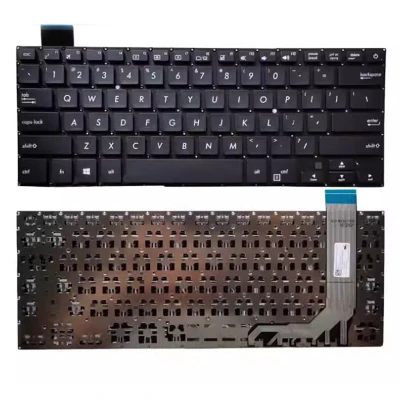
Watch official ASUS videos for installation, disassembly, and repair guidance.
Open ASUS Installation Guide File / Videos
Complete specifications for reference:
13NB0HI0T01111
13NB0HQ0M03011
13NB0HQ0T01011
13NB0HI0T01011
13N1-3XP01210A
3N1-3XP0121
Asus VivoBook A407
A407MA
A407UA
A407UB
A407UB-36AM1SB1
A407UB-36BM1SB1
A407UB-38BM1SB1
A407UF
Asus VivoBook A507
A507M
A507MA
A507UA
A507UB
A507UB-58BM1CB1
A507UB-78BM1CB1
Asus VivoBook F407
F407M
F407MA
F407U
F407UA
F407UB
F407UF
Asus VivoBook R407
R407UA
R407UB
Asus VivoBook R410
R410MA
R410UA
R410UB
R410UF
Asus VivoBook R423
R423UB
Asus VivoBook R507
R507LA
R507MA
R507UA
R507UB
R507UF
Asus VivoBook X407
X407M
X407MA
X407U
X407UA
X407UB
X407UF
Asus VivoBook F507
F507LA
F507LA-35BHDCL1
F507LA-35BHDCL1X5
F507MA
F507MA-BR159T
F507MA-C4AHDCB1
F507MA-C4BHDCL1
F507U
F507UA
F507UB
F507UB-37BM1SB1
F507UF
F507UF-EJ026T
F507UF-EJ044T
Asus Vivobook X507
X507LA
X507MA
X507UA
X507UA-BQ168T
X507UA-BR046T
X507UB
X507UB-58AM1SB1
X507UBR
X507UF
Asus
Y4000M
Y4000U
Y4000UF
Y5000U
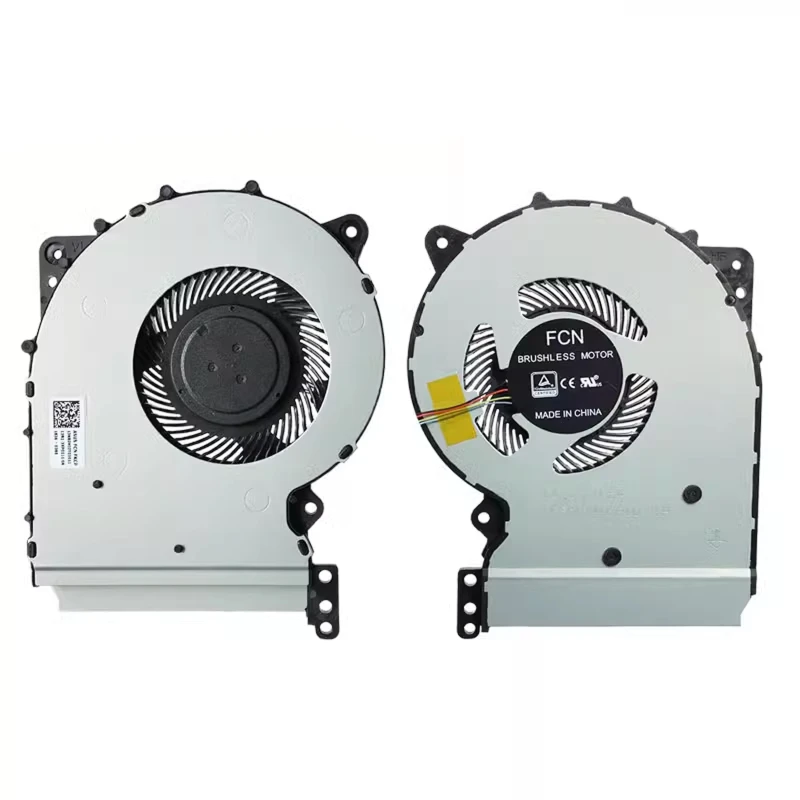
Asus Y5000U A407U Y4000U F507u X407U X507UB Lüfter Original – ein hochwertiger Ersatz-Kühllüfter für Laptops, entwickelt für optimale thermische Leistung.
Technische Daten:
Kompatibilität: Direkter Ersatz für . Prüfen Sie, ob die Schraubenlöcher und die Lüfterabmessungen mit Ihrem Gehäuse übereinstimmen.
Installationshinweis: Reinigen Sie die CPU-/GPU-Oberfläche und tragen Sie frische Wärmeleitpaste auf, wenn die neue Einheit einen Kühlkörper enthält. Ziehen Sie die Schrauben gleichmäßig an.
Garantie & Support: Alle Produkte haben ein 7-tägiges Rückgaberecht und kostenlosen technischen Support. Bei Fragen zur Kompatibilität kontaktieren Sie unser Team unter info@pcspare.com.
SKU: LT-16849 | Zuletzt aktualisiert: 2026-10-24 14:01:18
So prüfen Sie es: Öffnen Sie den Laptop und sehen Sie sich die Position des Lüfters an – CPU-Lüfter sitzen meist nahe der Mitte bzw. oben auf dem Mainboard, GPU-Lüfter in der Nähe des Grafikchips (oft auf der rechten Seite). Prüfen Sie die Teilenummer Ihres Originallüfters – sie enthält oft die Bezeichnung CPU oder GPU (z. B. "CPU_FAN" oder "GPU_FAN").
Wenn Sie unsicher sind, senden Sie uns ein Foto Ihres Originallüfters und wir bestätigen Ihnen den Typ.
Ist eine Spezifikation nicht angegeben, beachten Sie die Produktbilder oder kontaktieren Sie unseren Support.
Empfehlung: Legen Sie Ihren Originallüfter neben die Produktfotos und vergleichen Sie jedes Detail – Positionen der Schraubenlöcher, Clips und Form des Lüftergehäuses. Messen Sie Ihren Originallüfter bei Unsicherheit mit einem Lineal und teilen Sie uns die Maße mit.
Wichtig: Reinigen Sie beim Übertragen des Kühlkörpers die Wärmeleitpaste sowohl vom Kühlkörper als auch von der CPU-/GPU-Oberfläche und tragen Sie vor dem Zusammenbau frische Wärmeleitpaste auf.
Wenn Sie unsicher sind, senden Sie uns ein Foto Ihrer Original-Einheit – wir bestätigen, ob dieser Lüfter zu Ihrem Kühlkörper passt.
Tipp: Manche Laptop-Hersteller beziehen Lüfter von mehreren Zulieferern – Dell, HP und Lenovo verwenden für dasselbe Modell oft unterschiedliche Lüfter-PNs. Hat Ihr Originallüfter eine andere PN, kann er dennoch ein funktionaler Ersatz sein. Senden Sie uns im Zweifel ein Foto des PN-Aufklebers Ihres Originallüfters zusammen mit Ihrem Laptop-Modell, und wir bestätigen die Kompatibilität.
Um an den Lüfter zu gelangen, muss die Bodenwanne (D-Cover) und ggf. die Kühlkörper-Einheit entfernt werden (wenn der Lüfter daran befestigt ist). Bei manchen Modellen muss das Mainboard ausgebaut werden, um den Lüfter von unten zu erreichen.
Beachten Sie immer das Service-Handbuch Ihres Laptops für modellspezifische Demontageanweisungen.
Schritte beim Anschließen:
Wichtig: Ersetzen Sie einen 4-poligen durch einen 3-poligen Lüfter (oder umgekehrt), funktioniert das System meist weiter, die Drehzahlregelung kann jedoch abweichen. Ein Mainboard lässt einen 3-poligen Lüfter in der Regel mit voller Drehzahl laufen, wenn es ein PWM-Signal erwartet.
Hat Ihr Stecker dieselbe Pinanzahl, sieht aber anders aus, verwenden manche Hersteller proprietäre Stecker – in seltenen Fällen müssen Sie umpinnen oder einen Adapter verwenden.
Hinweis: Beim Lüfteraustausch arbeiten Sie mit Wärmeleitpaste und empfindlichen Bauteilen. Gehen Sie sorgfältig vor:
Häufige Fehler, die Sie vermeiden sollten:
Wenn Sie sich das Auftragen der Wärmeleitpaste nicht zutrauen, empfehlen wir eine professionelle Montage.
Wichtige Vorsichtsmaßnahmen:
Fehlersuche nach dem Einbau:
Wenn das Problem weiterhin besteht: Möglicherweise ist der Lüfter-Controller auf dem Mainboard defekt oder der neue Lüfter fehlerhaft – kontaktieren Sie unseren Support und wir helfen bei der Diagnose.
So prüfen Sie die Lüfterdrehzahl:
Normale Drehzahlbereiche (typische Werte):
Was, wenn die Drehzahl außerhalb des Bereichs liegt?
Wichtig: Die Drehzahlwerte sind Näherungswerte – verschiedene Lüftermodelle haben unterschiedliche Drehzahlbereiche. Entscheidend ist, dass der Lüfter auf Lastwechsel reagiert und die Systemtemperatur im Griff behält.
Weicht die Drehzahl Ihres neuen Lüfters deutlich vom Original ab, prüfen Sie, ob die Pinbelegung (2/3/4-polig) zum Mainboard-Anschluss passt.