Watch official Acer videos for installation, disassembly, and repair guidance.
Open Acer Installation Guide File / Videos
Complete specifications for reference:
23.GFHN7.001
23.MVAN1.001
23.MLNN7.001
DFS561405FL0T FFNC
DFS561405FL0T FGG9
Acer E5-523
Acer Aspire E15 E5-523
Acer TravelMate P278
Acer TravelMate P278-M
Acer TravelMate P278-MG
Acer TMP278
Acer TMP278-M
Acer TMP278-MG
Acer TravelMate P277
Acer TravelMate P277-M
Acer TravelMate P277-MG
Acer TMP277
Acer TMP277-M
Acer TMP277-MG
Acer Aspire E5-773
Acer Aspire E5-773G
Acer Aspire E5-772
Acer Aspire E5-772G
Acer Aspire E5-752
Acer Aspire E5-752G
Acer Aspire E5-722
Acer Aspire E5-722G
Acer Aspire F5-771
Acer Aspire F5-771G
Acer Aspire E5-774
Acer Aspire E5-774G
Acer TMP259-G2-M
Acer TMP259-G2-MG
Acer TMP259-M
Acer TMP259-MG
Acer TravelMate P259-G2-M
Acer TravelMate P259-G2-MG
Acer TravelMate P259-M
Acer TravelMate P259-MG
Acer F5-522
Acer F5-573
Acer F5-573G
Acer F5-573T
Acer Aspire F5-522
Acer Aspire F5-573
Acer Aspire F5-573G
Acer Aspire F5-573T
Acer Aspire K50-20
Acer Gateway NE574
Acer E5-576
Acer E5-576G
Acer Aspire E15 E5-576
Acer Aspire E15 E5-576G
Packard Bell EasyNote TE69BH
Packard Bell ENTE69BH
Acer 2520
Acer 2520G
Extensa 2520
Extensa 2520G
Acer 2511
Acer 2511G
Extensa 2511
Extensa 2511G
Acer V3-575
Acer V3-575G
Acer V3-575T
Acer V3-575TG
Aspire V3-575
Aspire V3-575G
Aspire V3-575T
Aspire V3-575TG
Acer V3-574
Acer V3-574G
Acer V3-574T
Acer V3-574TG
Aspire V3-574
Aspire V3-574G
Aspire V3-574T
Aspire V3-574TG
Acer F5-521
Acer F5-571
Acer F5-571G
Acer F5-571T
Acer F5-572G
Aspire F5-521
Aspire F5-571
Aspire F5-571G
Aspire F5-571T
Aspire F5-572G
Acer E5-574
Acer E5-574G
Acer E5-574T
Acer E5-574TG
Aspire E5-574
Aspire E5-574G
Aspire E5-574T
Aspire E5-574TG
Acer E5-552
Acer E5-552G
Aspire E5-552
Aspire E5-552G
Acer E5-522
Acer E5-522G
Aspire E5-522
Aspire E5-522G
Acer E5-475
Acer E5-475G
Acer E5-476
Aspire E5-475
Aspire E5-475G
Aspire E5-476
Acer E5-421G
Aspire E5-421G
Acer E5-553
Acer Aspire E15 E5-553
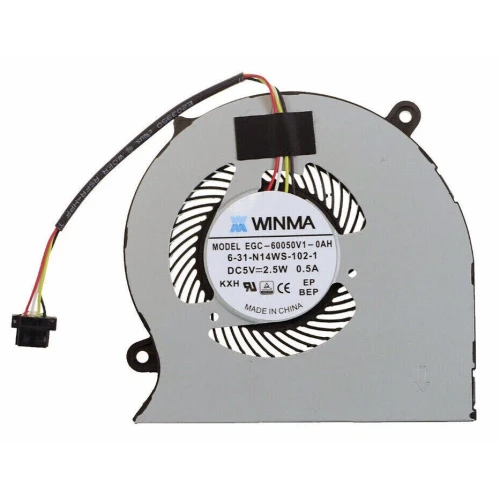
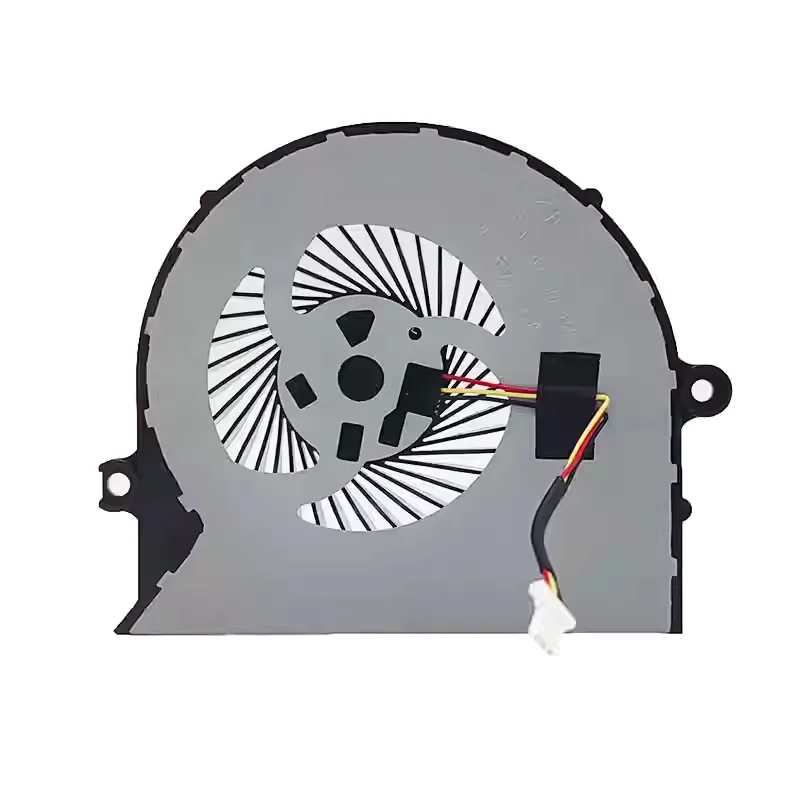
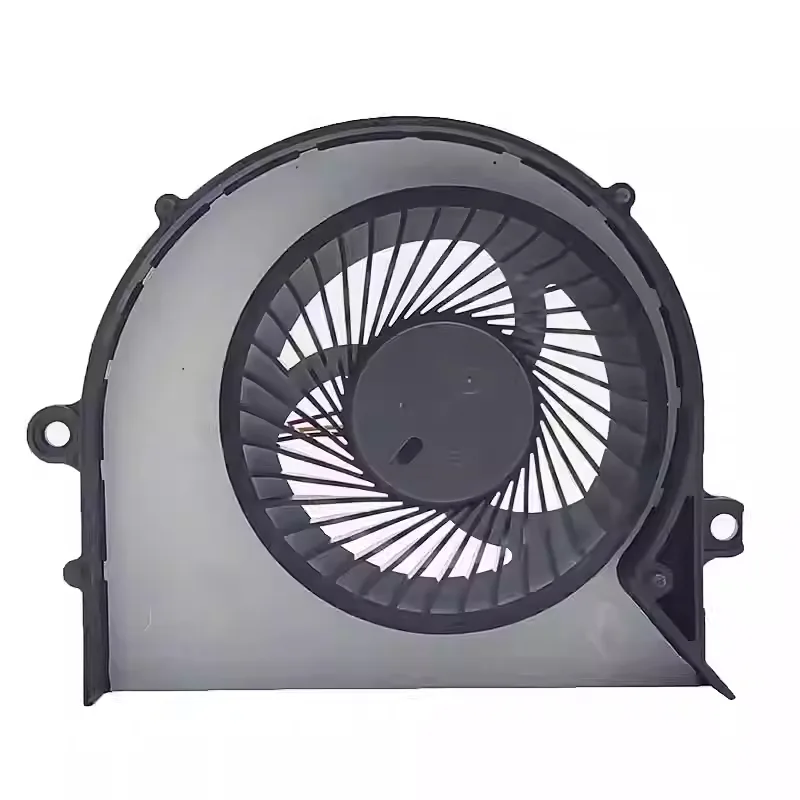
Acer Aspire E15 E5-553 series N16Q3 Lüfter original – ein hochwertiger Ersatz-Kühllüfter für Laptops, entwickelt für optimale thermische Leistung.
Technische Daten:
Kompatibilität: Direkter Ersatz für . Prüfen Sie, ob die Schraubenlöcher und die Lüfterabmessungen mit Ihrem Gehäuse übereinstimmen.
Installationshinweis: Reinigen Sie die CPU-/GPU-Oberfläche und tragen Sie frische Wärmeleitpaste auf, wenn die neue Einheit einen Kühlkörper enthält. Ziehen Sie die Schrauben gleichmäßig an.
Garantie & Support: Alle Produkte haben ein 7-tägiges Rückgaberecht und kostenlosen technischen Support. Bei Fragen zur Kompatibilität kontaktieren Sie unser Team unter info@pcspare.com.
SKU: LT-10025867 | Zuletzt aktualisiert: 2026-10-24 14:01:25
So prüfen Sie es: Öffnen Sie den Laptop und sehen Sie sich die Position des Lüfters an – CPU-Lüfter sitzen meist nahe der Mitte bzw. oben auf dem Mainboard, GPU-Lüfter in der Nähe des Grafikchips (oft auf der rechten Seite). Prüfen Sie die Teilenummer Ihres Originallüfters – sie enthält oft die Bezeichnung CPU oder GPU (z. B. "CPU_FAN" oder "GPU_FAN").
Wenn Sie unsicher sind, senden Sie uns ein Foto Ihres Originallüfters und wir bestätigen Ihnen den Typ.
Ist eine Spezifikation nicht angegeben, beachten Sie die Produktbilder oder kontaktieren Sie unseren Support.
Empfehlung: Legen Sie Ihren Originallüfter neben die Produktfotos und vergleichen Sie jedes Detail – Positionen der Schraubenlöcher, Clips und Form des Lüftergehäuses. Messen Sie Ihren Originallüfter bei Unsicherheit mit einem Lineal und teilen Sie uns die Maße mit.
Wichtig: Reinigen Sie beim Übertragen des Kühlkörpers die Wärmeleitpaste sowohl vom Kühlkörper als auch von der CPU-/GPU-Oberfläche und tragen Sie vor dem Zusammenbau frische Wärmeleitpaste auf.
Wenn Sie unsicher sind, senden Sie uns ein Foto Ihrer Original-Einheit – wir bestätigen, ob dieser Lüfter zu Ihrem Kühlkörper passt.
Tipp: Manche Laptop-Hersteller beziehen Lüfter von mehreren Zulieferern – Dell, HP und Lenovo verwenden für dasselbe Modell oft unterschiedliche Lüfter-PNs. Hat Ihr Originallüfter eine andere PN, kann er dennoch ein funktionaler Ersatz sein. Senden Sie uns im Zweifel ein Foto des PN-Aufklebers Ihres Originallüfters zusammen mit Ihrem Laptop-Modell, und wir bestätigen die Kompatibilität.
Um an den Lüfter zu gelangen, muss die Bodenwanne (D-Cover) und ggf. die Kühlkörper-Einheit entfernt werden (wenn der Lüfter daran befestigt ist). Bei manchen Modellen muss das Mainboard ausgebaut werden, um den Lüfter von unten zu erreichen.
Beachten Sie immer das Service-Handbuch Ihres Laptops für modellspezifische Demontageanweisungen.
Schritte beim Anschließen:
Wichtig: Ersetzen Sie einen 4-poligen durch einen 3-poligen Lüfter (oder umgekehrt), funktioniert das System meist weiter, die Drehzahlregelung kann jedoch abweichen. Ein Mainboard lässt einen 3-poligen Lüfter in der Regel mit voller Drehzahl laufen, wenn es ein PWM-Signal erwartet.
Hat Ihr Stecker dieselbe Pinanzahl, sieht aber anders aus, verwenden manche Hersteller proprietäre Stecker – in seltenen Fällen müssen Sie umpinnen oder einen Adapter verwenden.
Hinweis: Beim Lüfteraustausch arbeiten Sie mit Wärmeleitpaste und empfindlichen Bauteilen. Gehen Sie sorgfältig vor:
Häufige Fehler, die Sie vermeiden sollten:
Wenn Sie sich das Auftragen der Wärmeleitpaste nicht zutrauen, empfehlen wir eine professionelle Montage.
Wichtige Vorsichtsmaßnahmen:
Fehlersuche nach dem Einbau:
Wenn das Problem weiterhin besteht: Möglicherweise ist der Lüfter-Controller auf dem Mainboard defekt oder der neue Lüfter fehlerhaft – kontaktieren Sie unseren Support und wir helfen bei der Diagnose.
So prüfen Sie die Lüfterdrehzahl:
Normale Drehzahlbereiche (typische Werte):
Was, wenn die Drehzahl außerhalb des Bereichs liegt?
Wichtig: Die Drehzahlwerte sind Näherungswerte – verschiedene Lüftermodelle haben unterschiedliche Drehzahlbereiche. Entscheidend ist, dass der Lüfter auf Lastwechsel reagiert und die Systemtemperatur im Griff behält.
Weicht die Drehzahl Ihres neuen Lüfters deutlich vom Original ab, prüfen Sie, ob die Pinbelegung (2/3/4-polig) zum Mainboard-Anschluss passt.