Watch official HP videos for installation, disassembly, and repair guidance.
Open HP Installation Guide File / Videos
Complete specifications for reference:
HP PAVILION GAMING LAPTOP 16-A0010CA
HP PAVILION GAMING LAPTOP 16-A0010NR
HP PAVILION GAMING LAPTOP 16-A0020NR
HP PAVILION GAMING LAPTOP 16-A0025NR
HP PAVILION GAMING LAPTOP 16-A0030NR
HP PAVILION GAMING LAPTOP 16-A0035NR
HP PAVILION GAMING LAPTOP 16-A0045NR
HP PAVILION GAMING LAPTOP 16-A0046NR
HP PAVILION GAMING LAPTOP 16-A0059CL
HP PAVILION GAMING LAPTOP 16-A0075CL
HP PAVILION GAMING LAPTOP 16T-A000
HP Pav Gaming Laptop 16-a0001la
HP Pav Gaming Laptop 16-a0004la
HP Pav Gaming Laptop 16-a0061la
HP PAVILION GAMING LAPTOP 16-A0020CA
HP PAVILION GAMING LAPTOP 16-A0051WM
HP PAVILION GAMING LAPTOP 16T-A000
HP Pavilion Gaming Laptop 16-a0045nr
HP Pavilion Gaming 16-a0000
HP Pavilion Gaming Laptop 16-a0051TX - 1P6U6PA
HP Pavilion Gaming Laptop - 16-a0002tx - 168C2PA
HP Pavilion Gaming Laptop - 16-a0006tx - 168C8PA
HP Pavilion Gaming Laptop - 16-a0010tx - 168D2PA
HP Pavilion Gaming Laptop - 16-a0016tx - 168Q0PA
HP Pavilion Gaming Laptop - 16-a0017tx - 168Q1PA
HP Pavilion Gaming Laptop - 16-a0031tx - 1A5W9PA
HP Pavilion Gaming Laptop - 16-a0052tx - 1P6U7PA
HP Pavilion Gaming Laptop - 16-a0064tx - 23M14PA
HP Pavilion Gaming Laptop (2E7U2AV) - 39R87PA
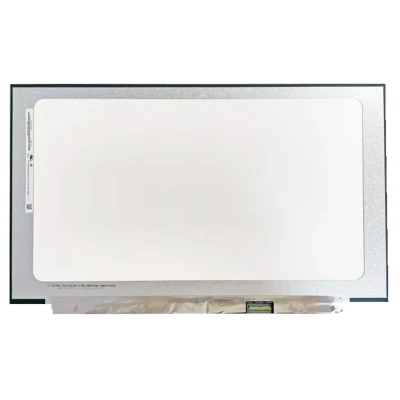
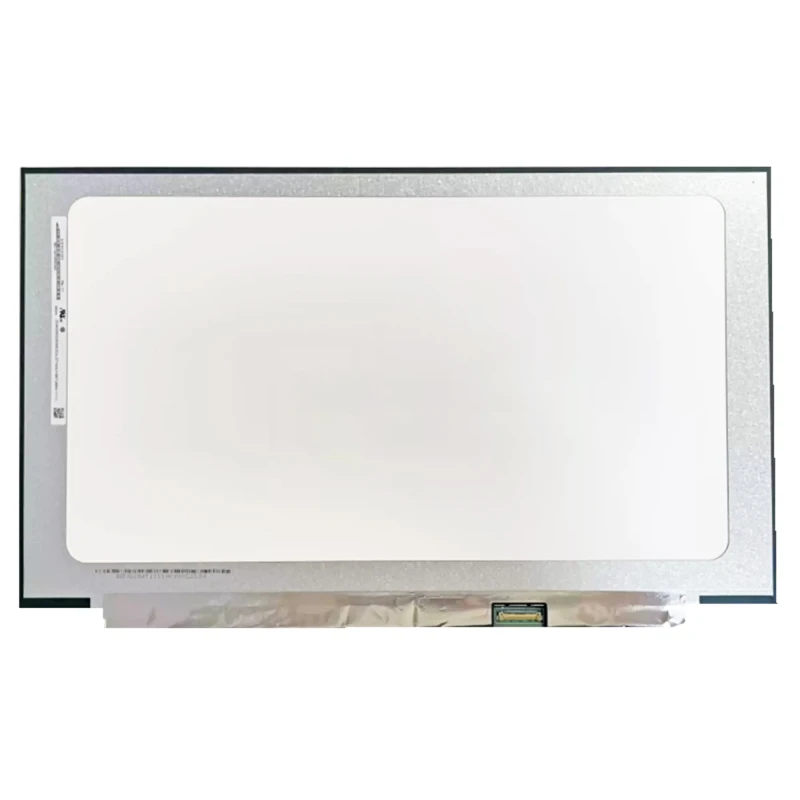
HP PAVILION GAMING LAPOP 16- 16T- LCD displej panel non-touch LCD screen panel – vysoce kvalitní LCD panel navržený pro notebooky , poskytující ostrý obraz a přesné podání barev.
Klíčové specifikace:
Kompatibilita: Zaručeně pasuje do . Před instalací znovu zkontrolujte šířku a rozteč konektoru.
Tip pro instalaci: Držte obrazovku za okraje, nedotýkejte se skla a kabel opatrně veďte skrz pant, aby se nepřiskřípl.
Záruka a podpora: Všechny produkty mají 7denní lhůtu pro vrácení a bezplatnou technickou podporu. Máte-li dotazy ke kompatibilitě, kontaktujte náš tým na info@pcspare.com.
SKU: LT-10027007 | Poslední aktualizace: 2026-10-21 07:26:53
Pokud přecházíte na vyšší rozlišení, doporučujeme ověřit potvrzenou kompatibilitu v servisním manuálu Vašeho notebooku nebo na online fórech.
Jak ověřit: Zkontrolujte konektor na původním displeji – hledejte potištěné označení (např. „30P 0,4mm“) nebo jej změřte pravítkem. Porovnejte s fotografiemi našeho produktu.
Pokud si nejste jisti, pošlete nám zřetelnou fotografii konektoru původního displeje – dokážeme jej přiřadit.
Pokud nahrazujete nedotykový displej dotykovým, bude nutné vyměnit také kabel videa a případně rámeček (který může mít jiný rám). Doporučujeme ověřit původní konfiguraci Vašeho notebooku.
Všechny displeje expedujeme ve třídě uvedené na stránce produktu. Všechny displeje jsou testovány na funkčnost – bez pruhů, bez blikání a s funkčním podsvícením.
Pokud požadujete konkrétní třídu, zkontrolujte prosím popis produktu nebo nás kontaktujte před objednávkou.
Naše záruka se vztahuje pouze na výrobní vady – na mechanické poškození při instalaci se nevztahuje.
Přístup k panelu vyžaduje demontáž rámečku – u některých modelů je nutné nejprve sejmout celou sestavu displeje (víko) ze základny, aby nedošlo k poškození kabelů.
Zásadní: Kabel musí být zasunutý až na doraz – pokud není zcela usazený, obraz bude částečný nebo žádný. Kabel netlačte silou; pokud nejde snadno zasunout, zkontrolujte orientaci.
Před připojením nebo odpojením kabelu videa vždy odpojte baterii, abyste předešli zkratu.
Poznámka: Jde o náročnou operaci – postupujte opatrně. Pokud si nejste jisti, zvažte využití profesionálního servisu.
Časté chyby, kterým je třeba se vyhnout:
Podívejte se na naše instalační video nebo se obraťte na servisní manuál Vašeho notebooku, kde najdete specifika pro daný model.
Zásadní bezpečnostní opatření:
Řešení problémů – co dělat, když displej po instalaci nefunguje?
Pokud jste vyzkoušeli vše výše uvedené a problém přetrvává: Kontaktujte naši podporu, přiložte fotografie problému s displejem a model Vašeho notebooku – pomůžeme Vám s diagnostikou a v případě potřeby zajistíme výměnu.