
HP Installation Guide Video

Watch official HP videos for installation, disassembly, and repair guidance.

Open HP Installation Guide File / Videos

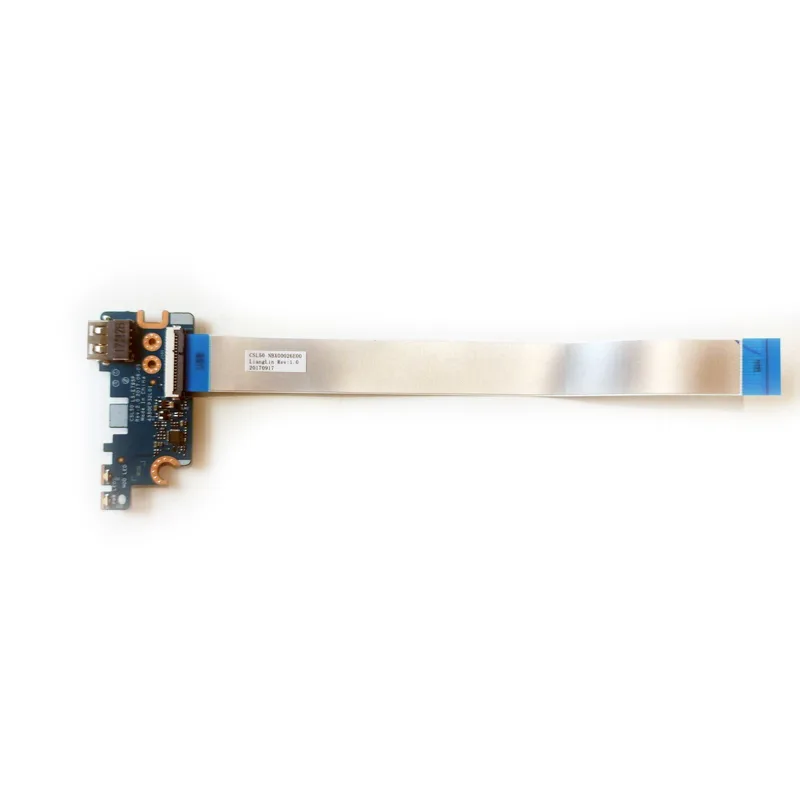
HP PAVILION 255 G6 15-BS USB SD LS-E795P Audio deska

ID: PCS-10274 Model/PN: LS-E795P Condition: NEW
Availability: In Stock
‌EUR € 6,71
Bulk Quote
Shipping Estimate ship from China Click to detect
DDP - Delivered Duty Paid (Remote not included) / DDU - Delivered Duty Unpaid
Calculate Shipping
  • Guaranteed to fit your Deska napájení / Power Board LS-E795P
  • Free step-by-step repair guide File
  • Tracked shipping & easy returns

Popis produktu

HP PAVILION 255 G6 15-BS USB SD LS-E795P Audio deska – náhradní napájecí / spínací deska pro notebooky , ovládající tlačítka napájení a funkcí.

Klíčové specifikace:

  • Funkce: Tlačítko napájení, tlačítka hlasitosti nebo tlačítko assist (podle modelu).
  • Konektor: Kabel FFC s určitým počtem pinů – musí odpovídat konektoru na základní desce.
  • Model/PN: LS-E795P – porovnejte s původní deskou.

Kompatibilita: Přímá náhrada pro . Ověřte rozložení tlačítek a tvar desky.

Tip pro instalaci: Nejprve odpojte baterii. S FFC zacházejte opatrně – správně vyrovnejte zlaté kontakty.

Záruka a podpora: Všechny produkty mají 7denní lhůtu pro vrácení a bezplatnou technickou podporu. Máte-li dotazy ke kompatibilitě, kontaktujte náš tým na info@pcspare.com.

SKU: LT-10274  |  Poslední aktualizace: 2026-10-21 07:25:52

Schéma vnitřní struktury Vyhledejte a zobrazte vnitřní strukturu tohoto dílu
Načítání...

Napájecí / spínací deska — rozložení PCB

Tlačítko Konektor SW ① Tlačítko ② Konek. ③ Spínač ④ Šroub Jak to funguje PCB řídí napájení a vstupy tlačítek (napájení / hlasitost / assist). Kabel FFC propojuje desku se základní deskou pro přenos signálu. Shodujte tvar PCB, rozložení tlačítek a typ konektoru.

Často kladené otázky a řešení

Je tato deska přímou náhradou?

Tato deska je určena pro LS-E795P. Pro ověření kompatibility zkontrolujte číslo dílu na původní desce. Vyhledejte vytištěné číslo desky (např. LS-8391P) a fyzické rozložení tlačítek – musí přesně odpovídat.

Jak krok za krokem vyměnit spínací / napájecí desku?

  1. Nejprve bezpečnost: Odpojte kabel hlavní baterie od základní desky, abyste vyloučili zkrat nebo poškození vestavěného řadiče.
  2. Sejměte spodní kryt (kryt D) a případné stínění potřebné pro přístup k desce.
  3. Najděte desku – obvykle je namontována na horním šasi (kryt C / dlaňová opěrka) poblíž pravého horního rohu, na bočním okraji nebo v blízkosti konektoru DC.
  4. Odpojte plochý kabel (FFC nebo ribbon) od desky – opatrně vyklopte zajišťovací západku ZIF a kabel vytáhněte.
  5. Odšroubujte desku (obvykle 1-2 malé šrouby Phillips) a vyjměte ji z vybrání.
  6. Nainstalujte novou desku do stejného vybrání, zarovnejte šroubové otvory a zajistěte ji šrouby – nepřetahujte.
  7. Znovu připojte kabel FFC – zasuňte jej zcela do konektoru ZIF ve správné orientaci (zlaté kontakty směrem k zajišťovací západce) a západku stlačte dolů.
  8. Veďte kabel úhledně po původních drážkách, aby nedošlo k jeho přiskřípnutí při skládání.
  9. Otestujte funkčnost – krátce připojte baterii, stiskněte tlačítko napájení a zjistěte, zda se notebook spustí, a vyzkoušejte také boční tlačítka (hlasitost, Novo atd.).
  10. Vypněte zařízení, znovu odpojte baterii a nasaďte kryty.

Pokud deska obsahuje stavové LED, ověřte, že se během testování rozsvítí podle očekávání.

Kde je spínací / napájecí deska v notebooku umístěna?

Deska je téměř vždy namontována na horním šasi (kryt C / sestava dlaňové opěrky) nebo na bočním rámu notebooku. Mezi běžná umístění patří:
  • Pravý horní nebo levý horní roh klávesnicové části (v blízkosti pantu) – nejčastější umístění hlavního tlačítka napájení.
  • Boční okraje (levý nebo pravý) – často se používají pro tlačítka hlasitosti nebo vyhrazená pomocná tlačítka (např. tlačítko Lenovo Novo).
  • V blízkosti konektoru napájení DC – u některých modelů je napájecí deska spojena s napájecím portem.
  • Zapadá do vyhrazeného vybrání a je zajištěna malými šrouby a/nebo vodicími kolíky.

Pro přístup obvykle stačí sejmout spodní kryt, u některých modelů však může být nejprve nutné sejmout klávesnici nebo horní rám.

Kam se kabel desky připojuje na základní desce?

Deska se připojuje k hlavní systémové desce (základní desce) pomocí plochého ohebného kabelu (FFC) nebo kabelu ribbon. Konektor na základní desce bývá zřetelně označen sítotiskem, například:
  • SW / SW1 (pro spínač napájení)
  • PWR_SW / PWRBTN
  • KB_BL (pokud je integrováno ovládání podsvícení)
  • IO_BOARD nebo SUB_BOARD

Postup připojení: Vyklopte zajišťovací západku ZIF na konektoru základní desky, zasuňte plochý kabel zcela (zlaté piny správným směrem – obvykle k západce) a poté západku stlačte dolů a zajistěte. Není třeba používat sílu – pokud kabel nezajíždí snadno, zkontrolujte orientaci.

Důležité: Kabel je křehký – neohýbejte jej ostře ani neskládejte.

Jaká opatření byste měli dodržovat při výměně této desky?

  • Nejprve vždy odpojte baterii – i malý zbytkový náboj může způsobit zkrat desky nebo poškození firmwaru vestavěného řadiče.
  • S kabelem FFC zacházejte mimořádně opatrně – vyhněte se lámání, trhání a tahu za kabel. Vždy tahejte za konektor, nikoli za vodiče.
  • Zkontrolujte orientaci – konektory ZIF jsou orientačně jištěné; zasunutí kabelu obráceně nebude fungovat a při použití síly může ohnout piny.
  • Utahovací moment šroubů – nepřetahujte; dotažení do dosednutí stačí. Přetažení může prasknout PCB nebo strhnout závity v šasi.
  • Vyhněte se ESD – před manipulací s deskou se uzemněte (dotkněte se kovového povrchu), abyste předešli poškození statickou elektřinou.
  • Otestujte před úplným složením – připojte baterii, stiskněte tlačítko napájení a ověřte spuštění. Vyzkoušejte také boční tlačítka (hlasitost/pomocná), zda správně spínají.

Řešení potíží, pokud tlačítko nefunguje:

  • Znovu usaďte kabel na obou koncích – někdy nebývá zcela zasunutý.
  • Zkontrolujte, zda na konektorech nejsou ohnuté piny.
  • Ověřte, že model desky odpovídá regionu Vašeho notebooku (některé mají odlišné rozložení kláves).
  • Resetujte EC (Embedded Controller) odpojením baterie a baterie CMOS na 30 sekund.

Nejnovější

Asus Zenbook 14x OLED UM5401QA CPU Fan originál
PCS
Asus Zenbook 14 Flip Oled UN5401QAB CPU Fan original
PCS
Asus ZenBook S16 OLED UM5606WA CPU Fan original
PCS
Asus ZenBook S16 OLED UM5606WA GPU Fan original
PCS
