HP Installation Guide Video

Watch official HP videos for installation, disassembly, and repair guidance.

Open HP Installation Guide File / Videos

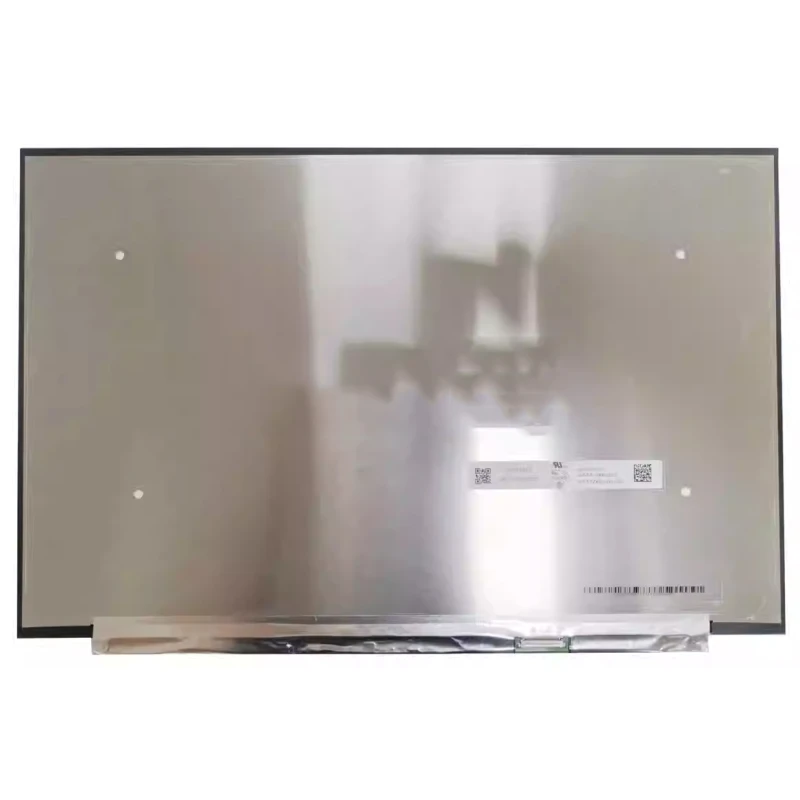
HP Pavilion 16-AF 16-AF0000 / 16T-AF 16T-AF000 / 16-AG 16-AG0000 LCD displej panel non-touch LCD screen panel

ID: LT-10027055 Type: WLED display Size: 16.0 Model/PN: 1920(RGB)×1200 ,FHD+, 30PIN Refresh Rate: 60HZ Resolution: 1920(RGB)×1080, 16:9, FHD Interface: EDP 30 pin Connector width: 19mm Pin pitch: 0.5mm Condition: New Grade A+
Availability: In Stock
‌EUR € 47,70
Bulk Quote
Shipping Estimate ship from China Click to detect
DDP - Delivered Duty Paid (Except for recipient-pays-tax countries) / DDU - Delivered Duty Unpaid
Calculate Shipping
  • Guaranteed to fit your LCD obrazovka / LCD screen display 1920(RGB)×1200 ,FHD+, 30PIN
  • Free step-by-step repair guide File
  • Tracked shipping & easy returns

Complete specifications for reference:
A3SP2UA HP PAVILION 16 INCH LAPTOP PC 16-AF0945NR A3SP2UAR HP PAVILION 16 INCH LAPTOP PC 16-AF0945NR 9W3F4UA HP PAVILION 16 INCH LAPTOP PC 16-AF0XXX 9X462UA HP PAVILION 16 INCH LAPTOP PC 16-AF0XXX A09CBUA HP PAVILION LAPTOP 16-AF0087NR A09CBUAR HP PAVILION LAPTOP 16-AF0087NR A47P9EA HP Pavilion 16-af0000nc A33V9EA HP Pavilion 16-af0000ne A18F1EA HP Pavilion 16-af0000nz A45XSEA HP Pavilion 16-af0000sa 9Z0M3EA HP Pavilion 16-af0001nb A1NW2EA HP Pavilion 16-af0001ne A1NW2EAR HP Pavilion 16-af0001ne A18U7EA HP Pavilion 16-af0001sl A1WE1EA HP Pavilion 16-af0002ci A2SB9EA HP Pavilion 16-af0002na A47PBEA HP Pavilion 16-af0002nc A1SG5EA HP Pavilion 16-af0002nj A13GGEA HP Pavilion 16-af0002ns A2WD3EA HP Pavilion 16-af0002sa 9Y943EA HP Pavilion 16-af0003nb A12QQEA HP Pavilion 16-af0003ns A9HF8EA HP Pavilion 16-af0003sl A2SC1EA HP Pavilion 16-af0004na A20YHEA HP Pavilion 16-af0004ne A20YHEAR HP Pavilion 16-af0004ne A28L9EA HP Pavilion 16-af0004np A14GREA HP Pavilion 16-af0004ns A2WD4EA HP Pavilion 16-af0004sa A20JXEA HP Pavilion 16-af0005na A1SU6EA HP Pavilion 16-af0005nl A1SU6EAR HP Pavilion 16-af0005nl A70NYEA HP Pavilion 16-af0005nm A73TQEA HP Pavilion 16-af0005nn A18MQEA HP Pavilion 16-af0005ns A18MQEAR HP Pavilion 16-af0005ns A9HG0EA HP Pavilion 16-af0005sl A1AF5EA HP Pavilion 16-af0006ci A1SU7EA HP Pavilion 16-af0006nl A1SU7EAR HP Pavilion 16-af0006nl A1PC5EA HP Pavilion 16-af0006ns B1NS6PA HP Pavilion 16-af0007TX A1AB4EA HP Pavilion 16-af0007ci A17FREA HP Pavilion 16-af0007nb A17E9EA HP Pavilion 16-af0007ns A1WE2EA HP Pavilion 16-af0008ci 9Y944EA HP Pavilion 16-af0008nb A1SG7EA HP Pavilion 16-af0008nj A1SU8EA HP Pavilion 16-af0008nl A70NZEA HP Pavilion 16-af0008nm A19LSEA HP Pavilion 16-af0008ns B0GA7PA HP Pavilion 16-af0009TX 9Y945EA HP Pavilion 16-af0009nb A44P0EA HP Pavilion 16-af0009nl A70P1EA HP Pavilion 16-af0009nm A73TREA HP Pavilion 16-af0009nn A13GHEA HP Pavilion 16-af0009ns A0NF3EA HP Pavilion 16-af0009ua 9Y946EA HP Pavilion 16-af0010nb AE0H4EA HP Pavilion 16-af0010ne A71KLEA HP Pavilion 16-af0010ua A4SD5EA HP Pavilion 16-af0011nl A2BK2EA HP Pavilion 16-af0011ua AE0H5EA HP Pavilion 16-af0012ne AD9U9EA HP Pavilion 16-af0012np AG1L3EA HP Pavilion 16-af0013ne AG0R0EA HP Pavilion 16-af0013nia A76BXEA HP Pavilion 16-af0013nl A44M3EA HP Pavilion 16-af0014no A44M3EAR HP Pavilion 16-af0014no A9MY3EA HP Pavilion 16-af0016ci AJ4H5EA HP Pavilion 16-af0016nl AJ4H5EAR HP Pavilion 16-af0016nl AY8B7PA HP Pavilion 16-af0017TU AY8B8PA HP Pavilion 16-af0018TU AJ4H7EA HP Pavilion 16-af0018nl AY8B9PA HP Pavilion 16-af0019TU AJ4H8EA HP Pavilion 16-af0019nl AY8C0PA HP Pavilion 16-af0020TU A12MHEA HP Pavilion 16-af0020nd A38LGEA HP Pavilion 16-af0021nb A38LHEA HP Pavilion 16-af0022nb A5FH4EA HP Pavilion 16-af0023nf AV1F0PA HP Pavilion 16-af0024TU A12MJEA HP Pavilion 16-af0025nd A5FM9EA HP Pavilion 16-af0026nf AJ1Z3PA HP Pavilion 16-af0043TU AP0Y3PA HP Pavilion 16-af0047TU AP0Y4PA HP Pavilion 16-af0048TU AY2C3PA HP Pavilion 16-af0049TU AY2C4PA HP Pavilion 16-af0050TU A19V4EA HP Pavilion 16-af0051nw AY8C1PA HP Pavilion 16-af0052TU AY8C2PA HP Pavilion 16-af0053TU AY8C3PA HP Pavilion 16-af0054TU A02LGEA HP Pavilion 16-af0054nw AY8C4PA HP Pavilion 16-af0055TU B17S8PA HP Pavilion 16-af0057TU A2TX9EA HP Pavilion 16-af0057ng B20E1PA HP Pavilion 16-af0061TU B20E2PA HP Pavilion 16-af0062TU A01FZEA HP Pavilion 16-af0064nw A44M4EA HP Pavilion 16-af0073no A2TY0EA HP Pavilion 16-af0077ng A4CN0EA HP Pavilion 16-af0155ng A4CN1EA HP Pavilion 16-af0173ng A47PCEA HP Pavilion 16-af0222nc A92VXEA HP Pavilion 16-af0257ng A48VVEA HP Pavilion 16-af0433nc A48VVEAR HP Pavilion 16-af0433nc A20JYEA HP Pavilion 16-af0500sa A4JU2EA HP Pavilion 16-af0501sa A4JM7EA HP Pavilion 16-af0503na A4UY1EA HP Pavilion 16-af0503sa AM1C1EA HP Pavilion 16-af0505na A4JM8EA HP Pavilion 16-af0505sa 9Y947EA HP Pavilion 16-af0529nz A1YT5EA HP Pavilion 16-af0534nz A1YF4EA HP Pavilion 16-af0556nz A1YF5EA HP Pavilion 16-af0736nz A1MB5EA HP Pavilion 16-af0747nz A2BQ8EA HP Pavilion 16-af0750ng A2BQ8EAR HP Pavilion 16-af0750ng 9Y948EA HP Pavilion 16-af0759nz A2BQ9EA HP Pavilion 16-af0770ng A2BQ9EAR HP Pavilion 16-af0770ng A1YP6EA HP Pavilion 16-af0782nz A48VWEA HP Pavilion 16-af0900nc 9Y928EA HP Pavilion 16-af0903ng A45A6EA HP Pavilion 16-af0904ng A42F0EA HP Pavilion 16-af0950nd A42F1EA HP Pavilion 16-af0951nd 954R4AV PAVILION 16T-AF000 CS INTEL A32VGUA HP PAVILION 16 INCH LAPTOP PC 16-AG0000CA A32VGUAR HP PAVILION 16 INCH LAPTOP PC 16-AG0000CA A02P6UA HP PAVILION 16 INCH LAPTOP PC 16-AG0003CA A02P6UAR HP PAVILION 16 INCH LAPTOP PC 16-AG0003CA A32VHUA HP PAVILION 16 INCH LAPTOP PC 16-AG0010CA A32VHUAR HP PAVILION 16 INCH LAPTOP PC 16-AG0010CA 9J545UA HP PAVILION 16 INCH LAPTOP PC 16-AG0052WM 9J546UA HP PAVILION 16 INCH LAPTOP PC 16-AG0070WM 9U9U6UA HP PAVILION 16 INCH LAPTOP PC 16-AG0071OD A42MNUA HP PAVILION 16 INCH LAPTOP PC 16-AG0447NR A42MNUAR HP PAVILION 16 INCH LAPTOP PC 16-AG0447NR A09CCUA HP PAVILION 16 INCH LAPTOP PC 16-AG0XXX A09CCUAR HP PAVILION 16 INCH LAPTOP PC 16-AG0XXX 9Z0V6EA HP Pavilion 16-ag0000nb A1SU9EA HP Pavilion 16-ag0000nl A1SU9EAR HP Pavilion 16-ag0000nl A13GJEA HP Pavilion 16-ag0000ns AD9Z3EA HP Pavilion 16-ag0000nv A14VGEA HP Pavilion 16-ag0000ny A91V0EA HP Pavilion 16-ag0000sf A18U8EA HP Pavilion 16-ag0000sl 9Z0V7EA HP Pavilion 16-ag0001nb A47PDEA HP Pavilion 16-ag0001nc A1SV0EA HP Pavilion 16-ag0001nl A73TSEA HP Pavilion 16-ag0001nn A5LC9EA HP Pavilion 16-ag0001ns A1WK2EA HP Pavilion 16-ag0002ci 9Z0V8EA HP Pavilion 16-ag0002nb A47PFEA HP Pavilion 16-ag0002nc A03JTEA HP Pavilion 16-ag0002nl A94WPEA HP Pavilion 16-ag0003nf A73TTEA HP Pavilion 16-ag0003nn A32YZEA HP Pavilion 16-ag0003np A1WH0EA HP Pavilion 16-ag0003nv A4SD6EA HP Pavilion 16-ag0004nl A5DG9EA HP Pavilion 16-ag0004no A14VHEA HP Pavilion 16-ag0004ny A14VHEAR HP Pavilion 16-ag0004ny A1WE3EA HP Pavilion 16-ag0005ci A4SD7EA HP Pavilion 16-ag0005nl A5DH0EA HP Pavilion 16-ag0005no A2CX5EA HP Pavilion 16-ag0005ny A14VJEA HP Pavilion 16-ag0006ny A2BK3EA HP Pavilion 16-ag0006ua A14VKEA HP Pavilion 16-ag0007ny 9Z8F0EA HP Pavilion 16-ag0008nb AJ4H9EA HP Pavilion 16-ag0008nl 9Z8F1EA HP Pavilion 16-ag0009nb AJ4J0EA HP Pavilion 16-ag0009nl AJ4J0EAR HP Pavilion 16-ag0009nl A44M5EA HP Pavilion 16-ag0009no A2PE2EA HP Pavilion 16-ag0015nb A12MKEA HP Pavilion 16-ag0015nd A71JZEA HP Pavilion 16-ag0015no A12MLEA HP Pavilion 16-ag0020nd A89W2PA HP Pavilion 16-ag0023AU AU1K9PA HP Pavilion 16-ag0024AU AU1M9PA HP Pavilion 16-ag0025AU AU1N0PA HP Pavilion 16-ag0026AU B20B0PA HP Pavilion 16-ag0029AU B20B1PA HP Pavilion 16-ag0030AU B29W0PA HP Pavilion 16-ag0033AU A01G2EA HP Pavilion 16-ag0044nw A44M6EA HP Pavilion 16-ag0045no A44M6EAR HP Pavilion 16-ag0045no A01G3EA HP Pavilion 16-ag0054nw A01G3EAR HP Pavilion 16-ag0054nw A33TBEA HP Pavilion 16-ag0055ng A2TY1EA HP Pavilion 16-ag0057ng A2TY2EA HP Pavilion 16-ag0077ng A4CN2EA HP Pavilion 16-ag0152ng A4CT8EA HP Pavilion 16-ag0153ng A4CR3EA HP Pavilion 16-ag0175ng A47PGEA HP Pavilion 16-ag0222nc A2TY3EA HP Pavilion 16-ag0254ng A92VZEA HP Pavilion 16-ag0275ng 9Z8F2EA HP Pavilion 16-ag0419nz 9Z8U6EA HP Pavilion 16-ag0429nz A47PHEA HP Pavilion 16-ag0433nc A20P2EA HP Pavilion 16-ag0450nz A20P2EAR HP Pavilion 16-ag0450nz A3RS1EA HP Pavilion 16-ag0560nb A2UC1EA HP Pavilion 16-ag0580nd A1YT6EA HP Pavilion 16-ag0634nz A1YF7EA HP Pavilion 16-ag0636nz A1MB6EA HP Pavilion 16-ag0637nz A1YT7EA HP Pavilion 16-ag0645nz 9Z8F3EA HP Pavilion 16-ag0649nz AM3M8EA HP Pavilion 16-ag0650nd 9Z8X2EA HP Pavilion 16-ag0659nz AM3L1EA HP Pavilion 16-ag0660nd A2TY5EA HP Pavilion 16-ag0677ng A2BR0EA HP Pavilion 16-ag0750ng A2BR0EAR HP Pavilion 16-ag0750ng A2BR1EA HP Pavilion 16-ag0770ng A2BR1EAR HP Pavilion 16-ag0770ng 9Z8F4EA HP Pavilion 16-ag0902ng

Popis produktu

HP Pavilion 16-AF 16-AF0000 / 16T-AF 16T-AF000 / 16-AG 16-AG0000 LCD displej panel non-touch LCD screen panel – vysoce kvalitní LCD panel navržený pro notebooky , poskytující ostrý obraz a přesné podání barev.

Klíčové specifikace:

  • Úhlopříčka: 16.0 – měřeno úhlopříčně; ověřte, že odpovídá výřezu Vašeho rámečku.
  • Resolution: 1920(RGB)×1080, 16:9, FHD – ujistěte se, že Vaše GPU toto rozlišení podporuje (např. 4K vyžaduje eDP 40 pinů).
  • Refresh Rate: 60HZ – vyšší obnovovací frekvence (≥120Hz) vyžadují kompatibilní kabel a GPU.
  • Interface: EDP 30 pin, Width: 0.75 inch (19mm), Pitch: 0.5mm – typ konektoru a počet pinů (např. eDP 30 pinů 0,5 mm).
  • Dotyková obrazovka: Yes – pokud Ano, Vaše základní deska a kabel musí podporovat dotykový digitalizér.
  • Condition: New Grade A+ – stav panelu.
  • Model/PN: 1920(RGB)×1200 ,FHD+, 30PIN – porovnejte s číslem dílu na původní obrazovce.

Kompatibilita: Zaručeně pasuje do . Před instalací znovu zkontrolujte šířku a rozteč konektoru.

Tip pro instalaci: Držte obrazovku za okraje, nedotýkejte se skla a kabel opatrně veďte skrz pant, aby se nepřiskřípl.

Záruka a podpora: Všechny produkty mají 7denní lhůtu pro vrácení a bezplatnou technickou podporu. Máte-li dotazy ke kompatibilitě, kontaktujte náš tým na info@pcspare.com.

SKU: LT-10027055  |  Poslední aktualizace: 2026-10-21 07:26:53

Schéma vnitřní struktury Vyhledejte a zobrazte vnitřní strukturu tohoto dílu
Načítání...

LCD panel — struktura vrstev

Horní polarizátor Sklo TFT Tekuté krystaly Sklo CF Spodní polarizátor Světlovodná deska LED FPC Budič ③ Sklo ② Kapalina ① Podsvícení ④ Polarizátor Jak to funguje Podsvícení → tekuté krystaly stáčejí světlo → na obrazovce vzniká obraz. Rozhraní: eDP (moderní) / LVDS (starší) — musí odpovídat. Zkontrolujte šířku konektoru a rozteč pinů — neodpovídající kabely nebudou pasovat.

Často kladené otázky a řešení

Jaké je rozlišení a obnovovací frekvence tohoto displeje?

Rozlišení: 1920(RGB)×1080, 16:9, FHD | Obnovovací frekvence: 60HZ.

Důležité aspekty:
  • Grafický čip (GPU) Vašeho notebooku musí podporovat toto rozlišení a obnovovací frekvenci. Například 4K (3840x2160) vyžaduje GPU s DisplayPort 1.2 nebo novějším a kabel videa musí mít dostatečnou šířku pásma (obvykle 40pinové eDP).
  • Pokud měl Váš původní displej rozlišení 1366x768 a nainstalujete panel 1920x1080, systém může fungovat, ale BIOS/EDID musí rozpoznat nové rozlišení – některé starší notebooky jsou uzamčeny na původní rozlišení.
  • Vysoké obnovovací frekvence (např. 144Hz) vyžadují kompatibilní kabel a grafický výstup – ujistěte se, že je Váš notebook podporuje.

Pokud přecházíte na vyšší rozlišení, doporučujeme ověřit potvrzenou kompatibilitu v servisním manuálu Vašeho notebooku nebo na online fórech.

Jaké rozhraní tento displej používá a jaké jsou parametry konektoru?


Běžné typy rozhraní pro orientaci:
  • eDP 30 pin, úzké: Šířka 0,67 palce (17 mm), rozteč 0,4 mm – běžné u ultra tenkých notebooků.
  • eDP 30 pin, standardní: Šířka 0,75 palce (19 mm), rozteč 0,5 mm – běžné u standardních modelů 14″–15,6″.
  • eDP 40 pin, úzké: Šířka 0,79 palce (20 mm) nebo 0,83 palce (21 mm), rozteč 0,4 mm – používá se u 4K panelů a panelů s vysokou obnovovací frekvencí.
  • eDP 40 pin, standardní: Šířka 1,0 palce (25 mm), rozteč 0,5 mm – používá se ve větších herních noteboocích.
  • LVDS 40 pin: Šířka 1,0 palce (25 mm), rozteč 0,5 mm – starší rozhraní s omezenou šířkou pásma.

Jak ověřit: Zkontrolujte konektor na původním displeji – hledejte potištěné označení (např. „30P 0,4mm“) nebo jej změřte pravítkem. Porovnejte s fotografiemi našeho produktu.

Pokud si nejste jisti, pošlete nám zřetelnou fotografii konektoru původního displeje – dokážeme jej přiřadit.

Jaké jsou fyzické rozměry tohoto displeje?

Úhlopříčka displeje: 16.0 (měřeno diagonálně).

Důležité: I rozdíl 0,1 palce může způsobit, že panel nezapadne do rámečku nebo se montážní otvory nebudou krýt. Vždy změřte aktivní plochu (viditelnou část) a vnější rozměry (včetně montážních oušek) současného displeje.

Dále zkontrolujte poměr stran – většina moderních notebooků používá 16:9, některé však 16:10 (který je o něco vyšší). Displej 16:10 v rámečku pro 16:9 fyzicky nezapadne a naopak.

Jak měřit: Vyjměte displej z notebooku a změřte úhlopříčku aktivní plochy (z rohu do rohu). Změřte také šířku a výšku celého panelu (včetně kovového rámu). Tyto údaje porovnejte se specifikací našeho produktu.

Má tento displej dotykovou obrazovku?

Podpora dotyku: Ano. Jedná se o panel kompatibilní s dotykem (obsahuje vrstvu digitalizéru).

Předpoklady pro fungování dotyku:
  • Váš notebook musí mít základní desku kompatibilní s dotykem (s dalším konektorem pro digitalizér, obvykle přes USB nebo I²C).
  • Kabel videa musí podporovat dotyk – má další piny nad rámec videovodičů.
  • Váš operační systém musí mít nainstalovaný správný ovladač dotykové obrazovky.
  • Pokud některá z těchto podmínek chybí, displej bude obraz zobrazovat, ale dotyk nebude fungovat.

Pokud nahrazujete nedotykový displej dotykovým, bude nutné vyměnit také kabel videa a případně rámeček (který může mít jiný rám). Doporučujeme ověřit původní konfiguraci Vašeho notebooku.

Jaká je kvalitativní třída a stav tohoto displeje?

Kvalitativní třída: New Grade A+.

Vysvětlení tříd LCD:
  • Třída A+ (nový): Zcela nový panel bez závad, žádné vadné pixely, rovnoměrný jas – nejvyšší kvalita.
  • Třída A (nový kompatibilní): Nový, ale může mít drobné kosmetické odchylky (např. mírně odlišnou rovnoměrnost podsvícení) – jen zřídka postřehnutelné.
  • Třída B (použitý/repassovaný): Může mít několik (<5) vadných pixelů nebo drobné škrábance, které neovlivňují funkčnost – vhodné pro ekonomické opravy.

Všechny displeje expedujeme ve třídě uvedené na stránce produktu. Všechny displeje jsou testovány na funkčnost – bez pruhů, bez blikání a s funkčním podsvícením.

Pokud požadujete konkrétní třídu, zkontrolujte prosím popis produktu nebo nás kontaktujte před objednávkou.

Má tento displej vadné pixely nebo jiné závady?

Všechny naše LCD panely jsou před expedicí důkladně testovány. V okamžiku expedice garantujeme, že neobsahují vadné pixely, světlé body ani pruhy.

Co dělat, pokud po instalaci zjistíte závady:
  • Zkontrolujte, zda problém nezpůsobuje uvolněný kabel – znovu usaďte kabel videa na obou koncích.
  • Pokud je to možné, otestujte displej v jiném kompatibilním notebooku a problém tak izolujte.
  • Pokud jsou závady zjevně na panelu (např. shluk vadných pixelů nebo viditelný škrábanec), kontaktujte naši podporu do 7 dnů a přiložte fotografie – zajistíme výměnu nebo vrácení peněz.

Naše záruka se vztahuje pouze na výrobní vady – na mechanické poškození při instalaci se nevztahuje.

Kde je displej fyzicky umístěn a jak je upevněn?

LCD panel je umístěn uvnitř víka displeje (kryt A + kryt B) notebooku. Je upevněn následovně:
  • Ke krytu A (horní víko): Panel je obvykle přišroubován ke krytu A pomocí 4–8 malých šroubků po obvodu. Některé modely používají místo šroubků lepicí pásku nebo kovový rám.
  • Za krytem B (rámeček): Rámeček zakrývá přední část panelu – pro přístup k panelu je nutné jej nejprve odstranit.
  • Kabel videa vede ze zadní strany panelu (nebo ze spodní hrany) k základní desce a prochází závěsem.
  • Panel má také kabel podsvícení (někdy integrovaný v hlavním kabelu), který napájí LED podsvícení.

Přístup k panelu vyžaduje demontáž rámečku – u některých modelů je nutné nejprve sejmout celou sestavu displeje (víko) ze základny, aby nedošlo k poškození kabelů.

Jak připojím kabel videa k displeji a k základní desce?

Připojení zahrnuje dva konce:
  • Konec u displeje: Kabel se zasouvá do konektoru na zadní straně LCD panelu (nebo na spodní hraně). Obvykle jde o konektor ZIF (Zero Insertion Force). Postup připojení:
    • Odklopte malou zajišťovací klapku na konektoru displeje.
    • Zasuňte kabel tak, aby zlaté kontakty směřovaly nahoru (ke klapce) – kabel bývá označen modrým nebo červeným pruhem pro pin 1.
    • Pevně stiskněte klapku dolů a zajistěte ji.
  • Konec u základní desky: Kabel se zasouvá do konektoru na základní desce, obvykle označeného LCD, LVDS, eDP nebo J_LCD. Postup je stejný – nadzdvihněte klapku ZIF, správně zasuňte kabel a zajistěte.

Zásadní: Kabel musí být zasunutý až na doraz – pokud není zcela usazený, obraz bude částečný nebo žádný. Kabel netlačte silou; pokud nejde snadno zasunout, zkontrolujte orientaci.

Před připojením nebo odpojením kabelu videa vždy odpojte baterii, abyste předešli zkratu.

Jak postupovat při výměně LCD panelu krok za krokem?

Poznámka: Jde o náročnou operaci – postupujte opatrně. Pokud si nejste jisti, zvažte využití profesionálního servisu.

  1. Příprava: Vypněte notebook, odpojte napájecí adaptér a vyjměte baterii (pokud je vyjímatelná). Pracujte na čistém a měkkém povrchu.
  2. Demontáž rámečku (kryt B):
    • Plastovou páčkou nebo trsátkem opatrně vypáčte rámeček – začněte na vnitřní hraně (u displeje) a postupujte po obvodu.
    • Některé rámečky jsou zajištěny lepidlem – použijte mírné teplo (fén) ke změkčení lepidla.
    • Dbejte, abyste rámeček neohli ani nepraskli – bývá tenký a křehký.
  3. Odpojení původního panelu:
    • Najděte konektor kabelu videa na zadní straně panelu (nebo ve spodní části). Uvolněte klapku ZIF a kabel opatrně vytáhněte.
    • Pokud je k dispozici samostatný kabel podsvícení, odpojte jej také.
    • Vyšroubujte montážní šroubky (obvykle 4–6), kterými je panel upevněn ke krytu A.
    • Panel opatrně vyjměte – neohýbejte jej.
  4. Instalace nového panelu:
    • Umístěte nový panel na stejné místo – zarovnejte otvory pro šroubky.
    • Vložte a rovnoměrně utáhněte montážní šroubky – nepřetahujte je.
    • Připojte kabel videa – zcela jej zasuňte do konektoru ZIF a zajistěte klapku. Ujistěte se, že kabel není zkroucený ani přiskřípnutý.
    • Pokud má Váš panel samostatný kabel podsvícení, připojte jej také.
  5. Opětovné nasazení rámečku:
    • Zatlačte rámeček zpět na místo – začněte v jednom rohu a postupujte po obvodu, dokud všechny západky nezacvaknou.
    • Pokud bylo použito lepidlo, naneste novou lepicí pásku nebo použijte původní lepidlo (pokud stále lepí).
  6. Test před úplnou montáží:
    • Znovu připojte baterii a zapněte notebook – zkontrolujte správné zobrazení (žádné pruhy, blikání ani vadné pixely).
    • Otestujte nastavení jasu a u dotykového displeje také funkci dotyku.
  7. Pokud vše funguje, vypněte notebook, odpojte baterii a nasaďte zbývající kryty.

Časté chyby, kterým je třeba se vyhnout:

  • Zapomenutí připojit kabel před upevněním panelu – budete muset postup opakovat.
  • Přiskřípnutí kabelu videa v oblasti závěsu – veďte jej pečlivě přesně jako původní kabel.
  • Použití příliš dlouhých šroubků – mohou poškodit panel nebo kryt A.
  • Neodstranění veškerého starého lepidla – rámeček pak nemusí sedět rovnoměrně.

Podívejte se na naše instalační video nebo se obraťte na servisní manuál Vašeho notebooku, kde najdete specifika pro daný model.

Jaká opatření mám dodržovat a co dělat, když displej po instalaci nefunguje?

Zásadní bezpečnostní opatření:

  • Vždy odpojte baterii před jakoukoli manipulací s displejem nebo kabelem – podsvícení LCD může nést vysoké napětí (až 40 V) a může poškodit invertor nebo GPU.
  • Držte displej za okraje – nedotýkejte se skleněného povrchu ani zlatých kontaktů na kabelu.
  • Displej nikdy neohýbejte ani neprohýbejte – sklo může snadno prasknout.
  • Používejte ochranu proti ESD – noste antistatický náramek nebo se před dotykem součástí dotkněte uzemněného kovového předmětu.
  • Šrouby nedotahujte příliš silně – rámečky displeje jsou jemné; pevné dotažení stačí.
  • Udržujte displej čistý – jakýkoli prach nebo otisky prstů na vnitřním povrchu budou při zapnutém podsvícení viditelné.

Řešení problémů – co dělat, když displej po instalaci nefunguje?

  • Žádný obraz (černá obrazovka):
    • Zkontrolujte, zda je kabel videa zcela zasunutý a zajištěný na straně displeje i základní desky.
    • Ověřte, že je notebook zapnutý (poslouchejte ventilátor nebo sledujte kontrolku Caps Lock).
    • Otestujte notebook s připojeným externím monitorem – pokud externí monitor funguje, problém je v displeji nebo v kabelu.
    • Zkontrolujte kabel, zda není poškozený – přiskřípnutý kabel může přerušit vnitřní vodiče.
  • Podsvícení svítí, ale není obraz (bílá/šedá obrazovka):
    • Obvykle to znamená, že datové vodiče videa nejsou připojeny – znovu usaďte kabel a zkontrolujte, zda nejsou ohnuté piny v konektoru.
    • Ověřte, že je displej kompatibilní s rozhraním Vašeho notebooku (např. eDP vs LVDS).
  • Blikání nebo přerušovaný obraz:
    • Zkontrolujte vedení kabelu – může být přiskřípnutý v oblasti závěsu.
    • Ujistěte se, že kabel není napnutý – měl by mít malou vůli.
  • Pruhy, artefakty nebo zkreslené barvy:
    • Znovu usaďte kabel – špatný kontakt někdy způsobuje šum signálu.
    • Pokud pruhy přetrvávají, displej může být vadný – kontaktujte podporu.
  • Dotyková obrazovka nefunguje (u dotykových displejů):
    • Ověřte, že je připojen kabel digitalizéru (pokud je samostatný).
    • Nainstalujte správný ovladač dotykové obrazovky – některé notebooky vyžadují pro nový panel specifický ovladač.
    • Zkontrolujte nastavení BIOS – některé notebooky mají volbu pro zapnutí a vypnutí dotykové obrazovky.
  • Nastavení jasu nefunguje:
    • Ujistěte se, že je připojen kabel podsvícení (pokud je samostatný).
    • Zkontrolujte, zda fungují klávesy jasu – pokud ne, zkuste přeinstalovat ovladač grafického adaptéru.
  • Displej je příliš tmavý nebo je podsvícení nerovnoměrné:
    • Může jít o problém s podsvícením – ujistěte se, že je konektor zcela usazený.
    • Pokud je displej jiného modelu, mohou být úrovně jasu interpretovány odlišně – upravte je v operačním systému.

Pokud jste vyzkoušeli vše výše uvedené a problém přetrvává: Kontaktujte naši podporu, přiložte fotografie problému s displejem a model Vašeho notebooku – pomůžeme Vám s diagnostikou a v případě potřeby zajistíme výměnu.
Nejnovější

Dell Precision 3480 0KF74T CPU Fan original
PCS
LG gram 16T90Q CPU FAN original
PCS