
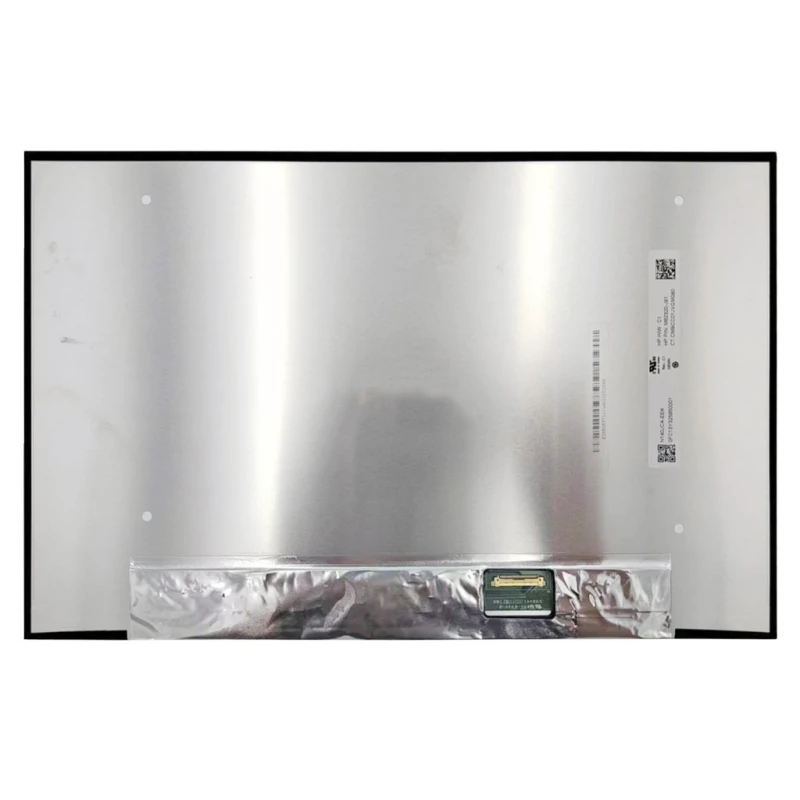
B140UAN04.6 LCD screen panel

ID: PCS-10027615 Type: WLED display Size: 14.0 Model/PN: B140UAN04.6 Refresh Rate: 60HZ Resolution: 1920(RGB)×1200, 16:10, WUXGA Interface: EDP 30 pin Connector width: 19mm Pin pitch: 0.5mm Condition: New Grade A+
Availability: In Stock
‌EUR € 35,10
Bulk Quote
Shipping Estimate ship from China Click to detect
DDP - Delivered Duty Paid (Remote not included) / DDU - Delivered Duty Unpaid
Calculate Shipping
  • Guaranteed to fit your LCD obrazovka / LCD screen display B140UAN04.6
  • Free step-by-step repair guide File
  • Tracked shipping & easy returns

Complete specifications for reference:
HP N15079-001 HP N15078-001 HP N12878-001 HP N12879-001 HP N22326-001 HP M62320-J91 Hp N22325-001 HP N22328-001 EDID AUOA49A HP M62319-391 Dell TDVNC Dell 0TDVNC N15079-001 HP N50660-001 HP 845 G9 Dell y3c73 Dell 0y3c73 HP N13240-001 HP N13246-001 hp N13241-001 HP M62320-J91 EDID BOE0A2A HP N13243-001 HP N09532-001 HP N13244-001 HP ZB00K Firefly 14 G7 N22326-001 N22325-001 N22328-001 N50660-001 KL.14005.065 HP N13245-001 HP M74470-ND3 Dell 3T9GN Dell 03T9GN Dell 391-BHJE Dell NMVHC Dell P2DGM Dell 0P2DGM Dell 391-BHJM Dell G71Y3 0G71Y3 Dell 8GYDD EDID AUO7DA7 KL.1400D.037 KL.1400E.020 HP P05070-001 HP N59817-S91 Dell 05VKN 391-BJBH HP P04260-001 HP P06011-001 N98660-001 HP P04341-001 HP N59817-291 N98653-001 HP N98717-001 Dell DP/N YCR8T CN-0YCR8T Hp P06013-001 Dell R1HVR Dell 0R1HVR HP EliteBook 845 G9 HP EliteBook 1040 G9 HP EliteBook 845 G9 HP ZBook Firefly 14 G9 HP ZB00K Firefly 14 G7 HP EliteBook 840 G9 HP ZBook Power 15.6 inch G9 HP EliteBook 840 G10 Dell Inspiron 5425 5420 Dell Inspiron 14 5425 P157G004 N15079-001 HP N15079-001 HP EliteBook 845 14 inch G9 Dell inspiron 14 5425 HP EliteBook x360 1040 G9 HP Elite x360 1040 14 inch G9 HP ZB00K Firefly 14 G7 EliteBook 840 G9 EliteBook 845 G9 EliteBook 840 G10 ZBook Firefly 14 G9 ZBook Firefly 14 G10 HP ZBook Firefly 14 inch G9 Mobile Workstation PC (4C3U5AV) - 6H6V7PA HP ZBook Firefly 14 inch G9 Mobile Workstation PC (4C3U6AV) - 6A3X7PA HP ZBook Firefly 14 inch G9 Mobile Workstation PC (4C3U6AV) - 6E7T4PA HP ZBook Firefly 14 inch G10 Mobile Workstation PC (739M5AV) - 821B3PA HP ZBook Firefly 14 inch G10 Mobile Workstation PC (739M5AV) - 821B4PA HP EB845G9 R5-6650U 14 16GB/256 PC - 6X2M2PC HP EB845G9 R7-6850U 14 32GB/256 PC - 734U2UP HP EB845G9 R9-6950HS 14 32GB/1T LTEA PC - 6F6H6EA Acer TravelMate P4 (P414-52) P414-52 P414-41 HP Elite x360 1040 G9 HP Elitebook X360 1040 G9 i5-1245U 14 16GB/512 PC - 726C5PC Dell Latitude 7440 HP ZBook Firefly 14 inch G9 Mobile Workstation PC (4C3U5AV) - 6A3Z6PA HP ZBook Firefly 14 inch G9 Mobile Workstation PC (4C3U5AV) - 6A3Z7PA HP ZBook Firefly 14 inch G9 Mobile Workstation PC (4C3U6AV) - 6A3X6PA HP ZBook Firefly 14 inch G9 Mobile Workstation PC (4C3U8AV) - 6Q9M9PA HP ZBook Firefly 14 inch G9 Mobile Workstation PC (4C3V1AV) - 6Q9N1PA HP ZFly14G9 i7-1255U 14 16GB/512 PC - 6B8J1EA HP ZBook Firefly 14 inch G10 Mobile Workstation PC (739L8AV) - 820Y1PA HP EB845G9 R5-6600U 14 16GB/256 PC - 6W497UA HP EB1040G9 i5-1245U 14 16GB/256 LTE5GPC - 7K0J7U8 HP EliteBook 1040 14 inch G9 Notebook PC (4B924AV) - 6F2Q5PA HP EliteBook 1040 14 inch G9 Notebook PC (4B926AV) - 5Z5E0EA HP EliteBook 1040 G9 - 6T254EA HP EliteBook 1040 14 inch G9 Notebook PC (4B924AV) - 6G995EC HP EliteBook 840 G11 A514-56M P414-52 A514-56M P414-41 HP ZBook Firefly 14 G11 A HP EliteBook 845 G11 HP EliteBook 845 G11 HP EliteBook 845 G11 HP EliteBook 845 G11 HP EliteBook 845 G11 HP EliteBook 645 G11 9G146ET HP EB845G11 R5-8540U 14 16GB/1T PC 9G1A6ET HP EB845G11 R5-8540U 14 16GB/1T PC A08N5AA HP EB845G11 R5-8540U 14 16GB/256 PC A44L9UA HP EB845G11 R5-8540U 14 16GB/256 PC A4UK3US HP EB845G11 R5-8540U 14 16GB/256 PC AG3K6EC HP EB845G11 R5-8540U 14 16GB/256 PC B05KLUC HP EB845G11 R5-8540U 14 16GB/256 PC B7JH9E8 HP EB845G11 R5-8540U 14 16GB/256 PC B7JH9E8R HP EB845G11 R5-8540U 14 16GB/256 PC A26QHEA HP EB845G11 R5-8540U 14 16GB/512 LTEA PC 96X98ET HP EB845G11 R5-8540U 14 16GB/512 PC 9G0P7ET HP EB845G11 R5-8540U 14 16GB/512 PC 9G0W2ET HP EB845G11 R5-8540U 14 16GB/512 PC 9G0Y2ET HP EB845G11 R5-8540U 14 16GB/512 PC 9G121ET HP EB845G11 R5-8540U 14 16GB/512 PC A40HRPT HP EB845G11 R5-8540U 14 16GB/512 PC A44LBUA HP EB845G11 R5-8540U 14 16GB/512 PC A4UH3US HP EB845G11 R5-8540U 14 16GB/512 PC A6SC4UP HP EB845G11 R5-8540U 14 16GB/512 PC A7KE9PT HP EB845G11 R5-8540U 14 16GB/512 PC B17D6UC HP EB845G11 R5-8540U 14 16GB/512 PC B82JJUA HP EB845G11 R5-8540U 14 16GB/512 PC A26VFEA HP EB845G11 R5-8540U 14 16GB/512 PC AMD 9G0Y3ET HP EB845G11 R5-8540U 14 32GB/1T PC A85QHUP HP EB845G11 R5-8540U 14 32GB/512 LTE5GPC A85SZUP HP EB845G11 R5-8540U 14 32GB/512 LTEA PC 927S2ES HP EB845G11 R5-8540U 14 32GB/512 PC A5NQ0UP HP EB845G11 R5-8540U 14 32GB/512 PC AQ8A7EC HP EB845G11 R5-8540U 14 32GB/512 PC AQ8A8EC HP EB845G11 R5-8540U 14 32GB/512 PC AR3W4EC HP EB845G11 R5-8540U 14 32GB/512 PC AR8X8EC HP EB845G11 R5-8540U 14 32GB/512 PC AX3Q4EC HP EB845G11 R5-8540U 14 64GB/512 PC 9G148ET HP EB845G11 R7-8840HS 14 32GB/1T LTE5GPC 928L0ES HP EB845G11 R7-8840HS 14 32GB/1T LTEA PC 9G184ET HP EB845G11 R7-8840HS 14 32GB/1T PC AK6D9EC HP EB845G11 R7-8840HS 14 32GB/256 PC AW5U6EC HP EB845G11 R7-8840HS 14 32GB/256 PC 9G0W4ET HP EB845G11 R7-8840HS 14 32GB/512 PC A58Y7UC HP EB845G11 R7-8840HS 14 32GB/512LTE5GPC A45WLUP HP EB845G11 R7-8840U 14 16GB/1T PC 928Q1ES HP EB845G11 R7-8840U 14 16GB/256 PC 928Q2ES HP EB845G11 R7-8840U 14 16GB/256 PC A4UJ7US HP EB845G11 R7-8840U 14 16GB/256 PC AZ0X9EC HP EB845G11 R7-8840U 14 16GB/256 PC B7UK1EC HP EB845G11 R7-8840U 14 16GB/256 PC 96X97ET HP EB845G11 R7-8840U 14 16GB/512 PC 9G0M0ET HP EB845G11 R7-8840U 14 16GB/512 PC 9G0W3ET HP EB845G11 R7-8840U 14 16GB/512 PC 9G0Y5ET HP EB845G11 R7-8840U 14 16GB/512 PC 9G0Y6ET HP EB845G11 R7-8840U 14 16GB/512 PC 9G122ET HP EB845G11 R7-8840U 14 16GB/512 PC A36ZTET HP EB845G11 R7-8840U 14 16GB/512 PC A40HSPT HP EB845G11 R7-8840U 14 16GB/512 PC A44LCUA HP EB845G11 R7-8840U 14 16GB/512 PC A4TR1US HP EB845G11 R7-8840U 14 16GB/512 PC A76RPPP HP EB845G11 R7-8840U 14 16GB/512 PC A76V6UC HP EB845G11 R7-8840U 14 16GB/512 PC A7KB0PT HP EB845G11 R7-8840U 14 16GB/512 PC B13DLUC HP EB845G11 R7-8840U 14 16GB/512 PC B5SD4E8 HP EB845G11 R7-8840U 14 16GB/512 PC B5SD4E8R HP EB845G11 R7-8840U 14 16GB/512 PC B5SW1EC HP EB845G11 R7-8840U 14 16GB/512 PC B7GV7EC HP EB845G11 R7-8840U 14 16GB/512 PC B7SG2UP HP EB845G11 R7-8840U 14 16GB/512 PC B82JKUA HP EB845G11 R7-8840U 14 16GB/512 PC A08N6AA HP EB845G11 R7-8840U 14 32GB/1T LTE5G PC 9G147ET HP EB845G11 R7-8840U 14 32GB/1T PC A44LGUA HP EB845G11 R7-8840U 14 32GB/1T PC A58P5PC HP EB845G11 R7-8840U 14 32GB/1T PC A8UN2UP HP EB845G11 R7-8840U 14 32GB/1T PC B4US9UP HP EB845G11 R7-8840U 14 32GB/1T PC B64F5E8 HP EB845G11 R7-8840U 14 32GB/1T PC B64F5E8R HP EB845G11 R7-8840U 14 32GB/1T PC A26VGEA HP EB845G11 R7-8840U 14 32GB/1T PC AMD R A26VGEAR HP EB845G11 R7-8840U 14 32GB/1T PC AMD R 927S3ES HP EB845G11 R7-8840U 14 32GB/512 PC A08NCAA HP EB845G11 R7-8840U 14 32GB/512 PC A3GB5UP HP EB845G11 R7-8840U 14 32GB/512 PC AK1X1UC HP EB845G11 R7-8840U 14 32GB/512 PC AN9G7UP HP EB845G11 R7-8840U 14 32GB/512 PC AQ7E2EC HP EB845G11 R7-8840U 14 32GB/512 PC AQ9N8EC HP EB845G11 R7-8840U 14 32GB/512 PC AR6Z3UC HP EB845G11 R7-8840U 14 32GB/512 PC AT4H6UC HP EB845G11 R7-8840U 14 32GB/512 PC AT4J4UC HP EB845G11 R7-8840U 14 32GB/512 PC B0ZN0EC HP EB845G11 R7-8840U 14 32GB/512 PC B17RZEC HP EB845G11 R7-8840U 14 32GB/512 PC B7SD6UP HP EB845G11 R7-8840U 14 32GB/512 PC B82JMUA HP EB845G11 R7-8840U 14 64GB/512 PC A08NBAA HP EB845G11 R7-8840U 14 8GB/256 PC

Popis produktu

B140UAN04.6 LCD screen panel – vysoce kvalitní LCD panel navržený pro notebooky , poskytující ostrý obraz a přesné podání barev.

Klíčové specifikace:

  • Úhlopříčka: 14.0 – měřeno úhlopříčně; ověřte, že odpovídá výřezu Vašeho rámečku.
  • Resolution: 1920(RGB)×1200, 16:10, WUXGA – ujistěte se, že Vaše GPU toto rozlišení podporuje (např. 4K vyžaduje eDP 40 pinů).
  • Refresh Rate: 60HZ – vyšší obnovovací frekvence (≥120Hz) vyžadují kompatibilní kabel a GPU.
  • Interface: EDP 30 pin, Width: 0.75 inch (19mm), Pitch: 0.5mm – typ konektoru a počet pinů (např. eDP 30 pinů 0,5 mm).
  • Dotyková obrazovka: No – pokud Ano, Vaše základní deska a kabel musí podporovat dotykový digitalizér.
  • Condition: New Grade A+ – stav panelu.
  • Model/PN: B140UAN04.6 – porovnejte s číslem dílu na původní obrazovce.

Kompatibilita: Zaručeně pasuje do . Před instalací znovu zkontrolujte šířku a rozteč konektoru.

Tip pro instalaci: Držte obrazovku za okraje, nedotýkejte se skla a kabel opatrně veďte skrz pant, aby se nepřiskřípl.

Záruka a podpora: Všechny produkty mají 7denní lhůtu pro vrácení a bezplatnou technickou podporu. Máte-li dotazy ke kompatibilitě, kontaktujte náš tým na info@pcspare.com.

SKU: LT-10027615  |  Poslední aktualizace: 2026-10-21 07:26:57

Schéma vnitřní struktury Vyhledejte a zobrazte vnitřní strukturu tohoto dílu
Načítání...

LCD panel — struktura vrstev

Horní polarizátor Sklo TFT Tekuté krystaly Sklo CF Spodní polarizátor Světlovodná deska LED FPC Budič ③ Sklo ② Kapalina ① Podsvícení ④ Polarizátor Jak to funguje Podsvícení → tekuté krystaly stáčejí světlo → na obrazovce vzniká obraz. Rozhraní: eDP (moderní) / LVDS (starší) — musí odpovídat. Zkontrolujte šířku konektoru a rozteč pinů — neodpovídající kabely nebudou pasovat.

Často kladené otázky a řešení

Jaké je rozlišení a obnovovací frekvence tohoto displeje?

Rozlišení: 1920(RGB)×1200, 16:10, WUXGA | Obnovovací frekvence: 60HZ.

Důležité aspekty:
  • Grafický čip (GPU) Vašeho notebooku musí podporovat toto rozlišení a obnovovací frekvenci. Například 4K (3840x2160) vyžaduje GPU s DisplayPort 1.2 nebo novějším a kabel videa musí mít dostatečnou šířku pásma (obvykle 40pinové eDP).
  • Pokud měl Váš původní displej rozlišení 1366x768 a nainstalujete panel 1920x1080, systém může fungovat, ale BIOS/EDID musí rozpoznat nové rozlišení – některé starší notebooky jsou uzamčeny na původní rozlišení.
  • Vysoké obnovovací frekvence (např. 144Hz) vyžadují kompatibilní kabel a grafický výstup – ujistěte se, že je Váš notebook podporuje.

Pokud přecházíte na vyšší rozlišení, doporučujeme ověřit potvrzenou kompatibilitu v servisním manuálu Vašeho notebooku nebo na online fórech.

Jaké rozhraní tento displej používá a jaké jsou parametry konektoru?


Běžné typy rozhraní pro orientaci:
  • eDP 30 pin, úzké: Šířka 0,67 palce (17 mm), rozteč 0,4 mm – běžné u ultra tenkých notebooků.
  • eDP 30 pin, standardní: Šířka 0,75 palce (19 mm), rozteč 0,5 mm – běžné u standardních modelů 14″–15,6″.
  • eDP 40 pin, úzké: Šířka 0,79 palce (20 mm) nebo 0,83 palce (21 mm), rozteč 0,4 mm – používá se u 4K panelů a panelů s vysokou obnovovací frekvencí.
  • eDP 40 pin, standardní: Šířka 1,0 palce (25 mm), rozteč 0,5 mm – používá se ve větších herních noteboocích.
  • LVDS 40 pin: Šířka 1,0 palce (25 mm), rozteč 0,5 mm – starší rozhraní s omezenou šířkou pásma.

Jak ověřit: Zkontrolujte konektor na původním displeji – hledejte potištěné označení (např. „30P 0,4mm“) nebo jej změřte pravítkem. Porovnejte s fotografiemi našeho produktu.

Pokud si nejste jisti, pošlete nám zřetelnou fotografii konektoru původního displeje – dokážeme jej přiřadit.

Jaké jsou fyzické rozměry tohoto displeje?

Úhlopříčka displeje: 14.0 (měřeno diagonálně).

Důležité: I rozdíl 0,1 palce může způsobit, že panel nezapadne do rámečku nebo se montážní otvory nebudou krýt. Vždy změřte aktivní plochu (viditelnou část) a vnější rozměry (včetně montážních oušek) současného displeje.

Dále zkontrolujte poměr stran – většina moderních notebooků používá 16:9, některé však 16:10 (který je o něco vyšší). Displej 16:10 v rámečku pro 16:9 fyzicky nezapadne a naopak.

Jak měřit: Vyjměte displej z notebooku a změřte úhlopříčku aktivní plochy (z rohu do rohu). Změřte také šířku a výšku celého panelu (včetně kovového rámu). Tyto údaje porovnejte se specifikací našeho produktu.

Má tento displej dotykovou obrazovku?

Podpora dotyku: Ne. Jedná se o standardní (nedotykový) panel.

Bude fungovat v každém notebooku, který podporuje nedotykový displej. Pokud měl Váš notebook původně dotykovou obrazovku, instalace tohoto nedotykového panelu povede ke ztrátě funkce dotyku (zobrazení však bude fungovat). Může být také nutné použít nedotykový kabel videa.

Jaká je kvalitativní třída a stav tohoto displeje?

Kvalitativní třída: New Grade A+.

Vysvětlení tříd LCD:
  • Třída A+ (nový): Zcela nový panel bez závad, žádné vadné pixely, rovnoměrný jas – nejvyšší kvalita.
  • Třída A (nový kompatibilní): Nový, ale může mít drobné kosmetické odchylky (např. mírně odlišnou rovnoměrnost podsvícení) – jen zřídka postřehnutelné.
  • Třída B (použitý/repassovaný): Může mít několik (<5) vadných pixelů nebo drobné škrábance, které neovlivňují funkčnost – vhodné pro ekonomické opravy.

Všechny displeje expedujeme ve třídě uvedené na stránce produktu. Všechny displeje jsou testovány na funkčnost – bez pruhů, bez blikání a s funkčním podsvícením.

Pokud požadujete konkrétní třídu, zkontrolujte prosím popis produktu nebo nás kontaktujte před objednávkou.

Má tento displej vadné pixely nebo jiné závady?

Všechny naše LCD panely jsou před expedicí důkladně testovány. V okamžiku expedice garantujeme, že neobsahují vadné pixely, světlé body ani pruhy.

Co dělat, pokud po instalaci zjistíte závady:
  • Zkontrolujte, zda problém nezpůsobuje uvolněný kabel – znovu usaďte kabel videa na obou koncích.
  • Pokud je to možné, otestujte displej v jiném kompatibilním notebooku a problém tak izolujte.
  • Pokud jsou závady zjevně na panelu (např. shluk vadných pixelů nebo viditelný škrábanec), kontaktujte naši podporu do 7 dnů a přiložte fotografie – zajistíme výměnu nebo vrácení peněz.

Naše záruka se vztahuje pouze na výrobní vady – na mechanické poškození při instalaci se nevztahuje.

Kde je displej fyzicky umístěn a jak je upevněn?

LCD panel je umístěn uvnitř víka displeje (kryt A + kryt B) notebooku. Je upevněn následovně:
  • Ke krytu A (horní víko): Panel je obvykle přišroubován ke krytu A pomocí 4–8 malých šroubků po obvodu. Některé modely používají místo šroubků lepicí pásku nebo kovový rám.
  • Za krytem B (rámeček): Rámeček zakrývá přední část panelu – pro přístup k panelu je nutné jej nejprve odstranit.
  • Kabel videa vede ze zadní strany panelu (nebo ze spodní hrany) k základní desce a prochází závěsem.
  • Panel má také kabel podsvícení (někdy integrovaný v hlavním kabelu), který napájí LED podsvícení.

Přístup k panelu vyžaduje demontáž rámečku – u některých modelů je nutné nejprve sejmout celou sestavu displeje (víko) ze základny, aby nedošlo k poškození kabelů.

Jak připojím kabel videa k displeji a k základní desce?

Připojení zahrnuje dva konce:
  • Konec u displeje: Kabel se zasouvá do konektoru na zadní straně LCD panelu (nebo na spodní hraně). Obvykle jde o konektor ZIF (Zero Insertion Force). Postup připojení:
    • Odklopte malou zajišťovací klapku na konektoru displeje.
    • Zasuňte kabel tak, aby zlaté kontakty směřovaly nahoru (ke klapce) – kabel bývá označen modrým nebo červeným pruhem pro pin 1.
    • Pevně stiskněte klapku dolů a zajistěte ji.
  • Konec u základní desky: Kabel se zasouvá do konektoru na základní desce, obvykle označeného LCD, LVDS, eDP nebo J_LCD. Postup je stejný – nadzdvihněte klapku ZIF, správně zasuňte kabel a zajistěte.

Zásadní: Kabel musí být zasunutý až na doraz – pokud není zcela usazený, obraz bude částečný nebo žádný. Kabel netlačte silou; pokud nejde snadno zasunout, zkontrolujte orientaci.

Před připojením nebo odpojením kabelu videa vždy odpojte baterii, abyste předešli zkratu.

Jak postupovat při výměně LCD panelu krok za krokem?

Poznámka: Jde o náročnou operaci – postupujte opatrně. Pokud si nejste jisti, zvažte využití profesionálního servisu.

  1. Příprava: Vypněte notebook, odpojte napájecí adaptér a vyjměte baterii (pokud je vyjímatelná). Pracujte na čistém a měkkém povrchu.
  2. Demontáž rámečku (kryt B):
    • Plastovou páčkou nebo trsátkem opatrně vypáčte rámeček – začněte na vnitřní hraně (u displeje) a postupujte po obvodu.
    • Některé rámečky jsou zajištěny lepidlem – použijte mírné teplo (fén) ke změkčení lepidla.
    • Dbejte, abyste rámeček neohli ani nepraskli – bývá tenký a křehký.
  3. Odpojení původního panelu:
    • Najděte konektor kabelu videa na zadní straně panelu (nebo ve spodní části). Uvolněte klapku ZIF a kabel opatrně vytáhněte.
    • Pokud je k dispozici samostatný kabel podsvícení, odpojte jej také.
    • Vyšroubujte montážní šroubky (obvykle 4–6), kterými je panel upevněn ke krytu A.
    • Panel opatrně vyjměte – neohýbejte jej.
  4. Instalace nového panelu:
    • Umístěte nový panel na stejné místo – zarovnejte otvory pro šroubky.
    • Vložte a rovnoměrně utáhněte montážní šroubky – nepřetahujte je.
    • Připojte kabel videa – zcela jej zasuňte do konektoru ZIF a zajistěte klapku. Ujistěte se, že kabel není zkroucený ani přiskřípnutý.
    • Pokud má Váš panel samostatný kabel podsvícení, připojte jej také.
  5. Opětovné nasazení rámečku:
    • Zatlačte rámeček zpět na místo – začněte v jednom rohu a postupujte po obvodu, dokud všechny západky nezacvaknou.
    • Pokud bylo použito lepidlo, naneste novou lepicí pásku nebo použijte původní lepidlo (pokud stále lepí).
  6. Test před úplnou montáží:
    • Znovu připojte baterii a zapněte notebook – zkontrolujte správné zobrazení (žádné pruhy, blikání ani vadné pixely).
    • Otestujte nastavení jasu a u dotykového displeje také funkci dotyku.
  7. Pokud vše funguje, vypněte notebook, odpojte baterii a nasaďte zbývající kryty.

Časté chyby, kterým je třeba se vyhnout:

  • Zapomenutí připojit kabel před upevněním panelu – budete muset postup opakovat.
  • Přiskřípnutí kabelu videa v oblasti závěsu – veďte jej pečlivě přesně jako původní kabel.
  • Použití příliš dlouhých šroubků – mohou poškodit panel nebo kryt A.
  • Neodstranění veškerého starého lepidla – rámeček pak nemusí sedět rovnoměrně.

Podívejte se na naše instalační video nebo se obraťte na servisní manuál Vašeho notebooku, kde najdete specifika pro daný model.

Jaká opatření mám dodržovat a co dělat, když displej po instalaci nefunguje?

Zásadní bezpečnostní opatření:

  • Vždy odpojte baterii před jakoukoli manipulací s displejem nebo kabelem – podsvícení LCD může nést vysoké napětí (až 40 V) a může poškodit invertor nebo GPU.
  • Držte displej za okraje – nedotýkejte se skleněného povrchu ani zlatých kontaktů na kabelu.
  • Displej nikdy neohýbejte ani neprohýbejte – sklo může snadno prasknout.
  • Používejte ochranu proti ESD – noste antistatický náramek nebo se před dotykem součástí dotkněte uzemněného kovového předmětu.
  • Šrouby nedotahujte příliš silně – rámečky displeje jsou jemné; pevné dotažení stačí.
  • Udržujte displej čistý – jakýkoli prach nebo otisky prstů na vnitřním povrchu budou při zapnutém podsvícení viditelné.

Řešení problémů – co dělat, když displej po instalaci nefunguje?

  • Žádný obraz (černá obrazovka):
    • Zkontrolujte, zda je kabel videa zcela zasunutý a zajištěný na straně displeje i základní desky.
    • Ověřte, že je notebook zapnutý (poslouchejte ventilátor nebo sledujte kontrolku Caps Lock).
    • Otestujte notebook s připojeným externím monitorem – pokud externí monitor funguje, problém je v displeji nebo v kabelu.
    • Zkontrolujte kabel, zda není poškozený – přiskřípnutý kabel může přerušit vnitřní vodiče.
  • Podsvícení svítí, ale není obraz (bílá/šedá obrazovka):
    • Obvykle to znamená, že datové vodiče videa nejsou připojeny – znovu usaďte kabel a zkontrolujte, zda nejsou ohnuté piny v konektoru.
    • Ověřte, že je displej kompatibilní s rozhraním Vašeho notebooku (např. eDP vs LVDS).
  • Blikání nebo přerušovaný obraz:
    • Zkontrolujte vedení kabelu – může být přiskřípnutý v oblasti závěsu.
    • Ujistěte se, že kabel není napnutý – měl by mít malou vůli.
  • Pruhy, artefakty nebo zkreslené barvy:
    • Znovu usaďte kabel – špatný kontakt někdy způsobuje šum signálu.
    • Pokud pruhy přetrvávají, displej může být vadný – kontaktujte podporu.
  • Dotyková obrazovka nefunguje (u dotykových displejů):
    • Ověřte, že je připojen kabel digitalizéru (pokud je samostatný).
    • Nainstalujte správný ovladač dotykové obrazovky – některé notebooky vyžadují pro nový panel specifický ovladač.
    • Zkontrolujte nastavení BIOS – některé notebooky mají volbu pro zapnutí a vypnutí dotykové obrazovky.
  • Nastavení jasu nefunguje:
    • Ujistěte se, že je připojen kabel podsvícení (pokud je samostatný).
    • Zkontrolujte, zda fungují klávesy jasu – pokud ne, zkuste přeinstalovat ovladač grafického adaptéru.
  • Displej je příliš tmavý nebo je podsvícení nerovnoměrné:
    • Může jít o problém s podsvícením – ujistěte se, že je konektor zcela usazený.
    • Pokud je displej jiného modelu, mohou být úrovně jasu interpretovány odlišně – upravte je v operačním systému.

Pokud jste vyzkoušeli vše výše uvedené a problém přetrvává: Kontaktujte naši podporu, přiložte fotografie problému s displejem a model Vašeho notebooku – pomůžeme Vám s diagnostikou a v případě potřeby zajistíme výměnu.
