Watch official MSI videos for installation, disassembly, and repair guidance.
Open MSI Installation Guide File / Videos
Complete specifications for reference:
E330401790MC2
E33-0401790-MC2
PAAD06015SL-N460
MSI GF76 Katana 11UE
MSI GF76 Katana 11UEK
MSI GL76 Pulse 11UE
MSI GL76 Pulse 11UEK
MSI Katana GF66 11UE
MSI Katana GF66 11UEK
MSI Katana GF66 12UE
MSI Katana GF66 12UG
MSI Katana GF66 12UGS
MSI Katana GF76 11UC Series
MSI Katana GF76 11UD Series
MSI Katana GF76 12UC
MSI Katana GF76 12UD
MSI Katana GF76 12UE
MSI Katana GF76 12UG
MSI Katana GF76 12UGS
MSI Katana 17 B11UCX
MSI Pulse GL66 11UE
MSI Pulse GL66 11UEK
MSI Pulse GL66 12UE
MSI Pulse GL66 12UEK
MSI Pulse GL76 12UEK
MSI Sword 15 A11UE
MSI Sword 17 A11UE
Katana Gf66 12uc
Katana Gf66 12uck
Katana Gf66 12uco
Katana Gf66 12ucok
Katana Gf66 12ud
Katana Gf66 12udk
Katana Gf66 12udo
Katana Gf66 12udok
Katana Gf66 12ue
Katana Gf66 12ueo
Katana Gf66 12uek
Katana Gf66 12ug
Crosshair 17 A11 Series
Crosshair 17 A11UCK
Crosshair 17 A11UDK
Crosshair 17 A11UEK
Crosshair 17 B12 Series
Crosshair 17 B12UEZ
Crosshair 17 B12UGSZ
Crosshair 17 B12UGZ
Crosshair 17 B12UEZO
Crosshair 17 B12UGSZO
Crosshair 17 B12UGZO
Crosshair 17 C12 Series
Crosshair 17 C12VE
Crosshair 17 C12VF
Crosshair 17 C12VG
MSI MS-17L2
MSI Katana 17 B11U ( 11th Gen Intel Core processor / GeForce RTX 20 Series )
MSI Katana 17 B11UCX
MSI Katana GF76 ( 11th Gen Intel Core processor / GeForce GTX 16 Series )
MSI Katana GF76 11SC
MSI Sword 17 A11S ( 11th Gen Intel Core processor / GeForce GTX 16 Series )
MSI Sword 17 A11SC
MSI WF76 Mobile Workstation ( 11th Gen Intel Core processor )
MSI WF76 11UI
MSI WF76 11UJ
Katana 17 B12VEK
Katana 17 B12VGK
Katana 17 B12VFK
Alpha 15 B5EEK
Katana 15 B13VEK
Katana 15 B13VFK
Katana 15 B13VGK
Sword 17 A11UE
Sword 15 A11UE
MSI Crosshair 15 ( 11th Gen Intel Core processor / GeForce RTX 30 Series )
MSI Crosshair 15 A11UCK
MSI Crosshair 15 A11UDK
MSI Crosshair 15 A11UEK
MSI Sword 15 ( 11th Gen Intel Core processor / GeForce RTX 30 series )
MSI Sword 15 A11UC
MSI Sword 15 A11UD
MSI Sword 15 A11UE
MSI Sword 15 A11UG
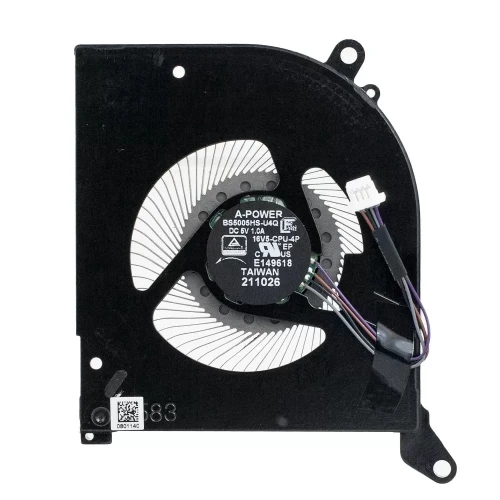
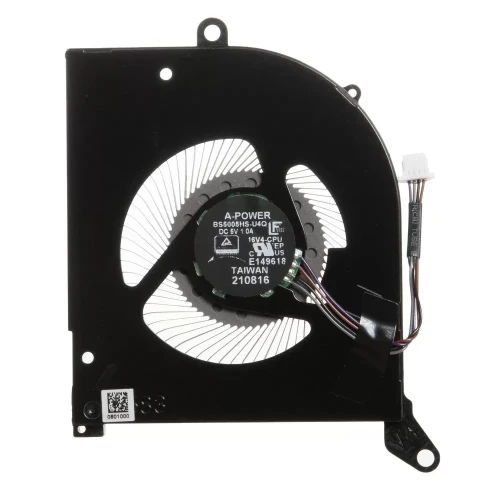
MSI GL76 Ventilátor CPU originální 4pinový – kvalitní náhradní chladicí ventilátor pro notebooky , navržený pro udržení optimálního tepelného výkonu.
Klíčové specifikace:
Kompatibilita: Přímá náhrada pro . Ověřte, že poloha šroubových otvorů a rozměry ventilátoru odpovídají Vaší šasi.
Tip pro instalaci: Očistěte povrch CPU/GPU a naneste novou teplovodivou pastu, pokud nová jednotka obsahuje chladič. Šrouby utahujte rovnoměrně.
Záruka a podpora: Všechny produkty mají 7denní lhůtu pro vrácení a bezplatnou technickou podporu. Máte-li dotazy ke kompatibilitě, kontaktujte náš tým na info@pcspare.com.
SKU: LT-10030819 | Poslední aktualizace: 2026-10-24 14:01:31
Jak to ověřit: Otevřete notebook a podívejte se na umístění ventilátoru – ventilátory CPU bývají obvykle u středu nebo horní části základní desky, ventilátory GPU u grafického čipu (často na pravé straně). Zkontrolujte číslo dílu na původním ventilátoru – obvykle označuje provedení CPU nebo GPU (např. „CPU_FAN“ nebo „GPU_FAN“).
Pokud si nejste jistí, pošlete nám fotografii původního ventilátoru a my Vám typ potvrdíme.
Pokud některý parametr není uveden, podívejte se na fotografie produktu nebo kontaktujte naši podporu.
Doporučený postup: Položte původní ventilátor vedle fotografií produktu a porovnejte každý detail – umístění otvorů pro šrouby, polohu západek a tvar krytu ventilátoru. Pokud si nejste jistí, změřte původní ventilátor pravítkem a sdělte nám rozměry.
Důležité: Při přesunu chladiče očistěte teplovodivou pastu z chladiče i z ploch CPU/GPU a před opětovnou montáží naneste čerstvou teplovodivou pastu.
Pokud si nejste jistí, pošlete nám fotografii původní sestavy – můžeme potvrdit, zda je tento ventilátor s Vaším chladičem kompatibilní.
Tip odborníka: Někteří výrobci notebooků používají více dodavatelů ventilátorů – Dell, HP a Lenovo často používají pro stejný model různá PN ventilátorů. Pokud má Váš původní ventilátor jiné PN, může stále jít o funkční náhradu. V případě pochybností nám pošlete fotografii štítku s PN původního ventilátoru spolu s modelem notebooku a kompatibilitu Vám potvrdíme.
Pro přístup k ventilátoru je nutné sejmout spodní kryt (kryt D) a někdy také sestavu chladiče (pokud je k němu ventilátor připevněn). U některých modelů je pro přístup k ventilátoru ze spodní strany nutné vyjmout základní desku.
Pro pokyny k demontáži specifické pro daný model vždy nahlédněte do servisní příručky notebooku.
Postup připojení:
Důležité: Pokud nahrazujete 4pinový ventilátor 3pinovým (nebo naopak), systém může stále fungovat, ale řízení otáček se může lišit. Pokud základní deska očekává signál PWM, bude 3pinový ventilátor obvykle provozovat na plné otáčky.
Pokud má Váš konektor stejný počet pinů, ale tvar zástrčky vypadá jinak, někteří výrobci používají vlastní konektory – ve vzácných případech může být nutné piny přepojit nebo použít redukci.
Poznámka: Výměna ventilátoru zahrnuje manipulaci s teplovodivou pastou a citlivými součástmi. Postupujte podle následujících kroků pečlivě:
Časté chyby, kterých se vyvarujte:
Pokud si na nanášení teplovodivé pasty netroufáte, doporučujeme profesionální instalaci.
Zásadní opatření:
Řešení problémů po instalaci:
Pokud problém přetrvává: Řadič ventilátoru na základní desce může být vadný, nebo může být vadný nový ventilátor – kontaktujte naši podporu s podrobnostmi a pomůžeme Vám problém diagnostikovat.
Jak zkontrolovat otáčky ventilátoru (RPM):
Běžné rozsahy otáček (typické hodnoty):
Co když jsou otáčky mimo rozsah?
Důležité: Hodnoty RPM jsou přibližné – různé modely ventilátorů mají odlišné rozsahy otáček. Podstatné je, že ventilátor reaguje na změny zatížení a udržuje teplotu systému pod kontrolou.
Pokud se otáčky nového ventilátoru výrazně liší od původního, zkontrolujte, zda uspořádání pinů (2/3/4 piny) odpovídá konektoru na základní desce.